

Ne taguez plus jamais vos photos à la main.
VisionTagger utilise une IA embarquée pour générer titres, descriptions, mots-clés et plus encore pour vos images — en masse, sans téléversement et sans frais par image.
Nécessite un Mac Apple Silicon avec macOS 26
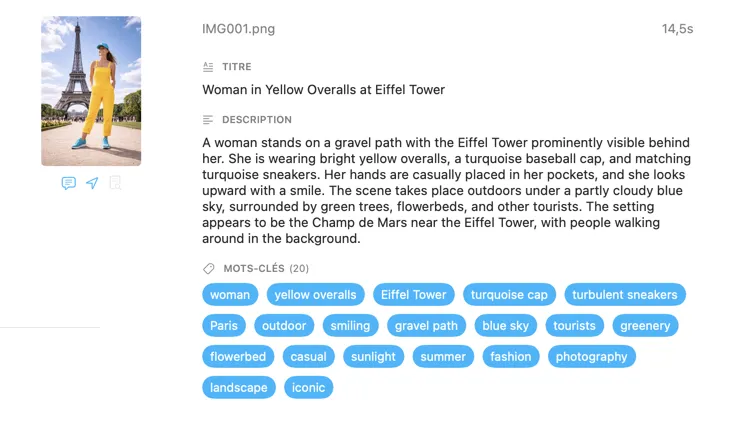
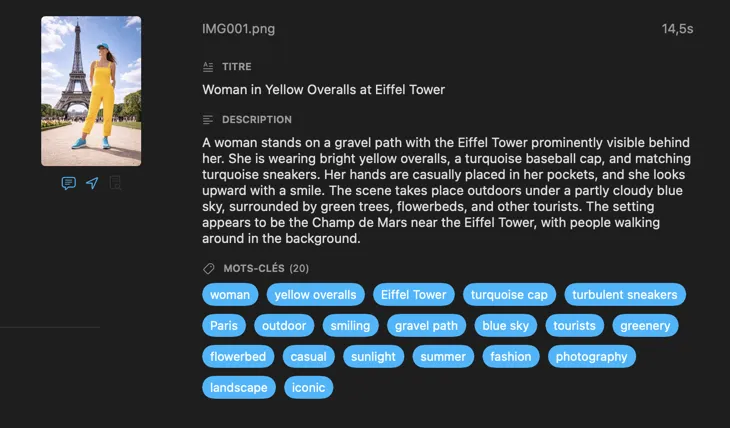
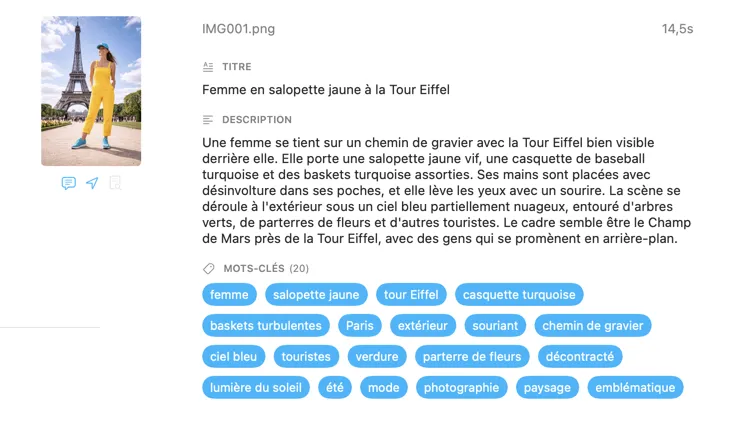
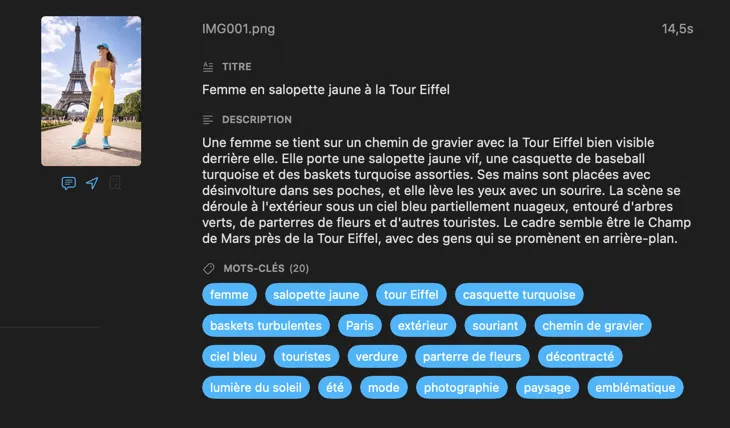
Pour qui est VisionTagger ?
Designers qui cherchent dans les fichiers de projet—taguez les images par ambiance, style, sujet et usage pour rendre votre bibliothèque d’assets instantanément consultable.
Chercheurs et archivistes qui préservent des collections—créez des métadonnées structurées et cohérentes pour des jeux de données, des dossiers et la préservation numérique à long terme.
Des résultats plus intelligents grâce au contexte que vous avez déjà
Dites à l’IA ce qu’elle regarde et les résultats s’améliorent radicalement. Ajoutez un Context Hint comme « photos de produits pour un magasin de meubles vintage », activez GPS Location pour inclure des noms de lieux à partir des coordonnées intégrées, ou transmettez les métadonnées de prise de vue et éditoriales déjà présentes dans vos fichiers. Chaque source est optionnelle et alimente directement le prompt — l’IA n’a plus à deviner.
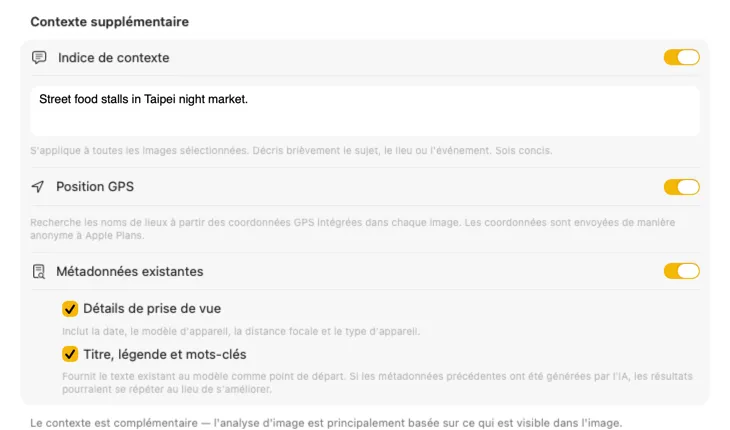
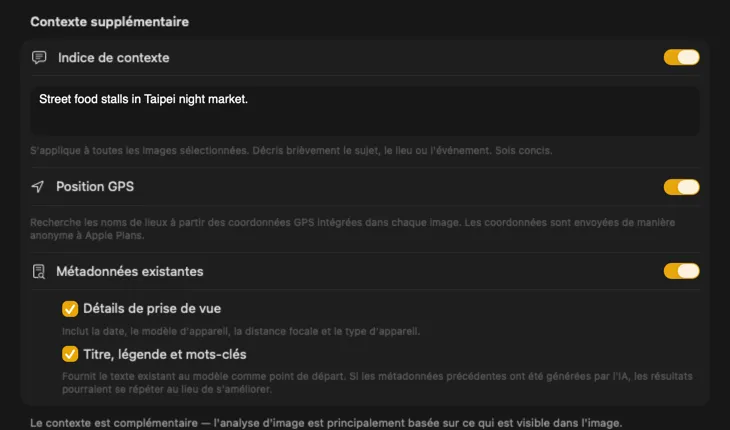
Générez exactement les métadonnées dont vous avez besoin
Commencez avec les champs dont la plupart des gens ont besoin — Titre, Description et Mots-clés — puis allez plus loin avec Contenu & Style, Sécurité & Conformité, ou ajoutez des sections entièrement personnalisées avec vos propres champs et prompts. Besoin d’une sortie dans une autre langue ? VisionTagger peut traduire automatiquement les métadonnées générées grâce à la traduction intégrée de macOS. Le résultat : des métadonnées structurées et cohérentes sur des milliers de photos.
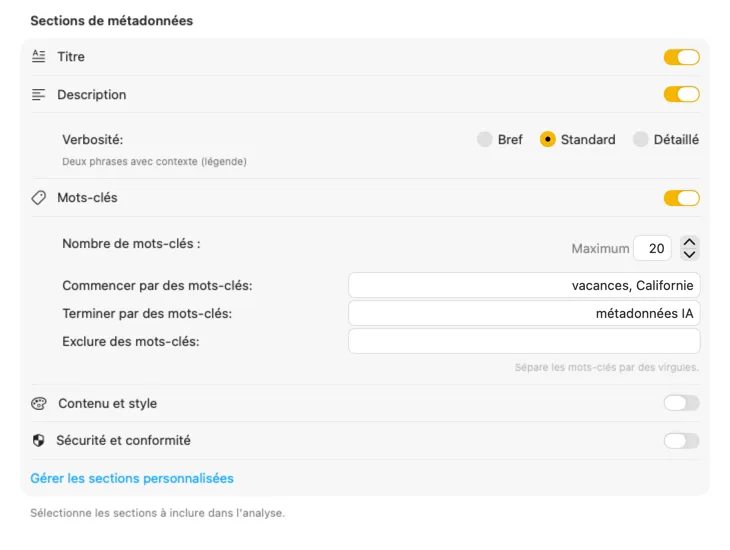
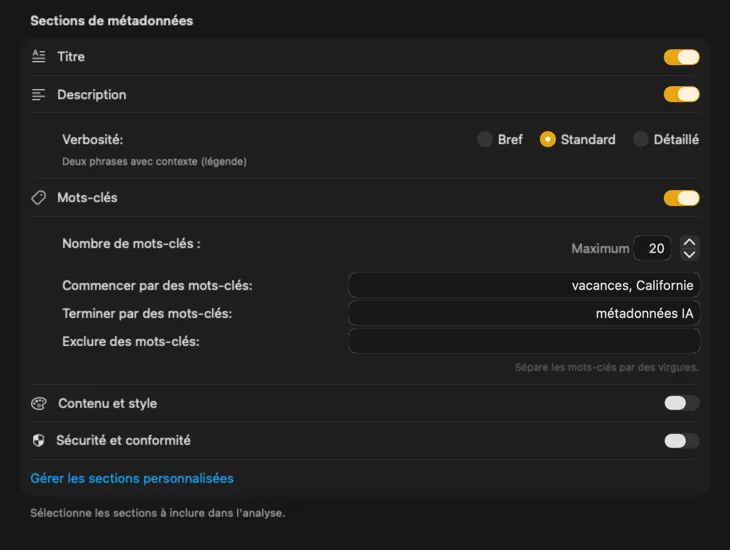
S’intègre parfaitement dans votre workflow
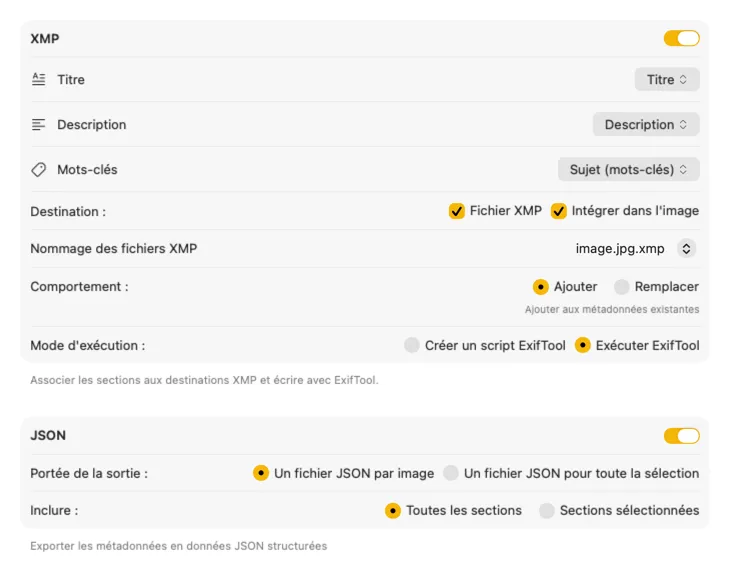
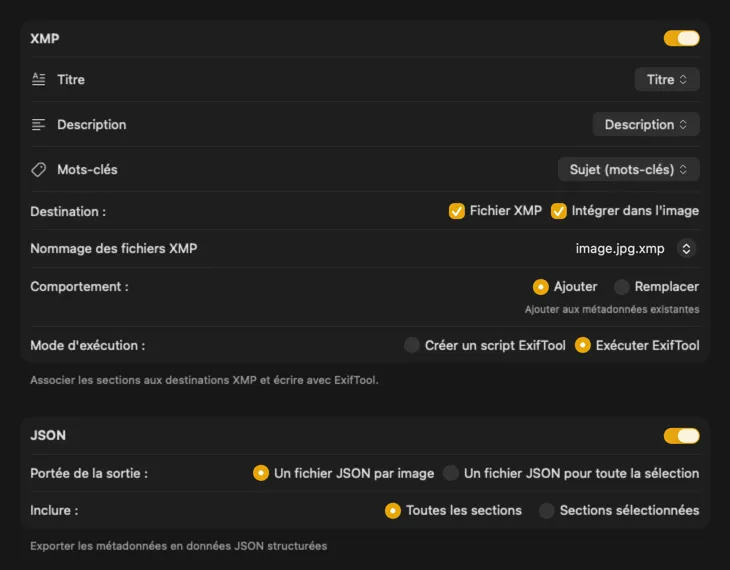
Pour les sidecars XMP et les métadonnées intégrées, VisionTagger s’intègre avec ExifTool — un utilitaire standard de l’industrie, largement reconnu. Vos métadonnées apparaîtront dans des apps comme Adobe Lightroom, Bridge, Capture One, Photo Mechanic, et tout autre logiciel qui lit l’XMP. Réécrivez dans votre photothèque Photos, exportez du JSON, du CSV ou du TXT par image, ou générez un seul fichier pour tout un lot. Ajoutez des tags Finder pour une organisation rapide dans macOS. Sélectionnez plusieurs sorties à la fois et configurez-les ensemble — pour qu’une seule passe de génération alimente toutes les destinations que vous utilisez.
Automatisez et oubliez
Deux actions Raccourcis — une pour les fichiers dans le Finder, une pour votre photothèque Photos — vous permettent d’exécuter le processus complet en arrière-plan sans ouvrir l’app. Configurez une automatisation de dossier, une action rapide Finder, ou déclenchez-la depuis la ligne de commande. Utilisez les réglages actuels de l’app ou fournissez un preset sauvegardé pour des résultats reproductibles à chaque fois.


Comment ça marche
Voir la démo sur YouTube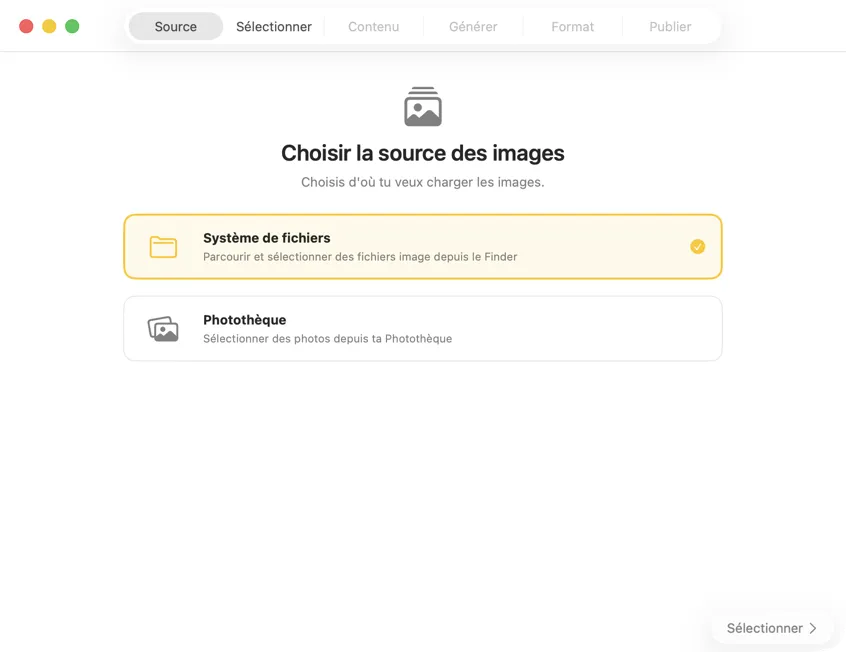
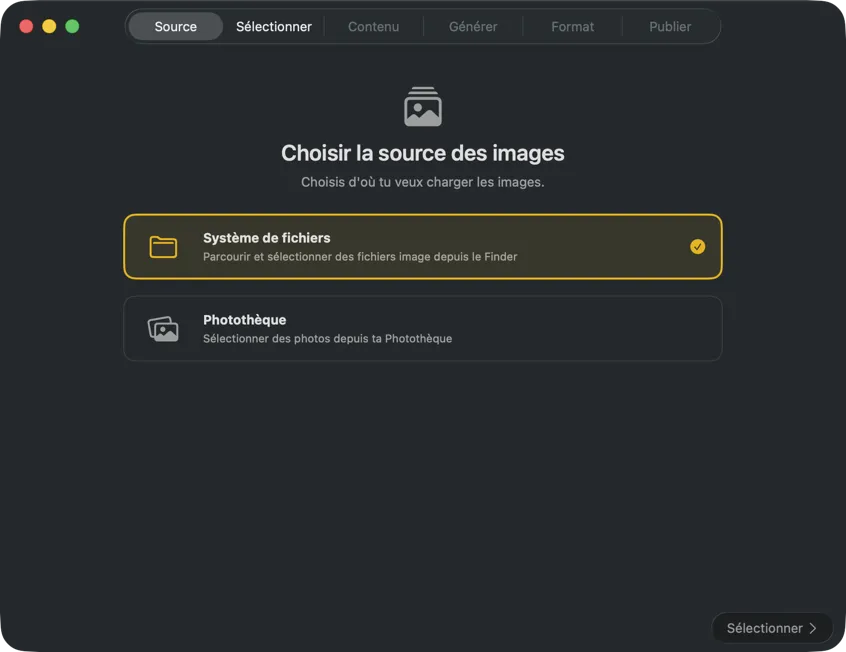
Choisis où tes images sont stockées — des dossiers sur ton Mac ou ta photothèque Photos.
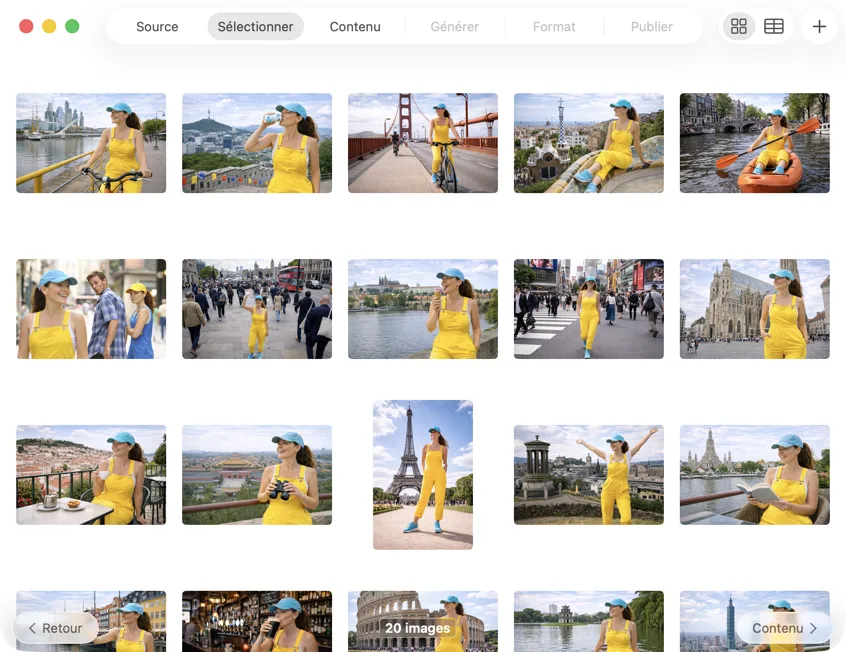
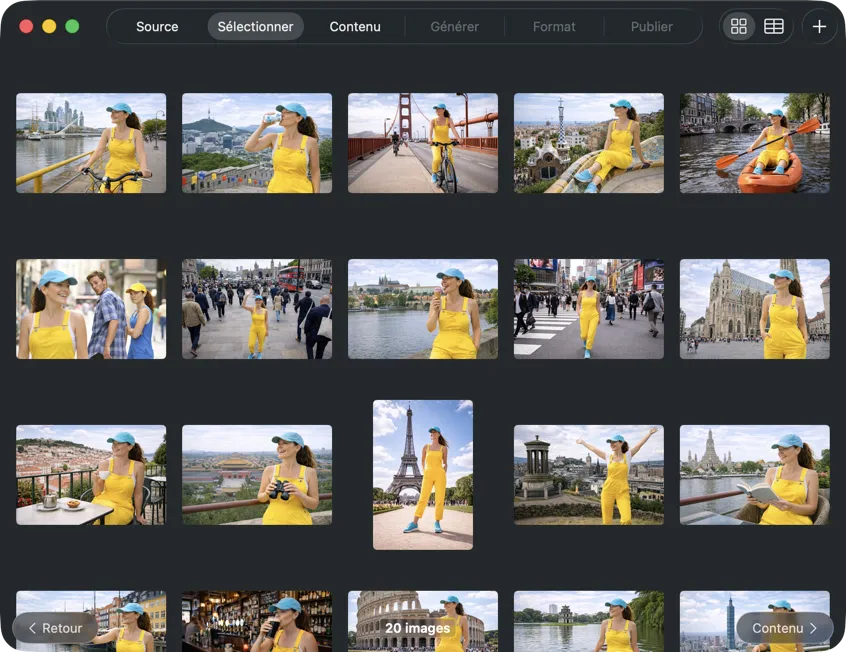
Choisis exactement ce que tu veux traiter. Parcours ta sélection en vue grille ou tableau, ajoute d’autres images via le bouton d’ajout, ou fais glisser-déposer des fichiers dans l’app pour constituer un batch.
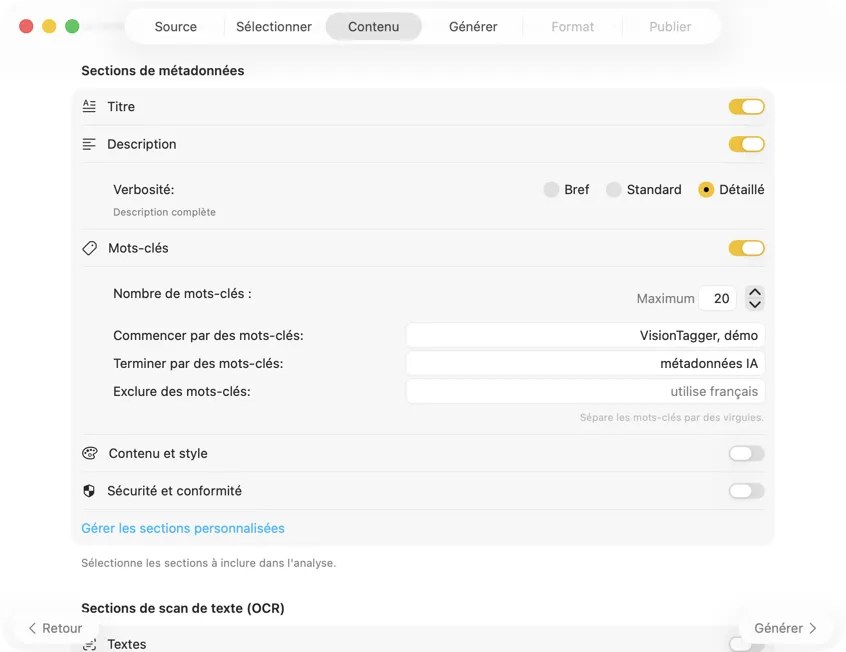
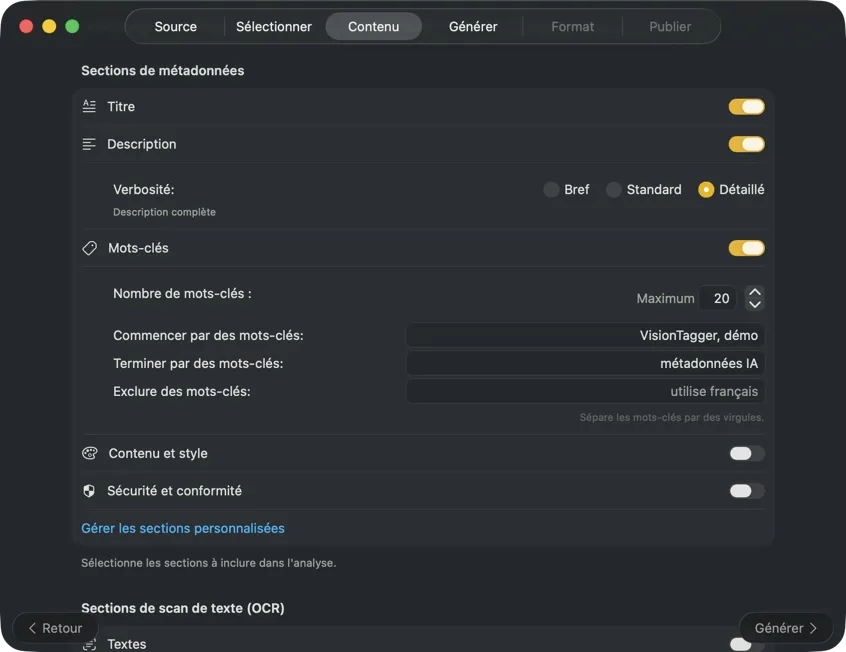
Choisis un modèle IA (télécharges-en un dans l’app en un clic) et sélectionne les métadonnées à générer : titres, descriptions, mots-clés, tags de style, classifications de sécurité ou tes propres champs personnalisés.
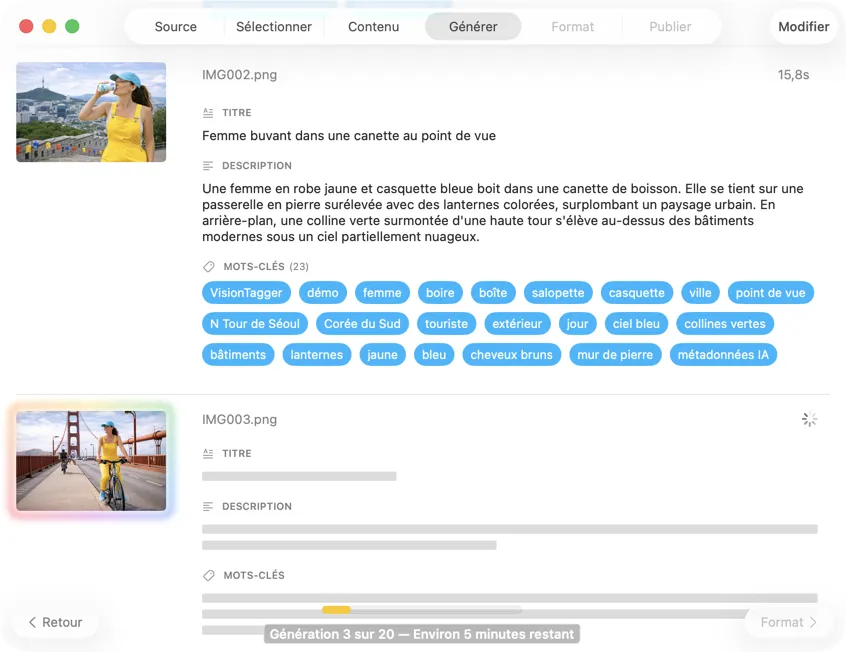
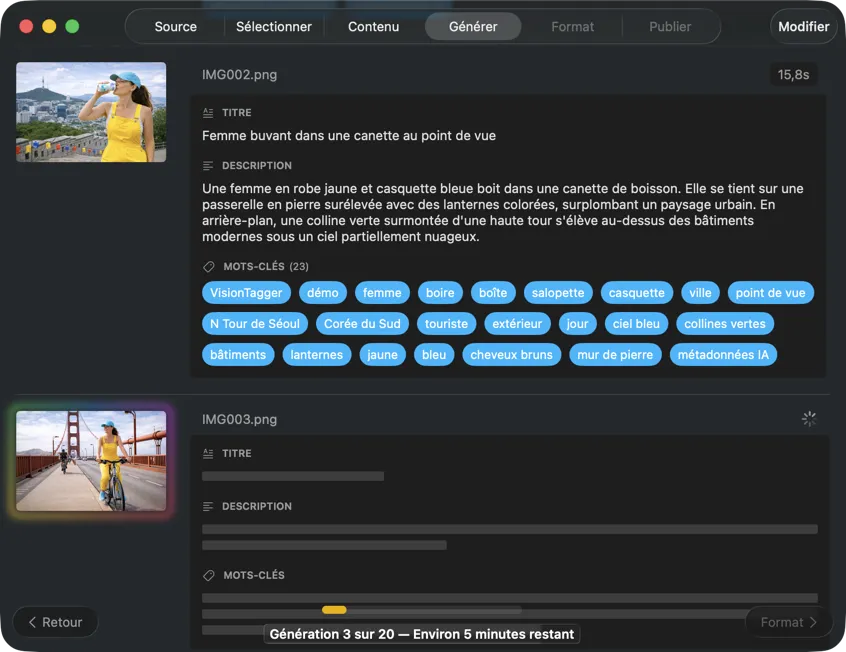
Regarde les résultats apparaître en temps réel. VisionTagger traite les images en local et diffuse les métadonnées générées dans une liste qui défile dès que chaque élément est prêt, donc tu peux revoir et modifier les sorties pendant que le batch continue.
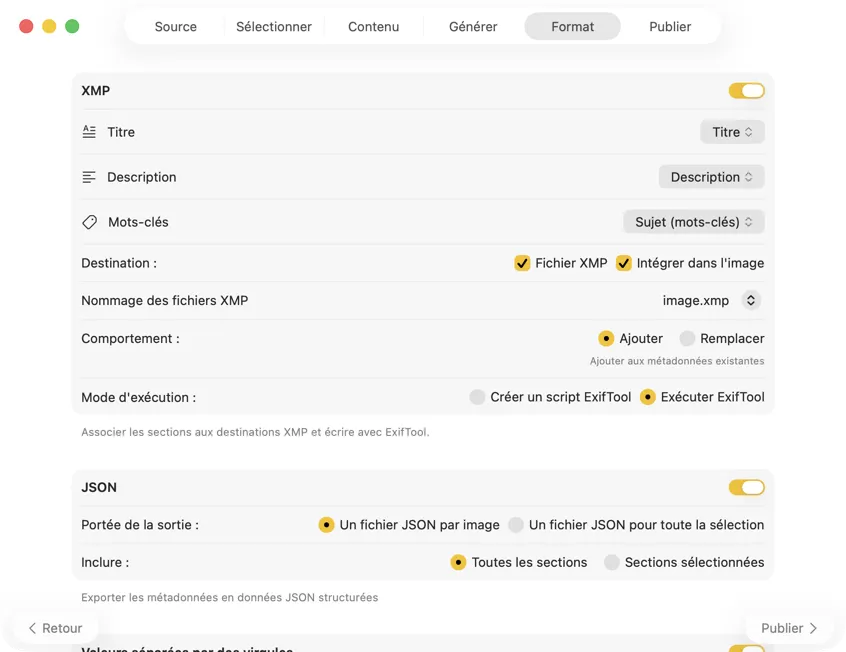
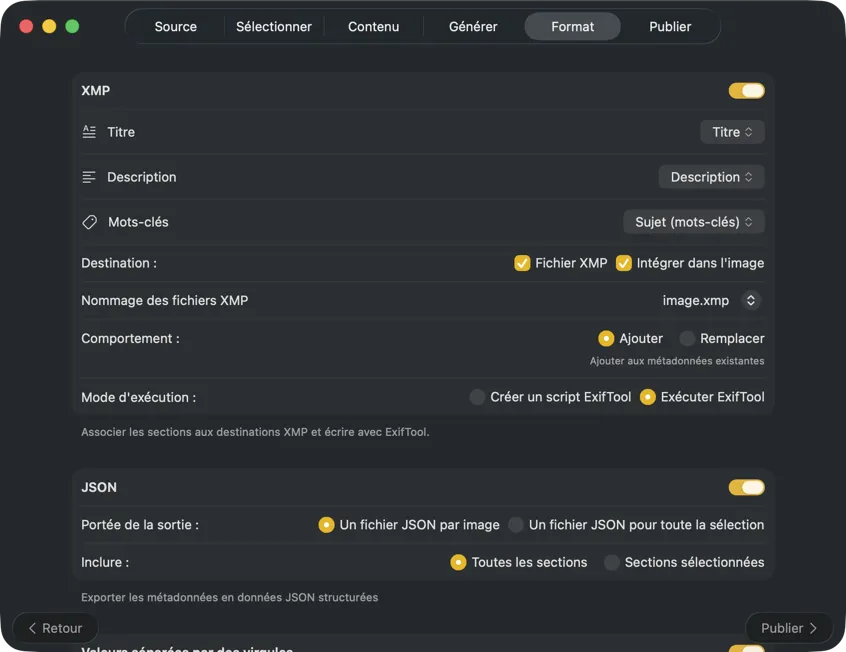
Choisis où vont les métadonnées : sidecars XMP pour ton catalogue photo, JSON ou CSV pour ton pipeline web, tags Finder, ou réécriture dans Photos. Sélectionne plusieurs sorties à la fois.
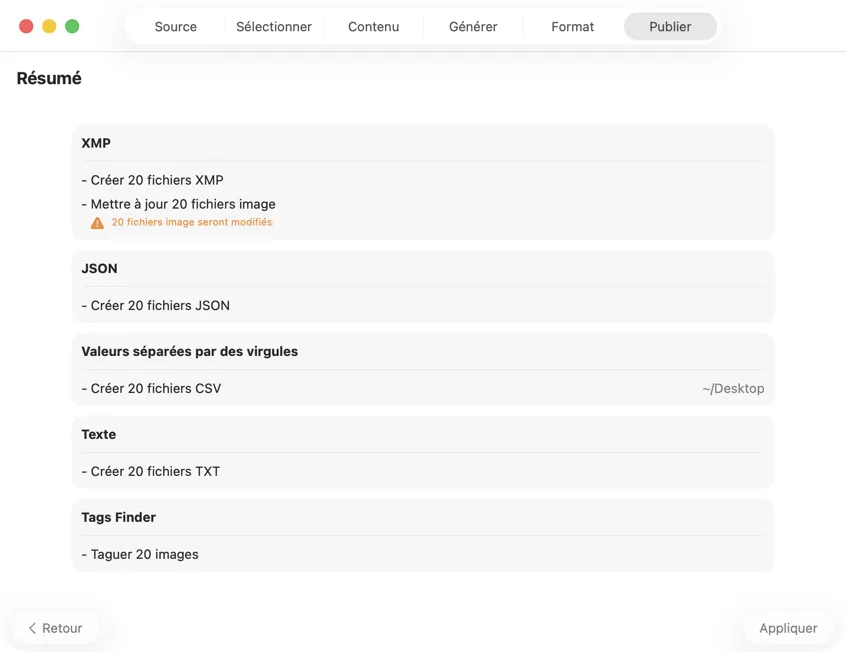
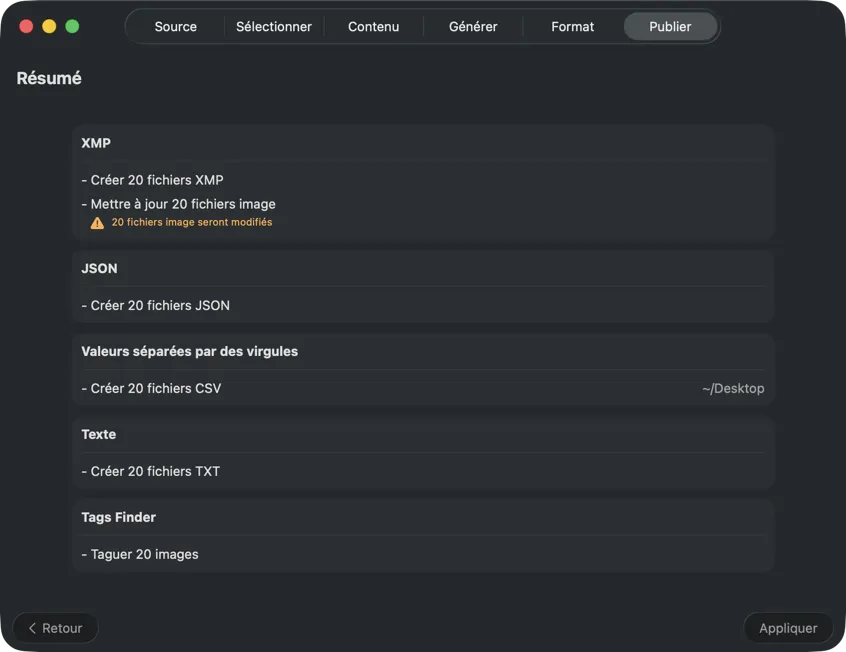
Confirme avant que quoi que ce soit soit écrit. Passe en revue un récap clair de toutes les actions qui vont être exécutées, avec des avertissements quand des fichiers ou des métadonnées existants risquent d’être écrasés — puis publie pour appliquer tes sorties sélectionnées en toute confiance.
Achat unique
TVA incluse
Paiement sécurisé via FastSpring
FAQ VisionTagger
Pour commencer
Comment marche l’essai gratuit ?
Comment marche l’essai gratuit ?
L’essai gratuit vous permet de traiter jusqu’à 100 images sans frais, sans limite de temps. Vous pouvez explorer tout le workflow — choix du modèle, sections intégrées, champs personnalisés et options d’export — avant d’acheter.
Images et métadonnées
Quels formats d’image et quelles sources sont pris en charge ?
Quels formats d’image et quelles sources sont pris en charge ?
VisionTagger prend en charge des formats courants comme JPEG, PNG, TIFF, HEIC et WebP, ainsi que divers formats RAW dont le DNG. Vous pouvez sélectionner des images depuis des dossiers sur votre Mac ou directement depuis votre photothèque Photos.
Je peux ajuster le niveau de détail de la description ?
Je peux ajuster le niveau de détail de la description ?
Oui. Vous pouvez choisir entre trois niveaux : Bref pour une seule phrase concise adaptée au texte alternatif, Standard pour deux phrases avec contexte idéal pour les légendes, ou Détaillé pour une description complète.
Je peux contrôler quels mots-clés sont générés ?
Je peux contrôler quels mots-clés sont générés ?
Oui. Vous pouvez définir un nombre maximum de mots-clés afin que le modèle en génère jusqu’à ce nombre par image. Vous pouvez aussi définir des mots-clés à toujours inclure au début ou à la fin de la liste, et spécifier des mots-clés à exclure. Après la génération, vous pouvez manuellement réordonner, modifier, ajouter ou supprimer des mots-clés pour chaque image avant d’exporter.
Puis-je définir des champs de métadonnées personnalisés ?
Puis-je définir des champs de métadonnées personnalisés ?
Oui. En plus des sections intégrées (Titre, Description, Mots-clés, Contenu & Style, Sécurité & Conformité), vous pouvez créer des sections personnalisées et ajouter vos propres champs. Chaque champ prend en charge un type de donnée (Boolean, Text ou List of Texts) et son propre prompt, donc vous pouvez ajuster exactement ce que le modèle extrait.
Exports et intégrations
VisionTagger peut réécrire dans ma photothèque Photos ?
VisionTagger peut réécrire dans ma photothèque Photos ?
Oui. VisionTagger peut réécrire les métadonnées dans votre photothèque Photos quand vous choisissez cette option de sortie. Vous verrez toujours un récap de publication avant que quoi que ce soit soit écrit.
Quels outputs VisionTagger peut créer ?
Quels outputs VisionTagger peut créer ?
VisionTagger peut exporter du JSON, du CSV ou du TXT par image, ou un seul fichier JSON/CSV/TXT pour tout un batch. Il peut aussi appliquer des tags Finder. Pour les sidecars XMP et l’intégration des métadonnées dans les fichiers image, VisionTagger s’intègre avec ExifTool (installé séparément).
VisionTagger peut-il produire des métadonnées dans d’autres langues que l’anglais ?
VisionTagger peut-il produire des métadonnées dans d’autres langues que l’anglais ?
Oui. VisionTagger génère toujours les métadonnées en anglais pour une qualité optimale du modèle IA. Quand vous sélectionnez une autre langue de sortie dans les Réglages, les métadonnées générées sont automatiquement traduites grâce à la traduction intégrée de macOS. Les langues prises en charge incluent l’arabe, le chinois, le néerlandais, le français, l’allemand, l’hindi, l’indonésien, l’italien, le japonais, le coréen, le polonais, le portugais, le russe, l’espagnol, le thaï, le turc, l’ukrainien et le vietnamien. Les paquets de langues doivent être téléchargés dans les Réglages système avant que la traduction ne soit disponible.
Je dois installer ExifTool ?
Je dois installer ExifTool ?
ExifTool est seulement requis pour les sidecars XMP et l’intégration des métadonnées dans les fichiers image. Si vous faites juste un export JSON/CSV/TXT ou que vous appliquez des tags Finder, vous n’avez pas besoin d’ExifTool.
VisionTagger va écraser des fichiers ou des métadonnées existants ?
VisionTagger va écraser des fichiers ou des métadonnées existants ?
VisionTagger affiche un récap de publication avant d’écrire quoi que ce soit et vous prévient si des fichiers existants risquent d’être écrasés. Vous pouvez revoir les actions et confirmer avant que quoi que ce soit soit enregistré.
Prérequis
Dois-je configurer quoi que ce soit de technique ?
Dois-je configurer quoi que ce soit de technique ?
Non. Téléchargez un modèle en un clic et commencez à traiter. VisionTagger est livré avec des réglages par défaut judicieux. Si vous souhaitez plus de contrôle, vous pouvez ajuster des paramètres comme la longueur de sortie dans les Réglages — mais la plupart des utilisateurs n’en ont jamais besoin.
VisionTagger a besoin d’une connexion internet ?
VisionTagger a besoin d’une connexion internet ?
VisionTagger tourne en local et ne téléverse pas vos images ni les métadonnées générées. Une connexion internet est seulement nécessaire pour télécharger des modèles dans l’app et pour vérifier et télécharger les mises à jour de l’app.
C’est rapide comment, et il me faut quel Mac ?
C’est rapide comment, et il me faut quel Mac ?
VisionTagger exige Apple Silicon (M1 ou plus récent) et tourne sur macOS Tahoe 26.0 ou version ultérieure. 16 Go de RAM est le minimum ; pour les modèles plus gros, 32 Go ou plus est recommandé. La vitesse dépend de votre Mac, du modèle sélectionné, de la résolution des images et des champs de métadonnées choisis. Les modèles plus petits sont généralement plus rapides ; les plus gros peuvent donner de meilleurs résultats.
Les modèles prennent combien d’espace disque ?
Les modèles prennent combien d’espace disque ?
Les téléchargements de modèles sont stockés en local. Prévoyez environ 4–8 Go par modèle (ça varie selon le modèle).
Automatisation
Je peux automatiser VisionTagger ?
Je peux automatiser VisionTagger ?
Oui. VisionTagger s’intègre avec Apple Raccourcis via deux actions : Generate Image Metadata (pour les fichiers dans le Finder) et Generate Photo Metadata (pour votre photothèque Photos). Les deux exécutent le processus complet en arrière-plan et exportent les résultats vers vos destinations configurées. Vous pouvez les utiliser dans l’app Raccourcis, les actions rapides du Finder, les automatisations de dossiers, la ligne de commande et AppleScript. Vous pouvez aussi fournir un preset de réglages exporté depuis l’app pour une automatisation reproductible.
Modèles IA
VisionTagger peut-il reconnaître des personnes ou des visages spécifiques ?
VisionTagger peut-il reconnaître des personnes ou des visages spécifiques ?
Non. VisionTagger utilise des modèles de vision préentraînés à usage général : il peut donc décrire la présence d’une personne et noter des attributs visibles, mais il ne peut pas identifier ni taguer des individus précis par leur nom. Les modèles ne sont pas entraînés à la reconnaissance faciale, et il n’existe aucun moyen de leur apprendre à reconnaître des personnes en particulier.
Quels modèles de vision sont inclus ?
Quels modèles de vision sont inclus ?
VisionTagger inclut sept modèles de vision préconfigurés : Qwen3-VL 8B Instruct, Qwen3-VL 30B-A3B Instruct, Qwen3-VL 32B Instruct, Qwen2.5-VL 7B Instruct, Gemma 3 4B IT, InternVL3 8B Instruct et Pixtral 12B. Les modèles plus petits tournent généralement plus vite, tandis que les plus gros peuvent produire une sortie plus détaillée mais demandent plus de mémoire, selon votre Mac et les réglages choisis. Utilisez l’essai pour comparer les modèles et ajuster les paramètres jusqu’à ce que les résultats collent à votre workflow et à votre niveau de détail préféré.
Je peux utiliser mes propres modèles ?
Je peux utiliser mes propres modèles ?
Oui. Si vous avez un modèle de vision compatible GGUF et son fichier projecteur correspondant (aussi en GGUF), vous pouvez les lier dans VisionTagger et les utiliser comme les options intégrées. C’est à vous de vous assurer que votre usage de modèles tiers respecte leurs licences et conditions.
Je peux régler les paramètres du modèle ?
Je peux régler les paramètres du modèle ?
Oui. Dans les réglages, vous pouvez ajuster des paramètres de génération comme la température, le max tokens, la longueur de contexte, le top-P et le top-K via des sliders. Cela vous aide à équilibrer créativité et cohérence, et à contrôler la longueur et le niveau de détail de la sortie.
Confidentialité
Comment VisionTagger se compare-t-il aux services cloud de keywording ?
Comment VisionTagger se compare-t-il aux services cloud de keywording ?
La plupart des services cloud de keywording facturent par image et exigent de téléverser vos photos sur leurs serveurs. VisionTagger est un achat unique sans frais par image — traitez autant d’images que vous le souhaitez. Vos photos ne quittent jamais votre Mac, et les métadonnées sont écrites directement dans les sidecars XMP et vos fichiers au lieu d’un export CSV que vous devez importer manuellement.
La fonction GPS Location envoie-t-elle mes données quelque part ?
La fonction GPS Location envoie-t-elle mes données quelque part ?
Les coordonnées GPS intégrées dans vos images sont envoyées de manière anonyme à Apple Maps pour rechercher des noms de lieux. Seules les coordonnées sont envoyées — Apple ne collecte pas de données personnelles liées à votre utilisation de Plans. La fonction GPS Location est désactivée par défaut dans l’app.
La fonction de traduction envoie-t-elle des données à Apple ?
La fonction de traduction envoie-t-elle des données à Apple ?
Par défaut, macOS peut utiliser les services de traduction en ligne d’Apple pour une meilleure précision. Pour s’assurer que toute la traduction se fait entièrement sur votre Mac sans qu’aucune donnée ne quitte votre appareil, activez le « Mode sur l’appareil » dans Réglages système > Traduction.
VisionTagger collecte des données d’usage ou des analytics ?
VisionTagger collecte des données d’usage ou des analytics ?
Non. VisionTagger n’inclut pas d’analytics ni de télémétrie, et il ne téléverse pas vos données. L’activation de licence et les vérifications de mises à jour impliquent des requêtes réseau quand c’est nécessaire pour ces fonctions.