

L’art génératif, fait pour être tracé.
GD Studio te permet de concevoir des œuvres génératives pour traceurs à plume. Choisis un motif, façonne-le avec des contrôles en direct, ajoute du texte ou des éléments SVG, et exporte un fichier prêt à tracer.
Nécessite macOS 15 ou version ultérieure
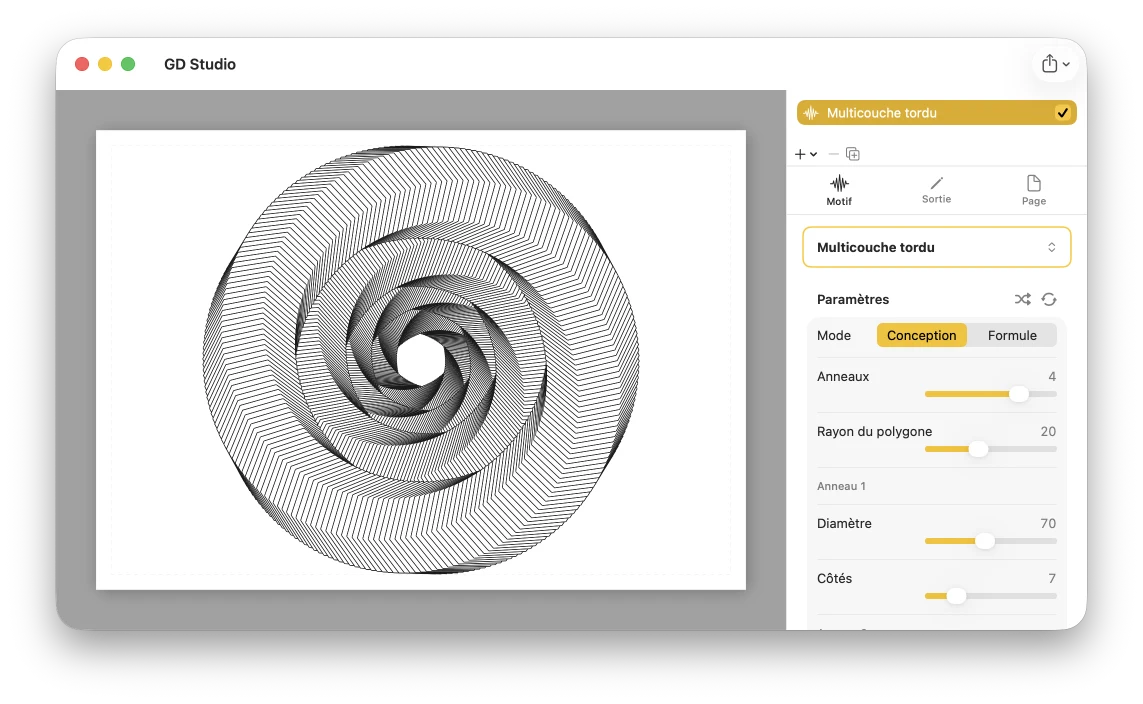
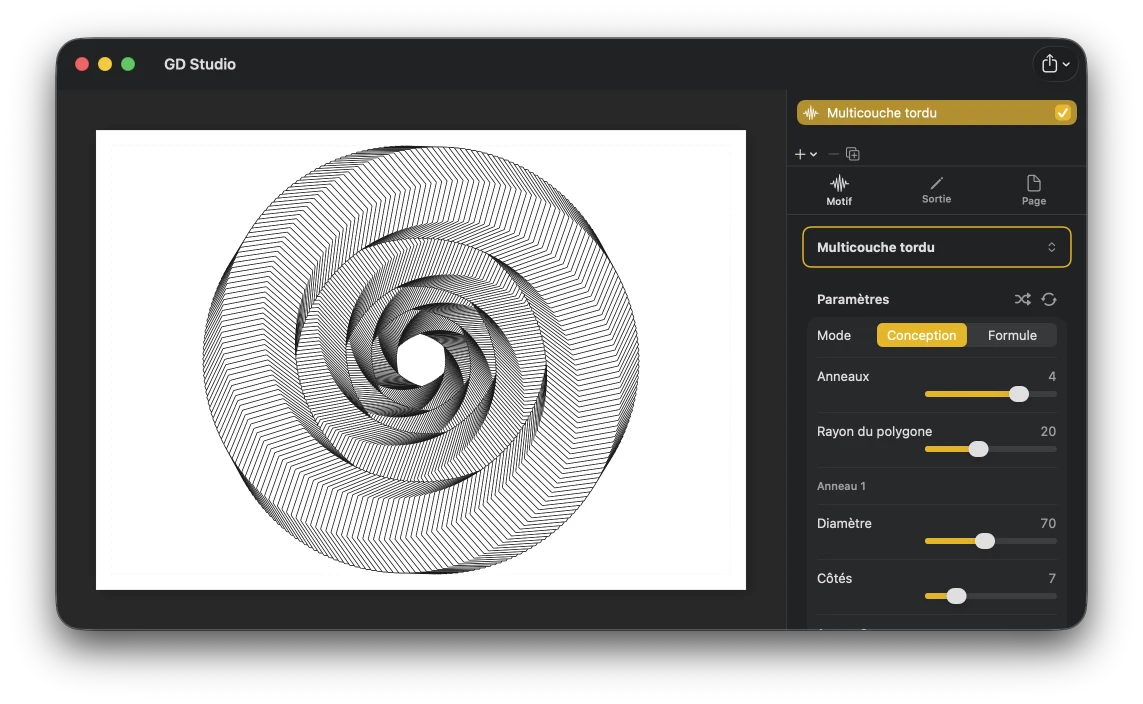
Pour qui est GD Studio ?
GD Studio — abréviation de Generative Drawing Studio — transforme des motifs mathématiques en dessins que ton traceur à plume peut tracer, sans écrire une seule ligne de code. Si tu possèdes un traceur, ou si tu es simplement attiré par l’esthétique du dessin au trait fait par machine, il est fait pour toi.
Artistes génératifs et creative coders—explorent des motifs paramétriques visuellement, avec un retour en direct, au lieu de recompiler un sketch pour voir un changement.
Designers et makers—produisent affiches, cartes, logos et lettrages au trait sous forme de traits vectoriels nets.
Enseignants et passionnés de maths—voient courbes, pavages, L-systems et empilements prendre vie et se remodeler quand on change un seul paramètre.
Curieux du traceur—partent d’un préréglage soigné et l’ajustent ; aucune installation, aucun script, juste des traits continus prêts à dessiner.
Des dizaines de motifs, des variations infinies
Explore 50 motifs répartis en 8 familles, des courbes classiques comme les Trochoïdes et les Harmonographes jusqu’aux pavages, empilements, systèmes génératifs, labyrinthes, champs de flux et croissance différentielle. Pars de préréglages soignés, puis fais de chaque dessin le tien : ajuste ses paramètres, change sa façon d’être tracé, applique des modificateurs de trait, de remplissage, de style de ligne et de répétition, répartis-le sur plusieurs couleurs, ou combine plusieurs motifs dans des compositions en calques. Aucun motif ne se limite à une seule image. Chacun est un système flexible offrant des variations quasiment infinies. Et comme chaque dessin est construit à partir de traits continus, le canvas te donne un aperçu précis du tracé de la plume : ce que tu vois est ce que la plume dessine.
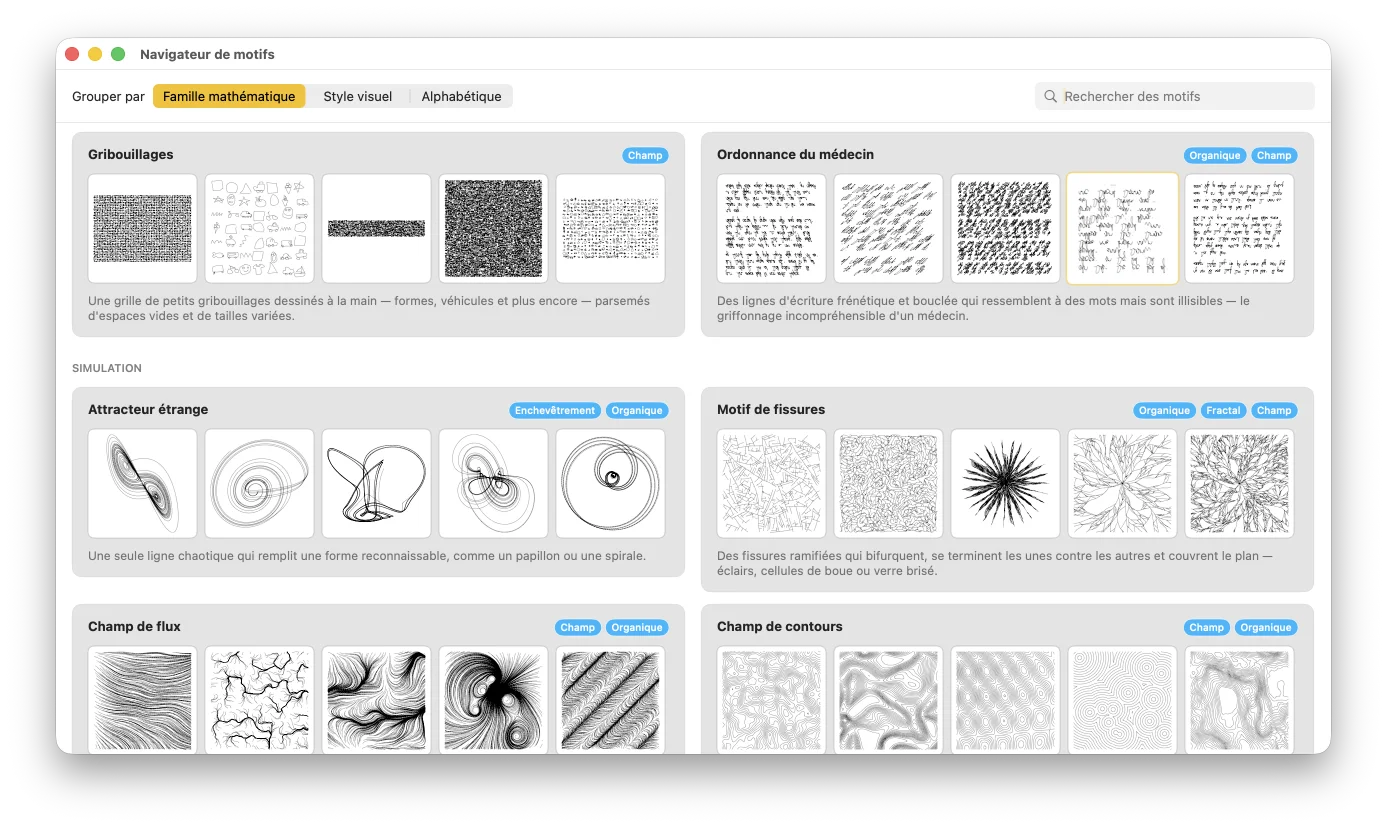
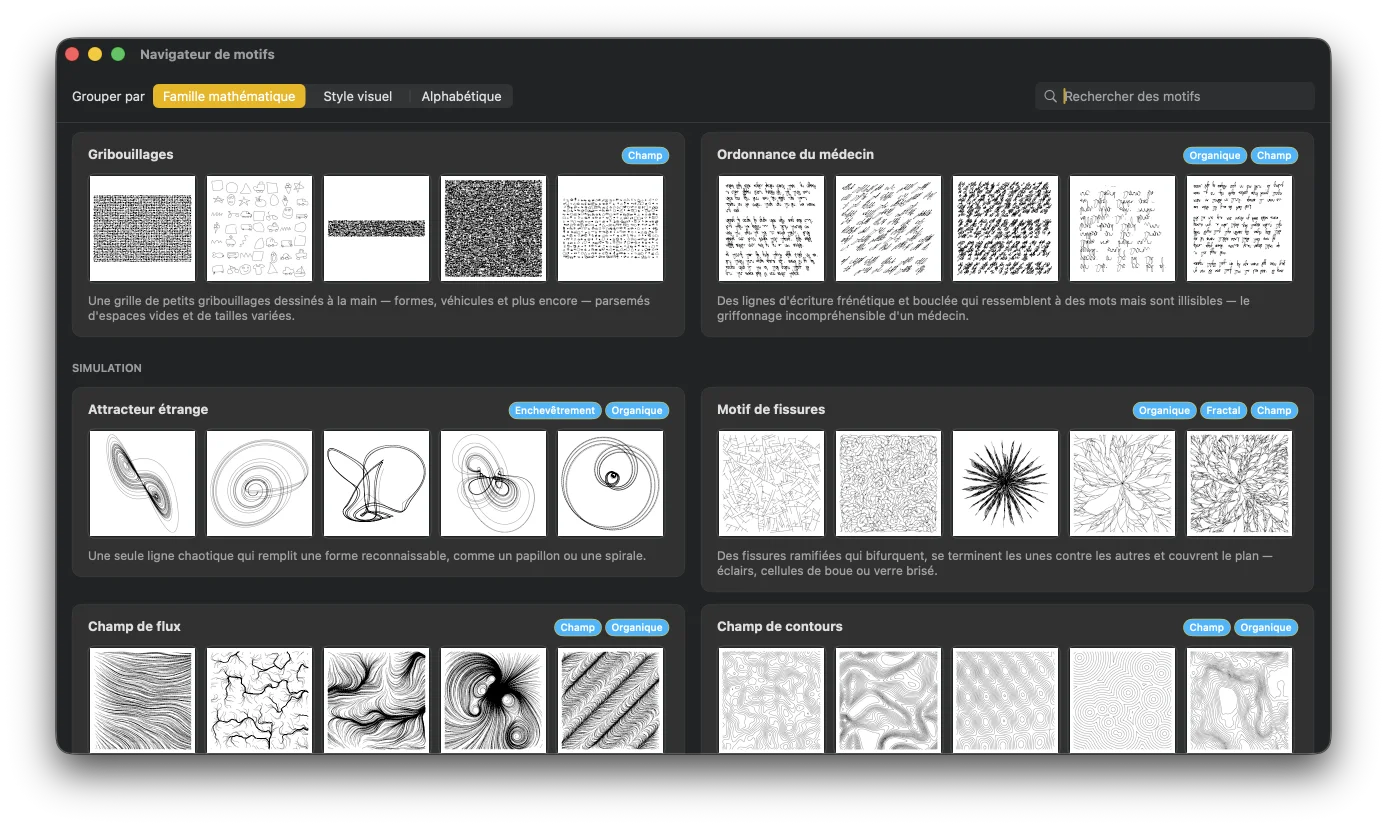
Calques, plumes et tracé multi-plumes
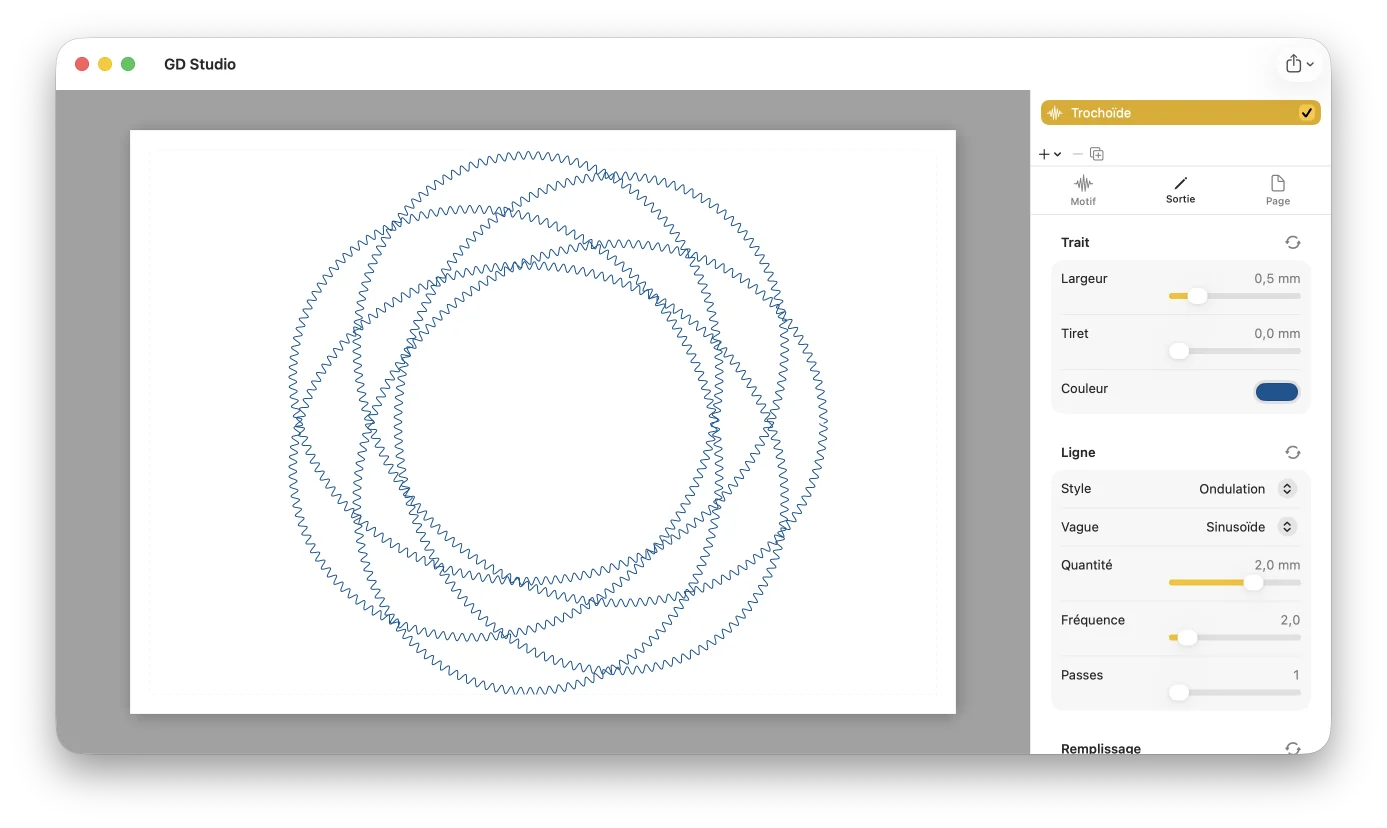
Construis chaque dessin comme une pile de calques, avec un contrôle indépendant sur la couleur de plume, l’épaisseur de trait, les pointillés, la transformation et le style de rendu. Restyle n’importe quelle ligne avec des tremblements, des hachures, du pointillisme, des contours imbriqués et plus encore grâce aux modificateurs Ligne, Remplissage et Répétition. Assigne chaque plume à son propre calque, ou répartis un seul motif sur plusieurs plumes selon la longueur du chemin, l’orientation des tuiles, le bras de spirale, le niveau de contour et d’autres propriétés spécifiques au motif. Chaque calque s’exporte sous forme de son propre groupe SVG étiqueté, ce qui permet aux outils de tracé de guider facilement les changements de plume entre les groupes.
Plus que des motifs : calques de carte, de modèle 3D, d’image, de texte, de SVG et de calibration
Un calque n’est pas forcément un motif. Cherche un lieu et un calque carte le dessine en dessin au trait prêt à tracer — le détail des rues pour une ville, ou les côtes et les frontières pour un pays, un continent ou le monde entier, avec chaque élément de carte activable séparément, tes propres tracés GPX dessinés par-dessus et une répartition par élément pour des tracés multi-plumes.
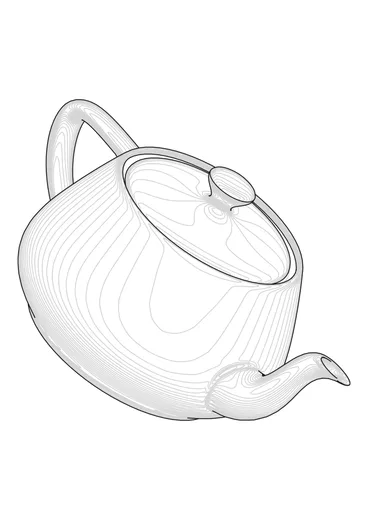
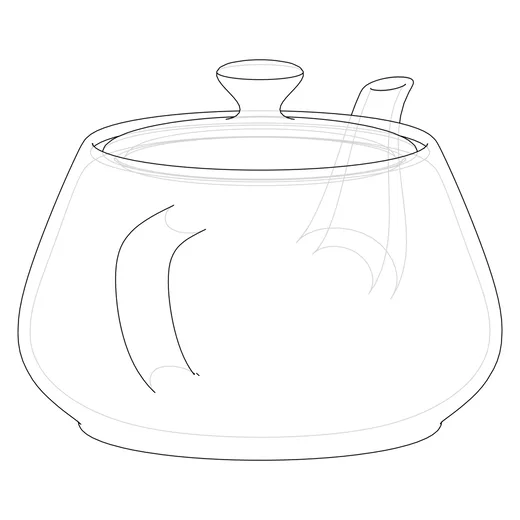
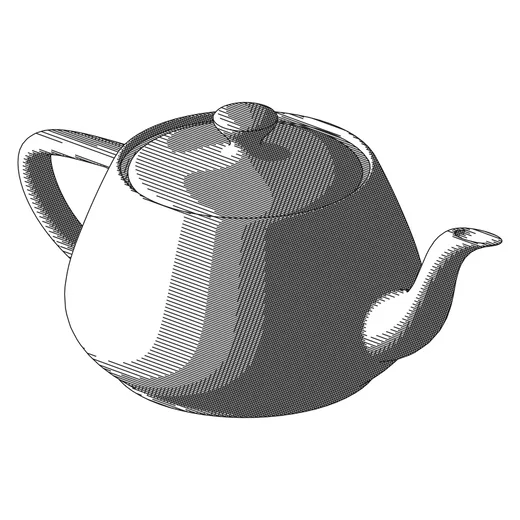
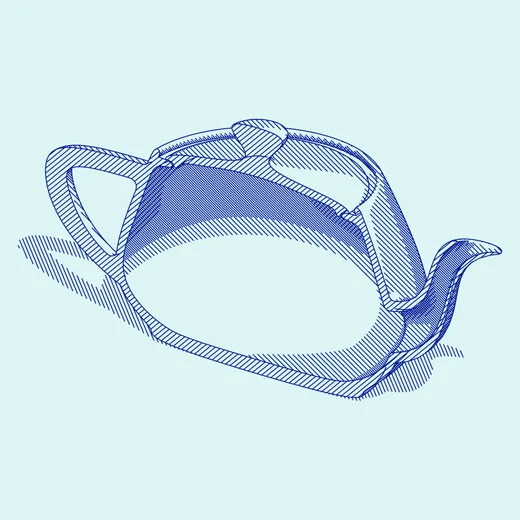
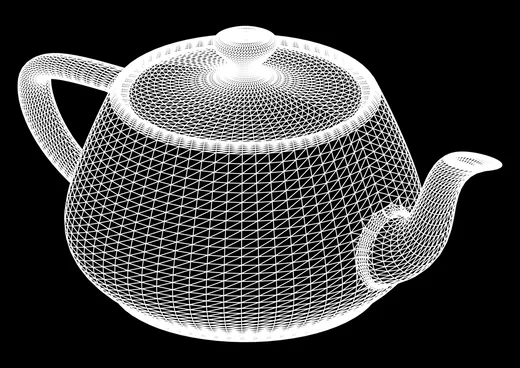
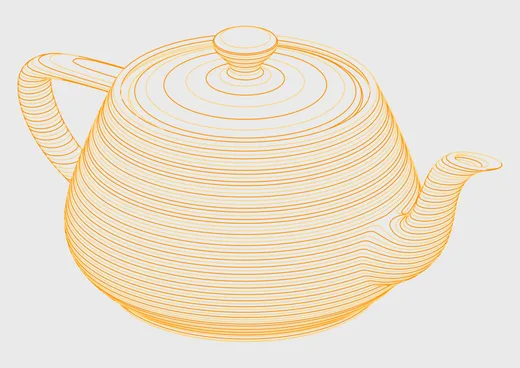
Importe un maillage OBJ, STL ou PLY et un calque modèle 3D le dessine en dessin au trait prêt à tracer — oriente la caméra tout autour de l’objet, choisis la quantité de géométrie que voit la plume, remplis la surface d’un ombrage inspiré de la gravure, et répartis le résultat sur plusieurs plumes pour des tracés multi-plumes.
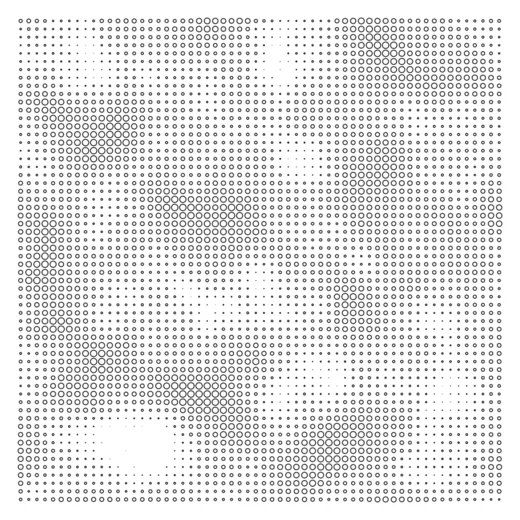
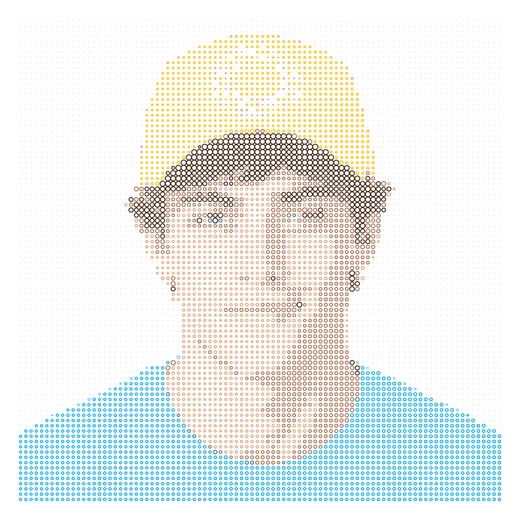
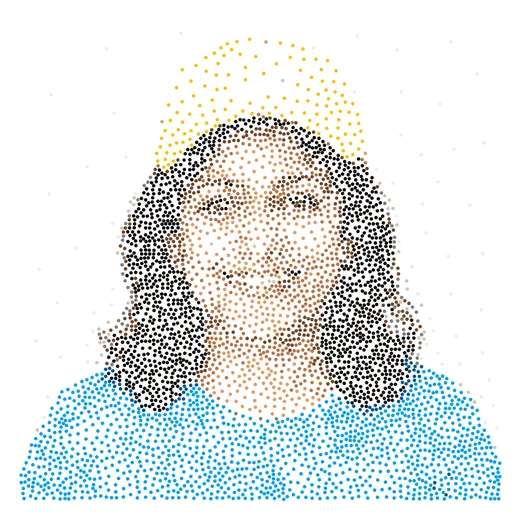
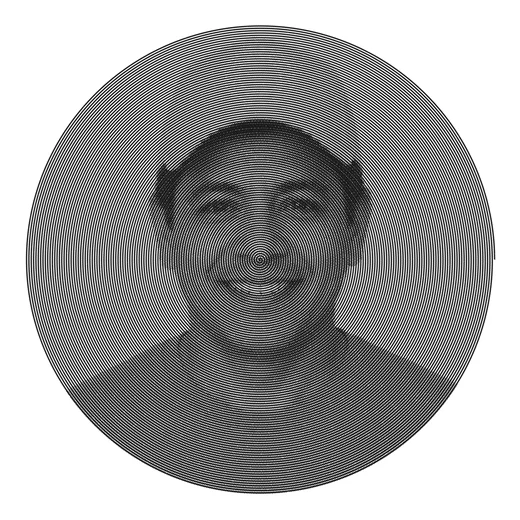
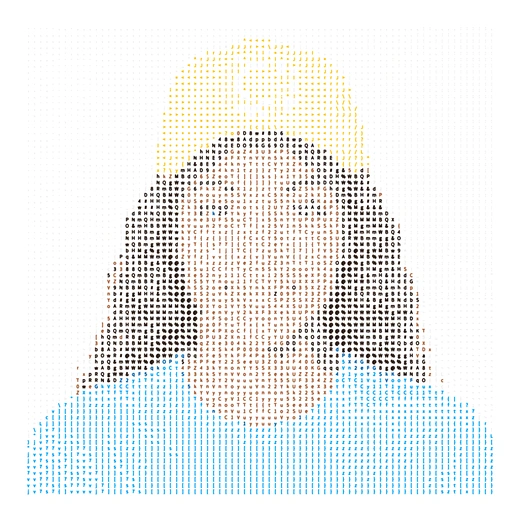
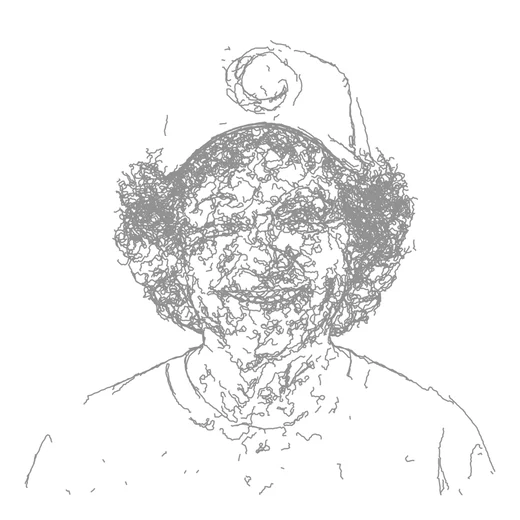
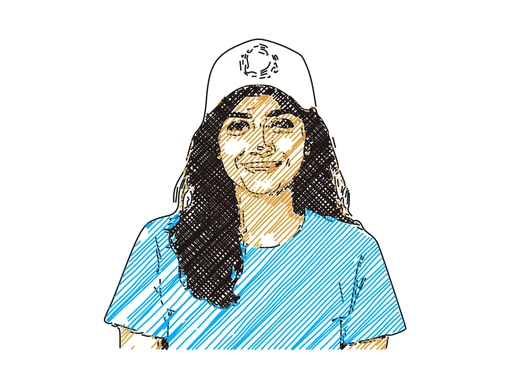
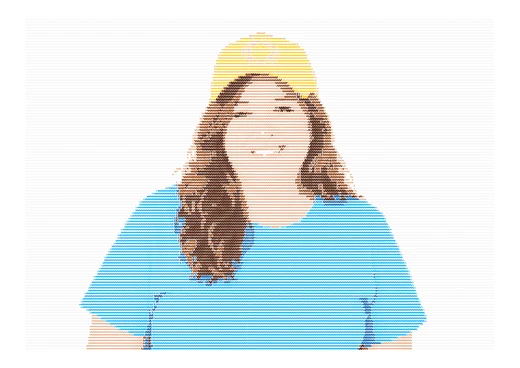
Dépose une photo et un calque image la redessine en dessin au trait prêt à tracer — reconstruit à partir de traits de plume continus et de simples points de plume, jamais un aplat, avec huit styles, du pointillé délicat aux hachures fluides jusqu’au contour topographique et à l’ASCII, plus une séparation des couleurs en option pour des tracés multi-plumes.
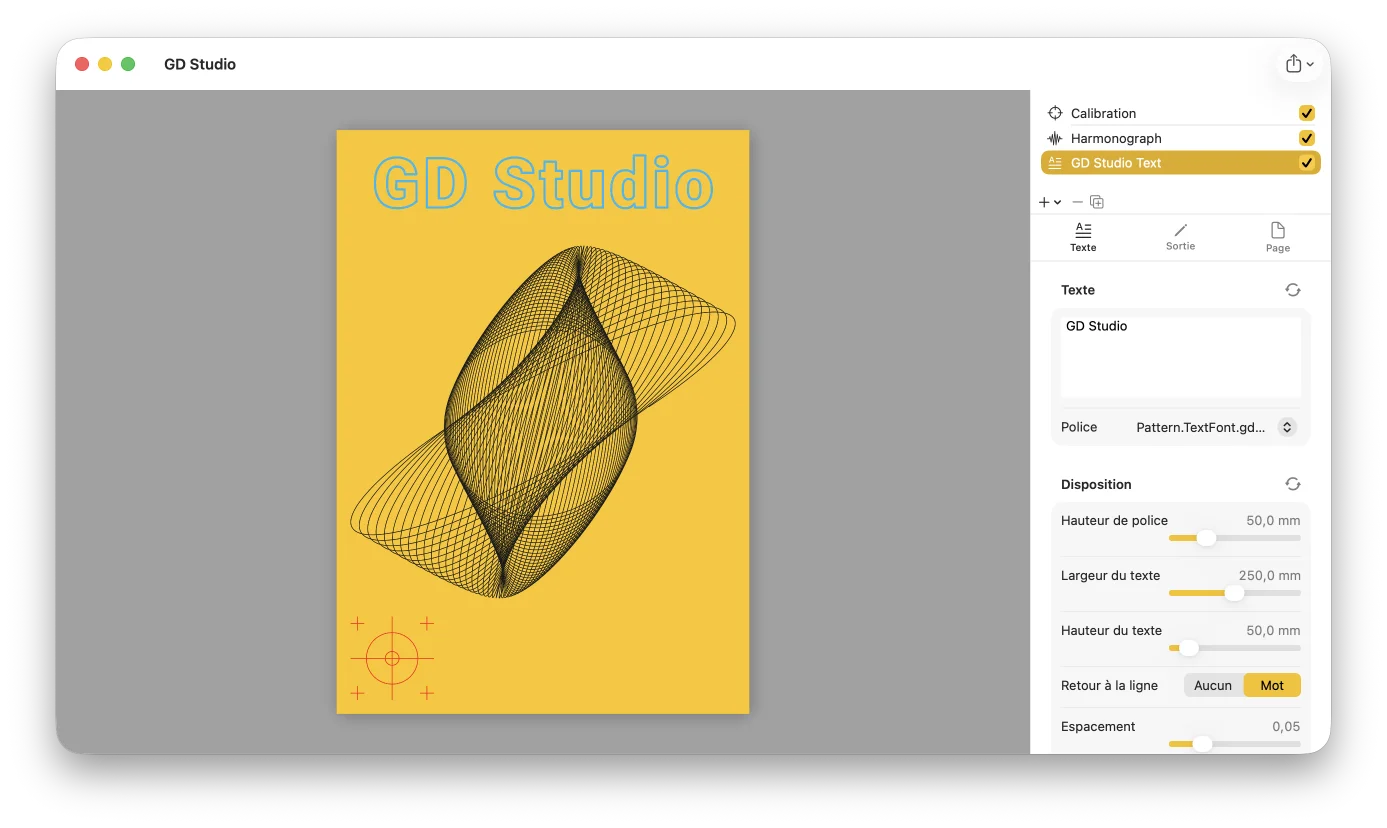
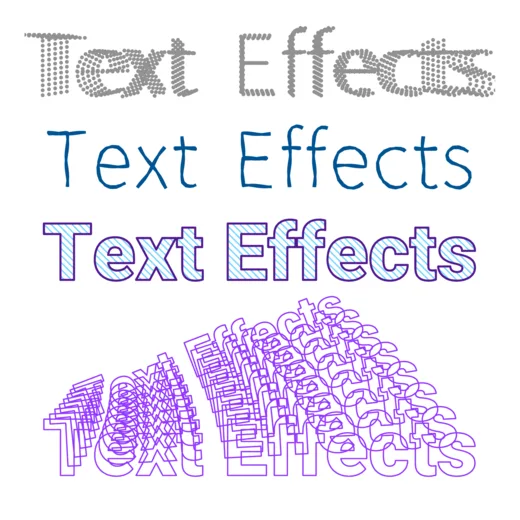
Ajoute du texte rendu en véritables traits de traceur (polices à trait unique et à contour, ainsi que tes propres polices SVG personnalisées), importe un fichier SVG pour intégrer un dessin au trait existant dans ta création, ou dépose un calque de calibration — une mire pour le repérage de la plume. Le SVG importé et le texte deviennent des calques ordinaires : donne-leur n’importe quelle plume, restyle leurs lignes avec les mêmes options Ligne, Remplissage et Répétition, masque-les, et transforme-les comme tout le reste.
De l’écran à la plume sur le papier
Exporte en SVG (convention de groupes de calques Inkscape / axicli), en PDF, ou imprime directement — chaque calque de plume est écrit comme son propre groupe étiqueté, prêt pour n’importe quel workflow de traceur compatible SVG.
Ou saute complètement l’étape du fichier et trace directement depuis GD Studio avec Plotter Hub : une app gratuite et open source que tu peux installer sur un Raspberry Pi Zero 2 W ou 3B+ pour piloter un traceur compatible AxiDraw en WiFi plutôt qu’en USB. Plotter Hub optimise le SVG avant le tracé et met automatiquement en pause entre les calques pour que tu puisses changer de plume à chaque couleur.
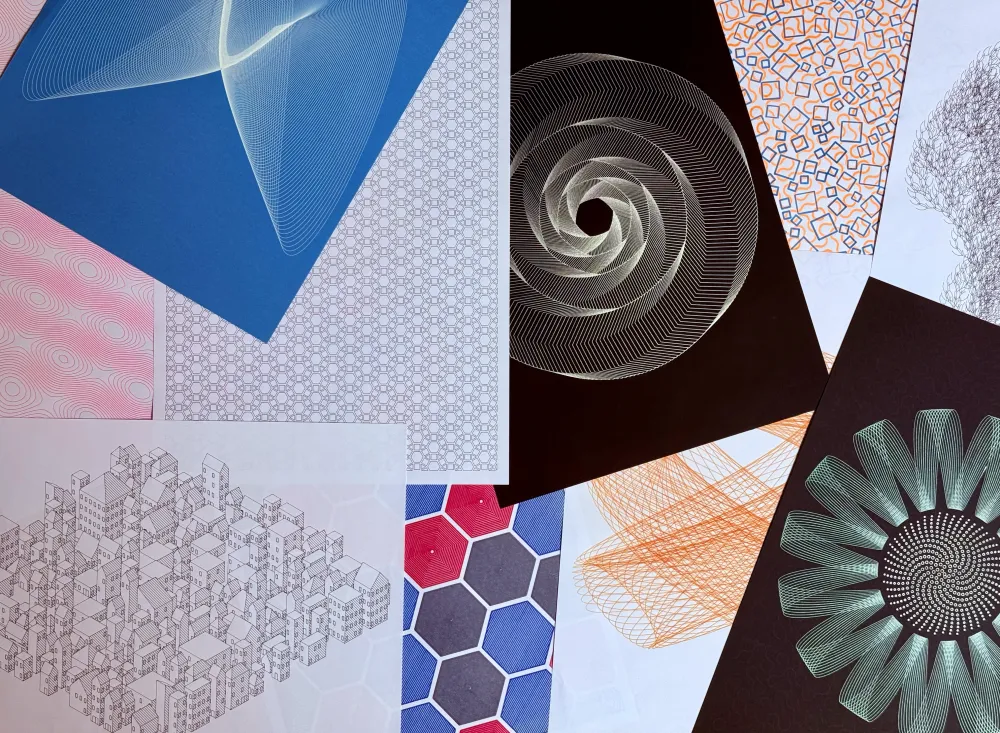
Des tracés réels, conçus et tracés depuis GD Studio.
Comment ça marche
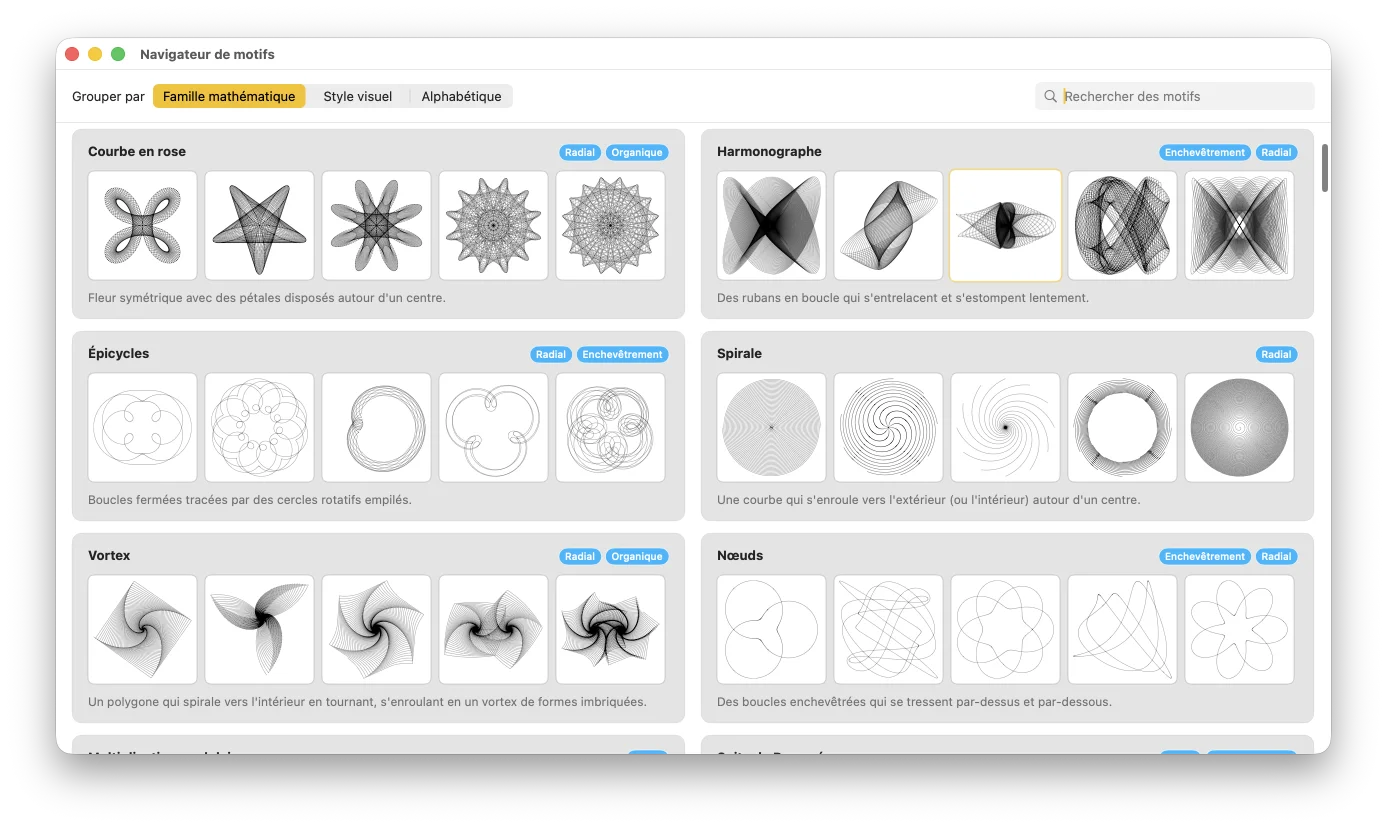
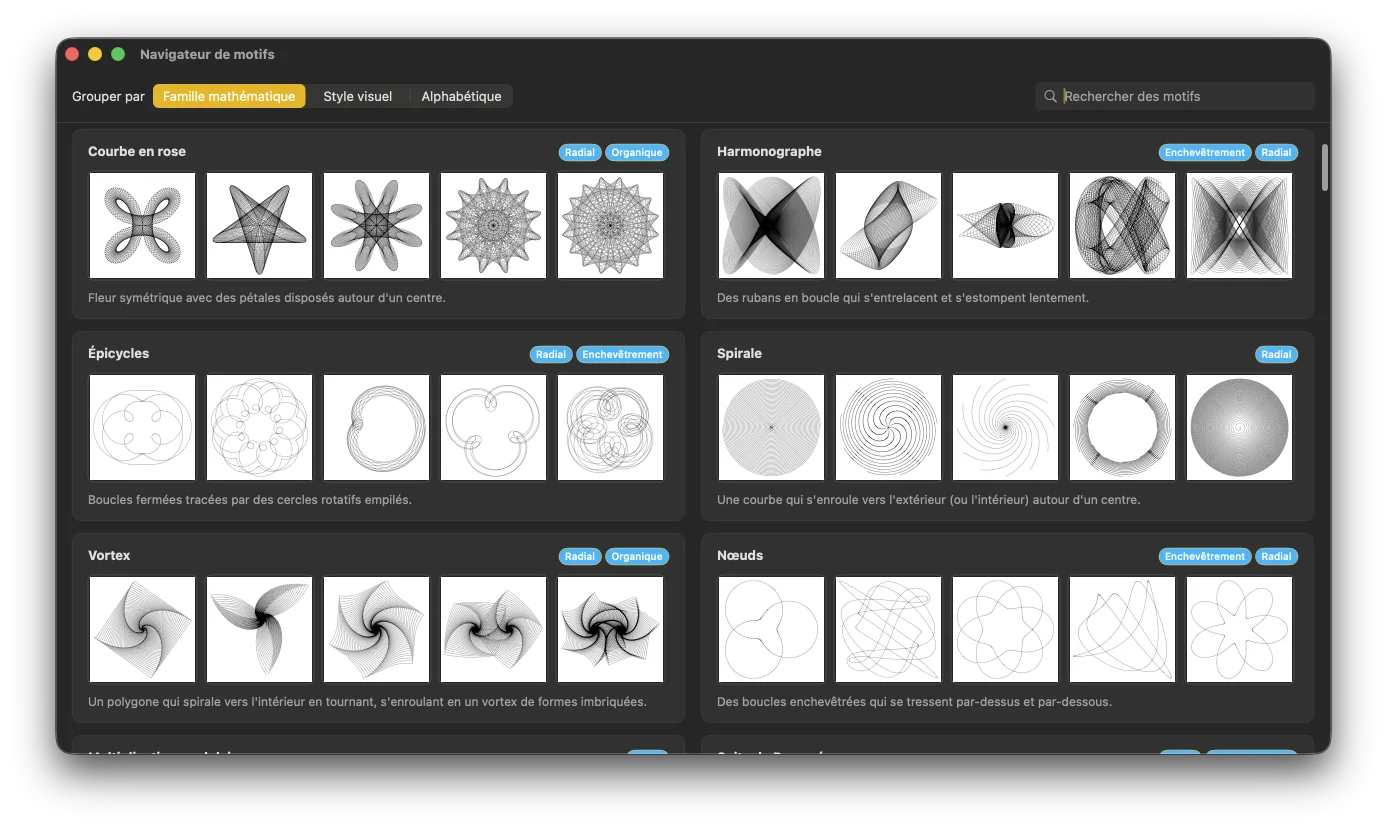
Ouvre la fenêtre d’accueil et choisis depuis le Navigateur de motifs, ou pars de ton motif le plus récemment utilisé.
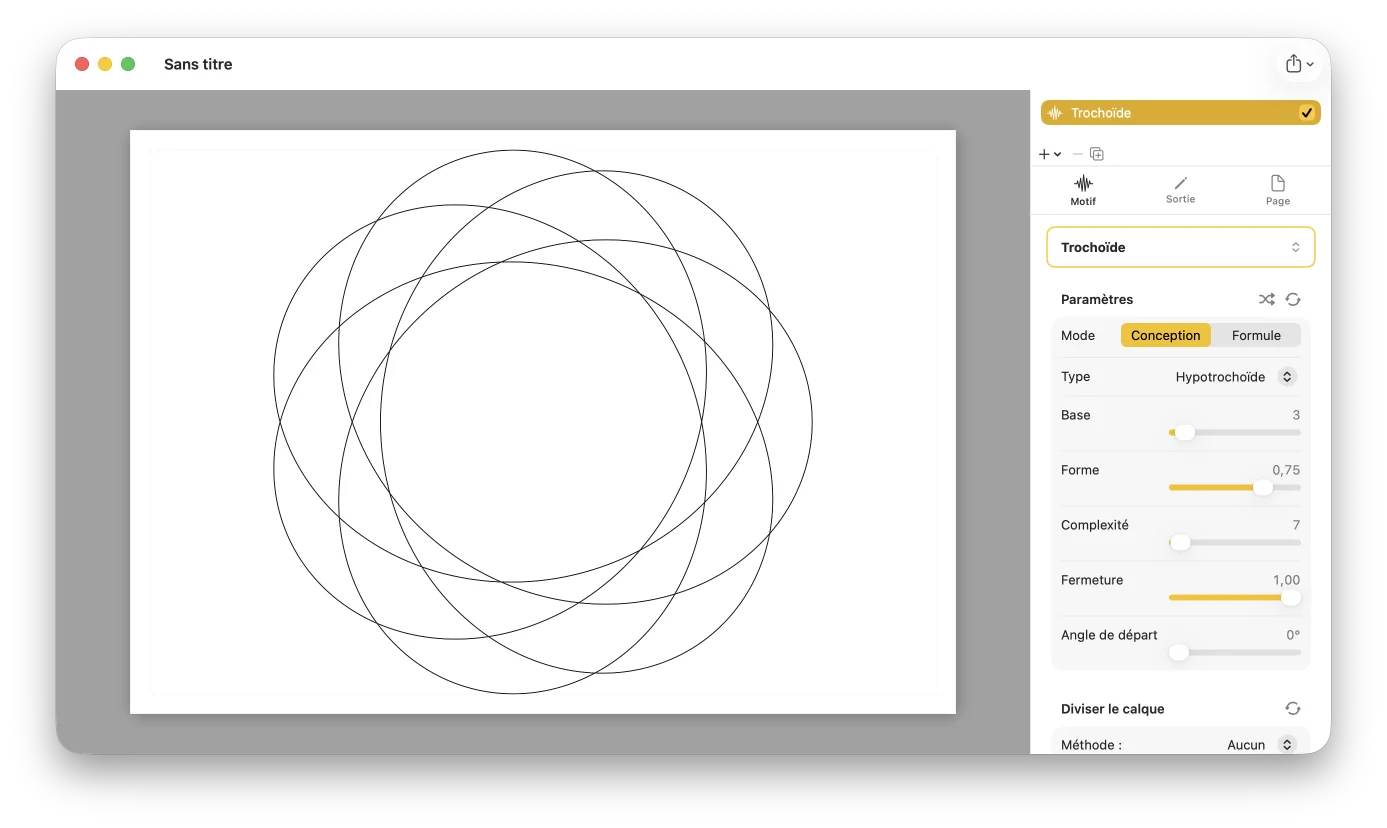
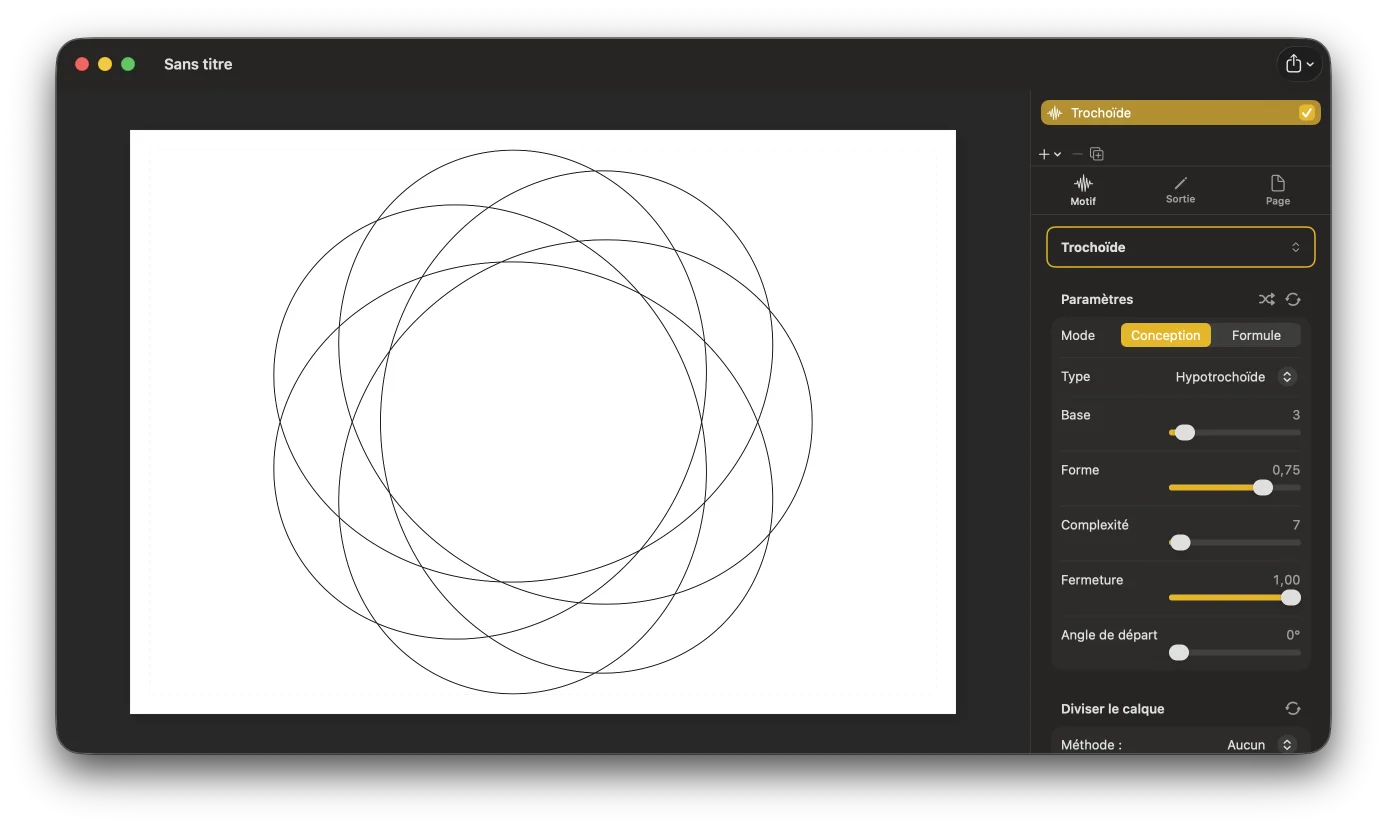
Ajuste les paramètres dans l’Inspecteur et regarde le canvas se redessiner instantanément. Bascule entre le mode Conception et le mode Formule pour autant de contrôle que tu veux.
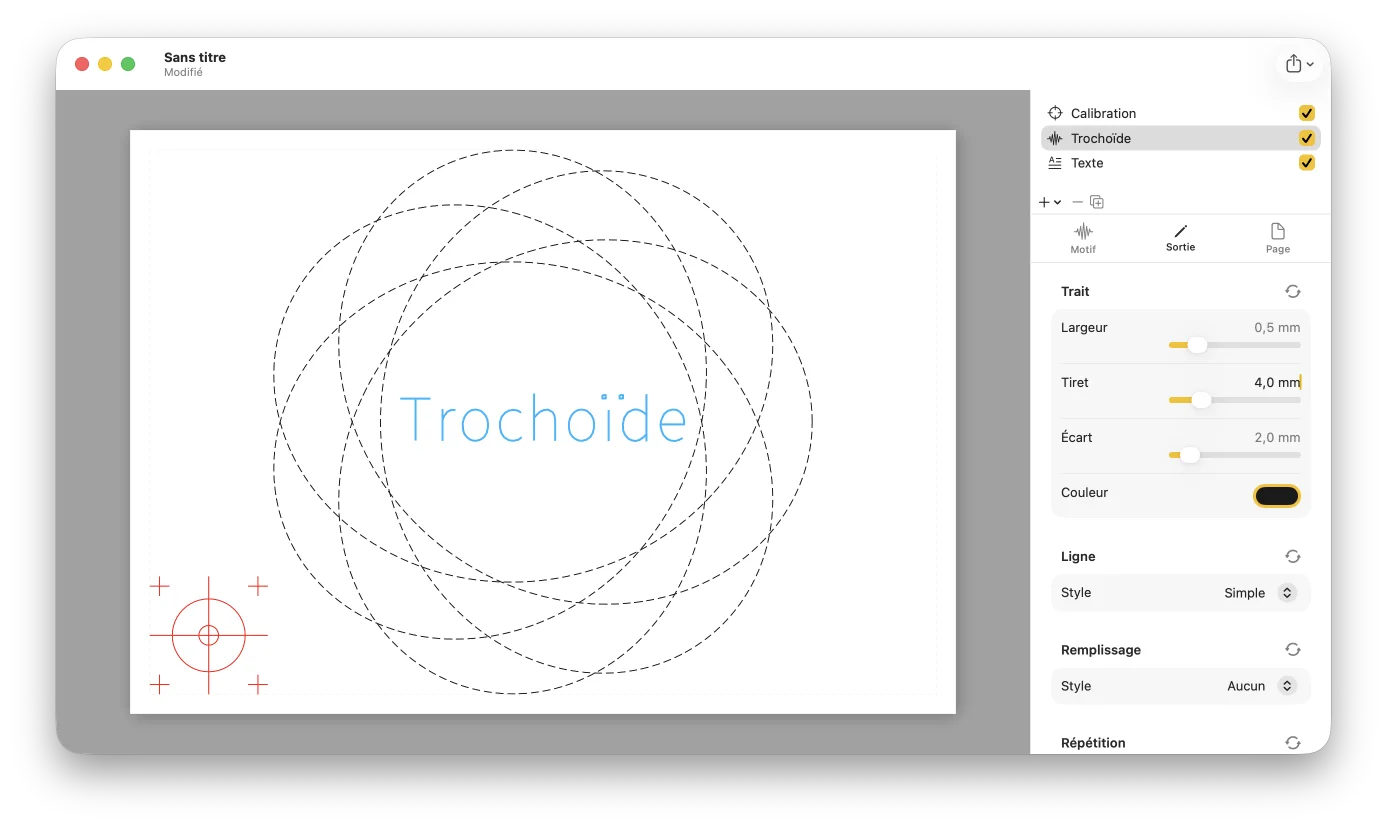
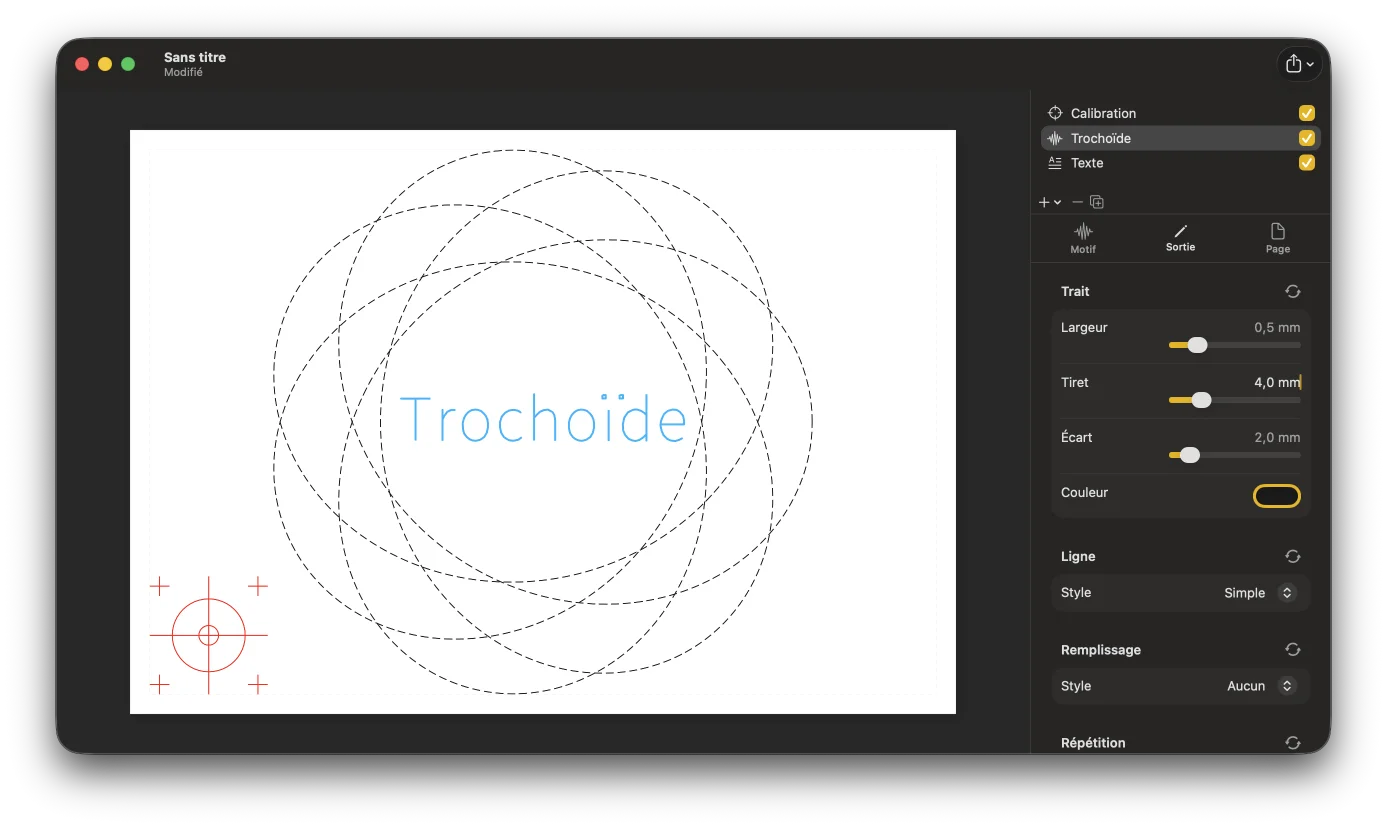
Ajoute des calques de motif, de texte, de SVG ou de calibration. Donne à chacun sa propre plume et son style de rendu ; réordonne, masque et duplique librement.
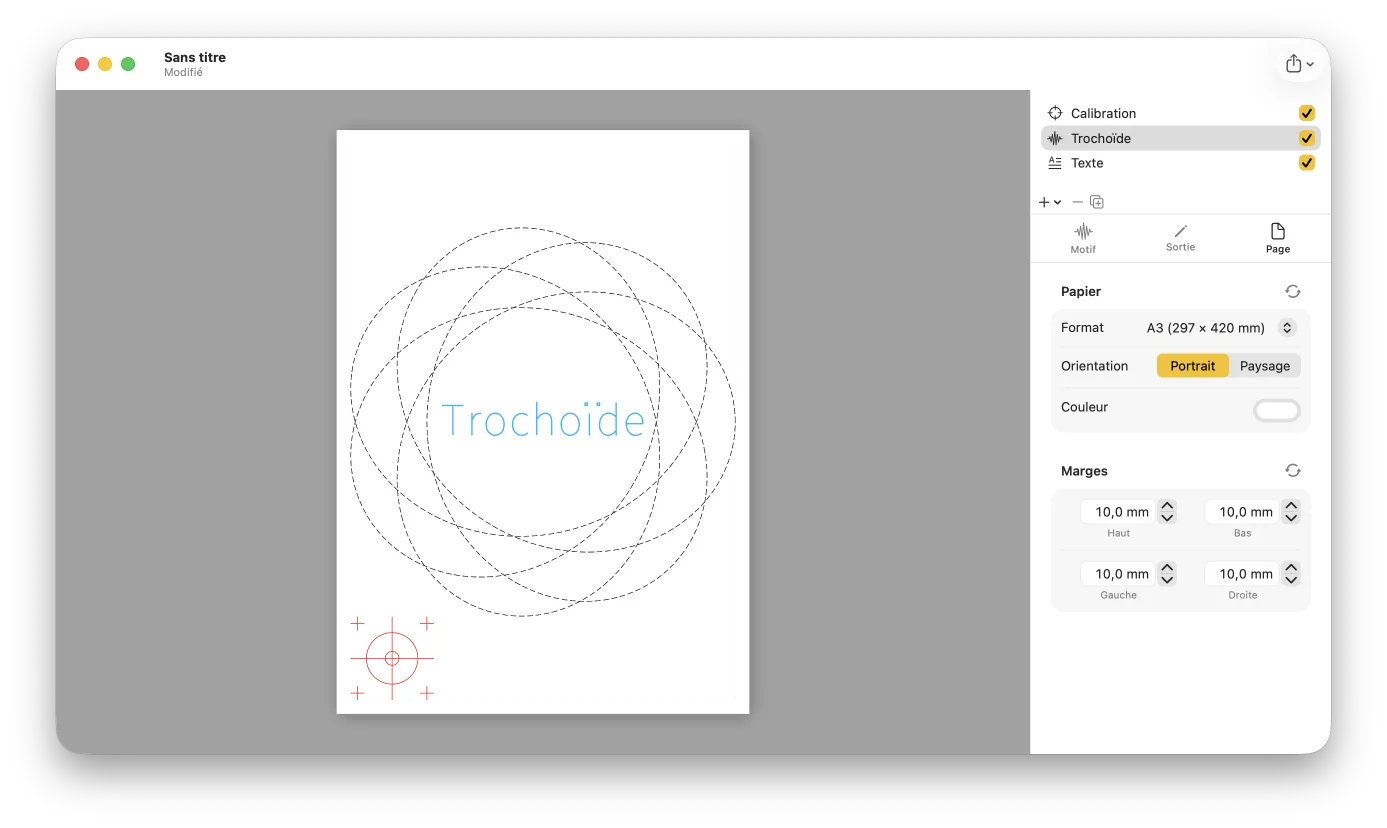
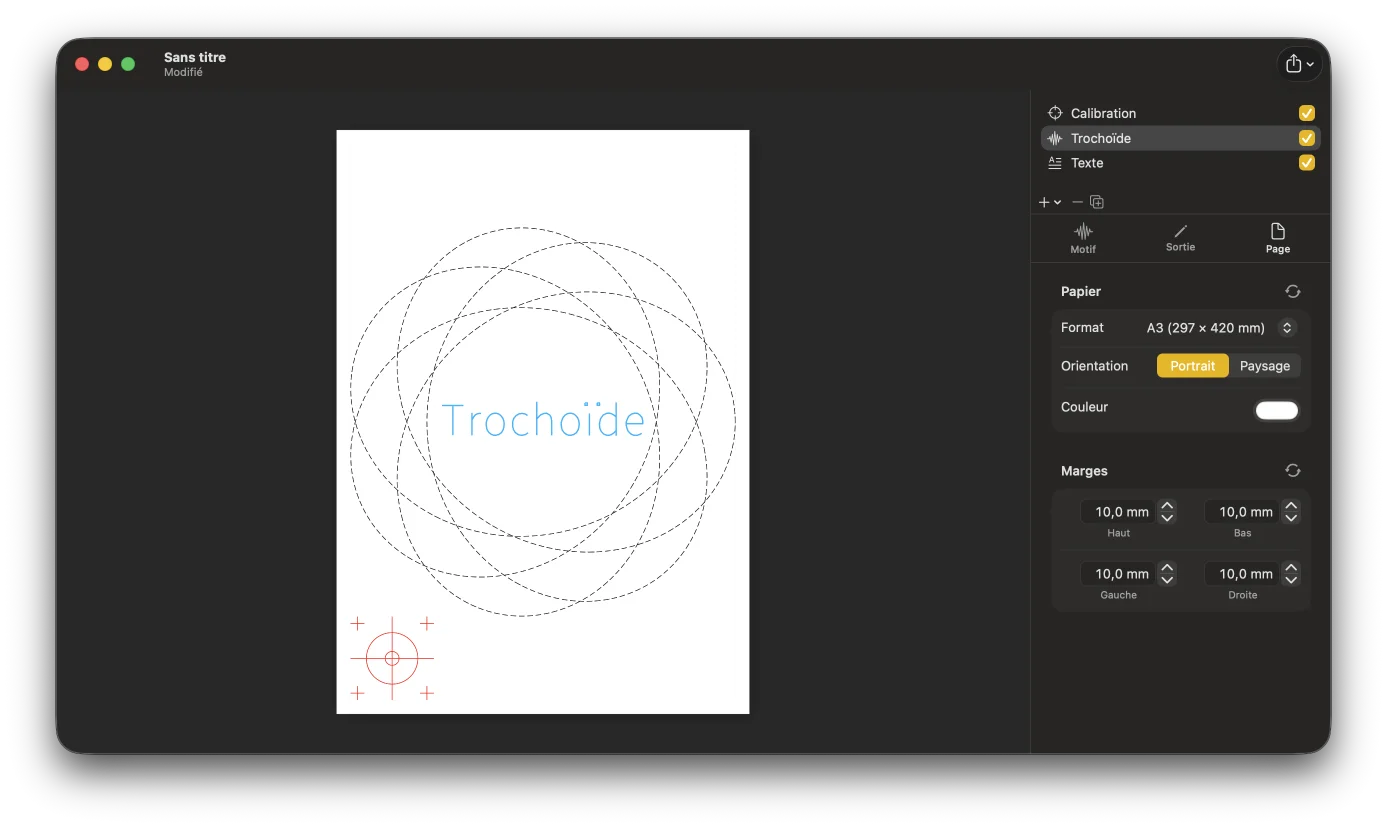
Choisis le format de papier, l’orientation et les marges pour que le dessin tienne sur le plateau de ton traceur.
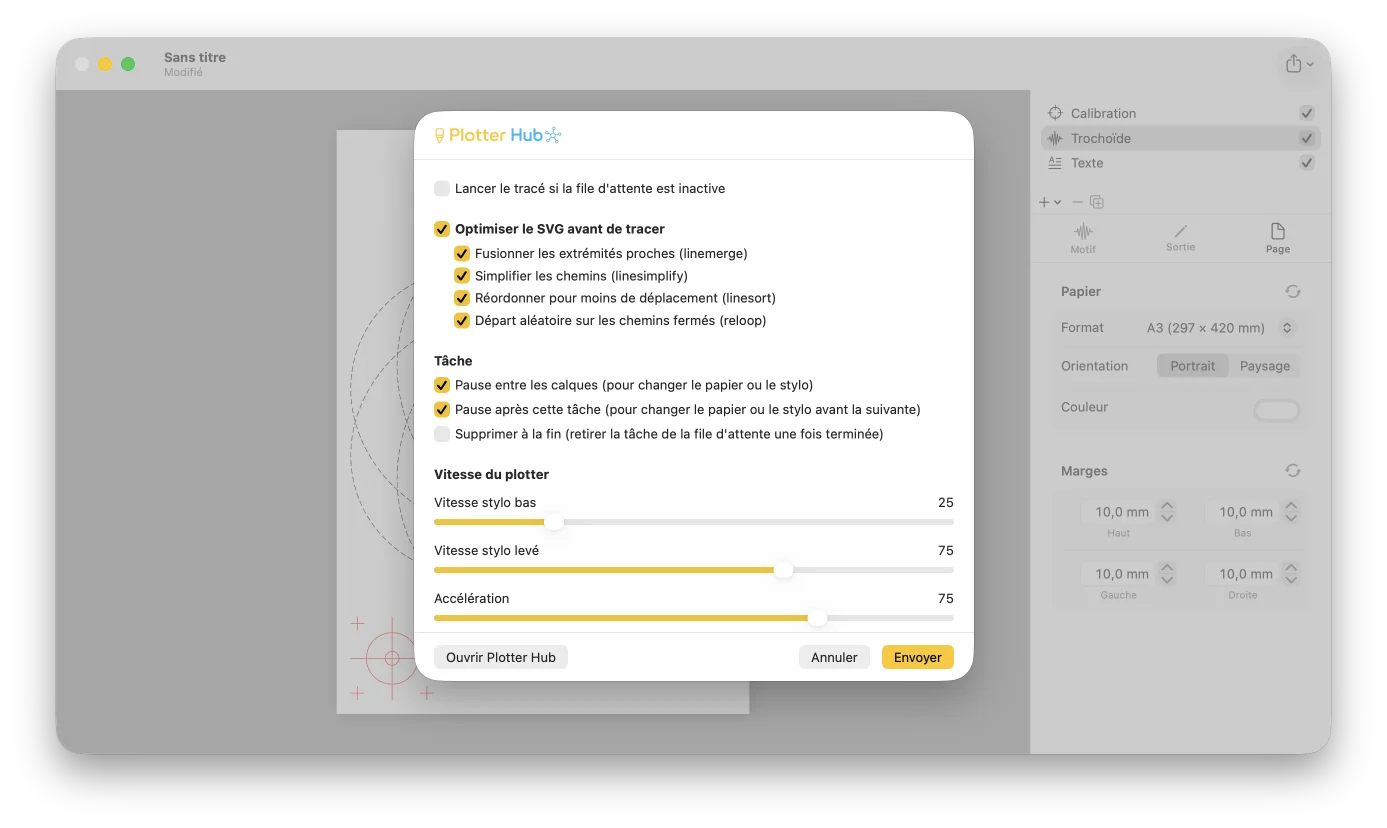
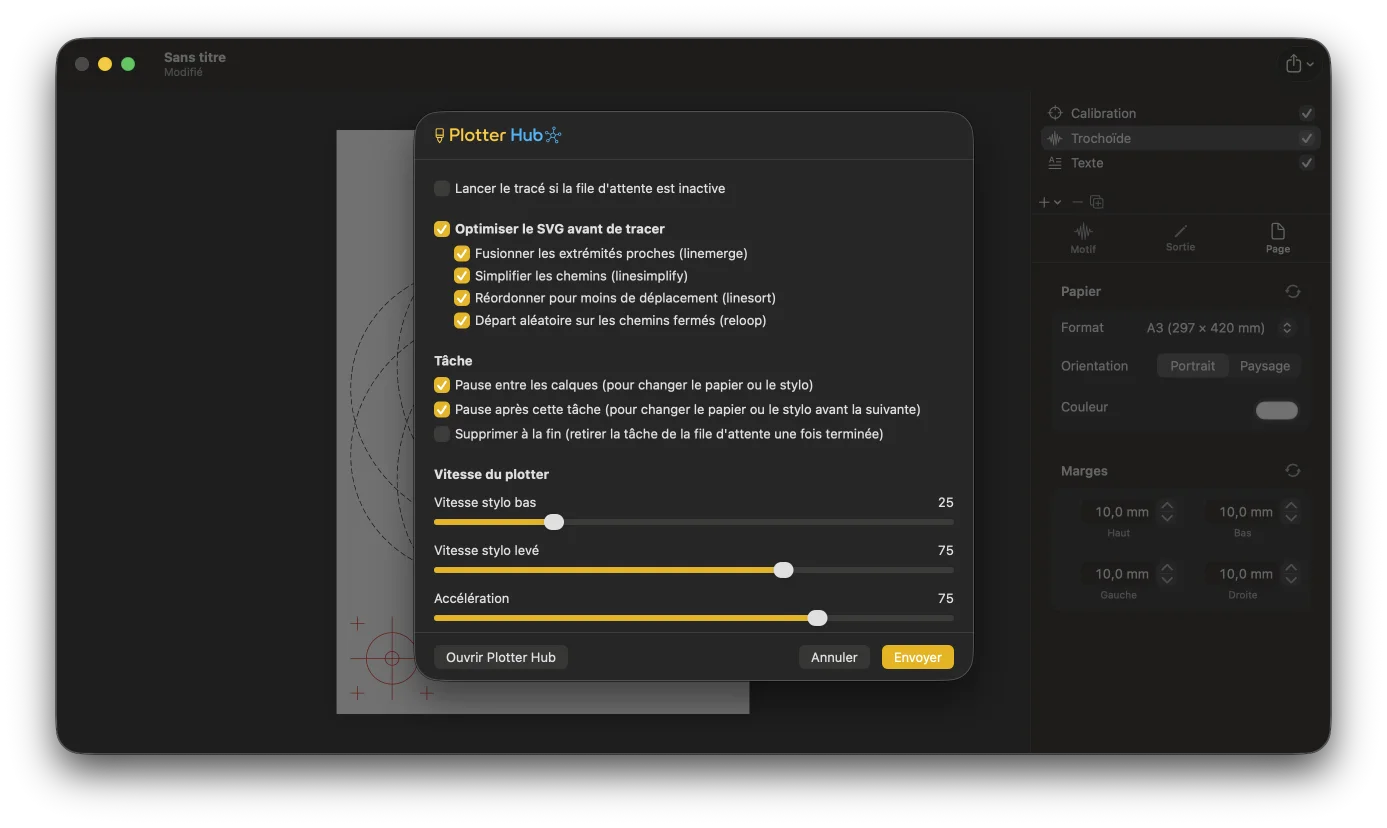
Enregistre un SVG (un groupe par plume), un PDF, imprime, ou envoie-le à Plotter Hub. Charge-le dans ton logiciel de traceur et dessine.
Fait avec GD Studio
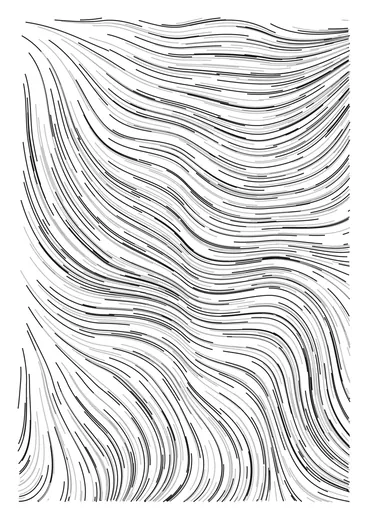
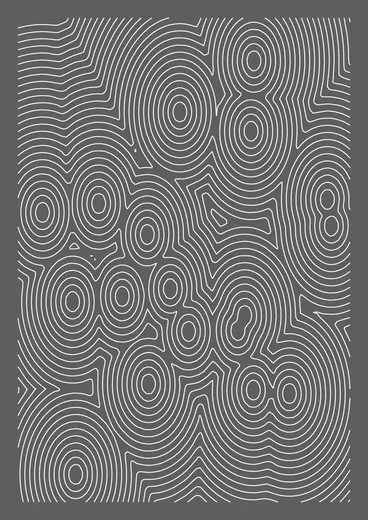
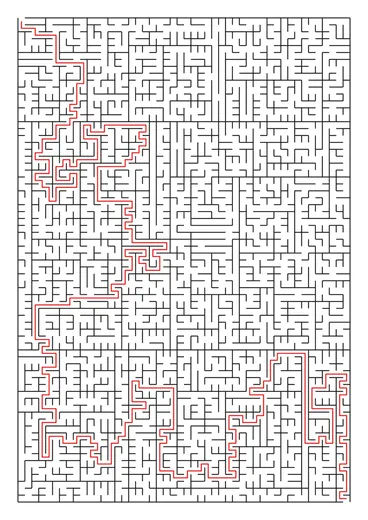
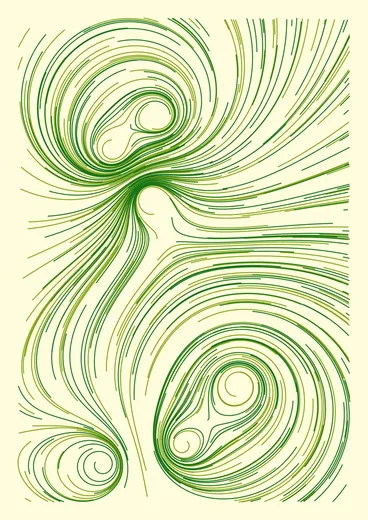
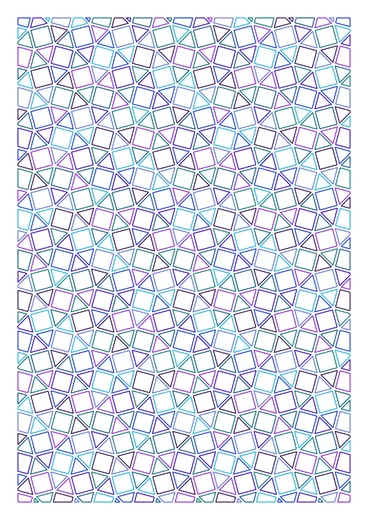
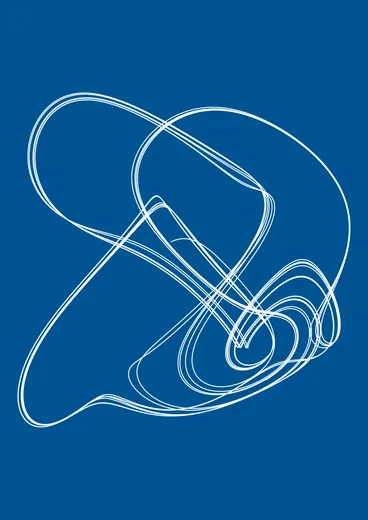
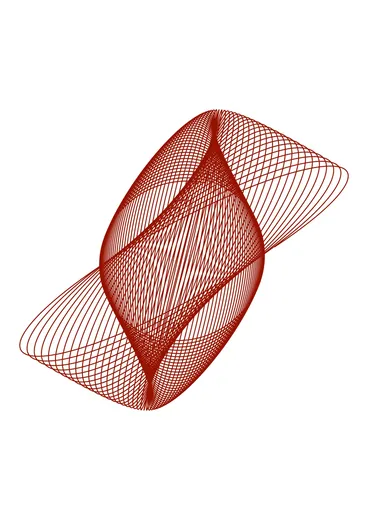
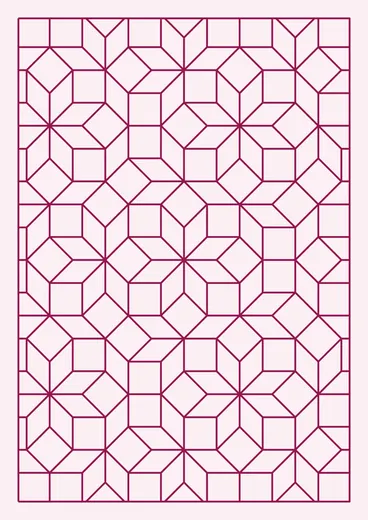
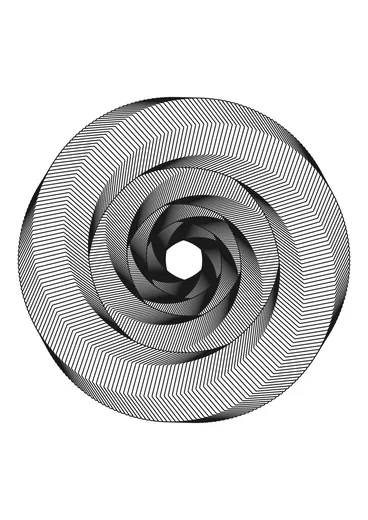
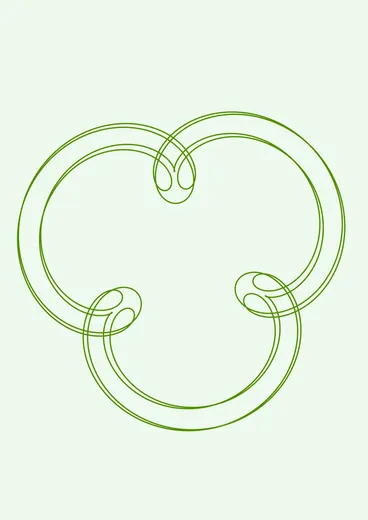
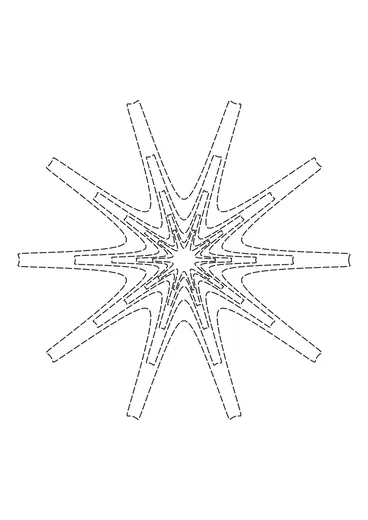
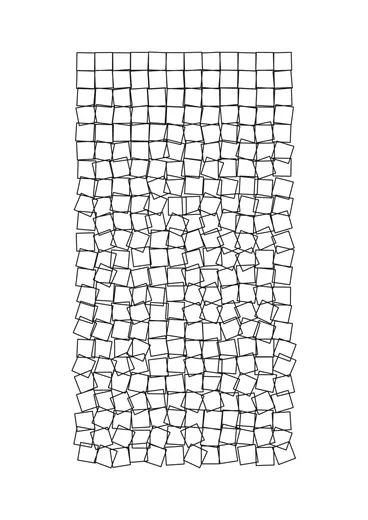
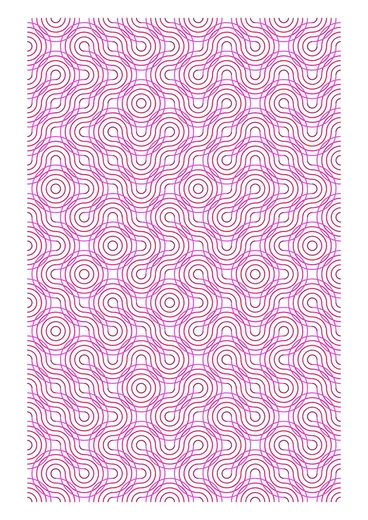
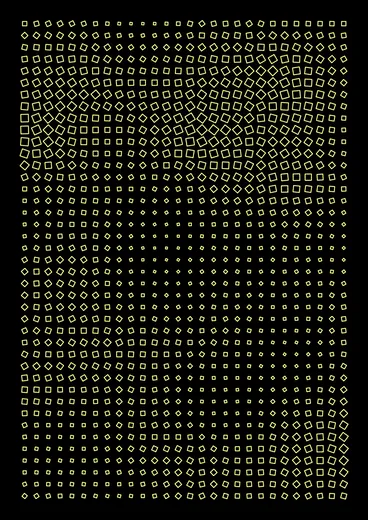
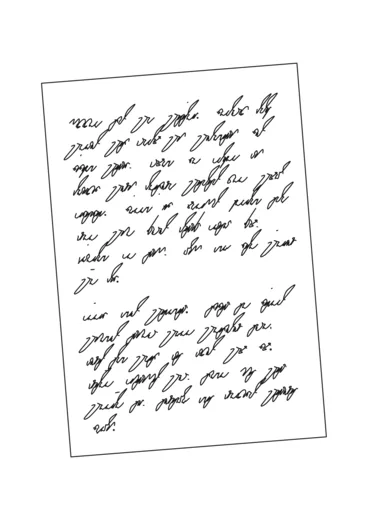
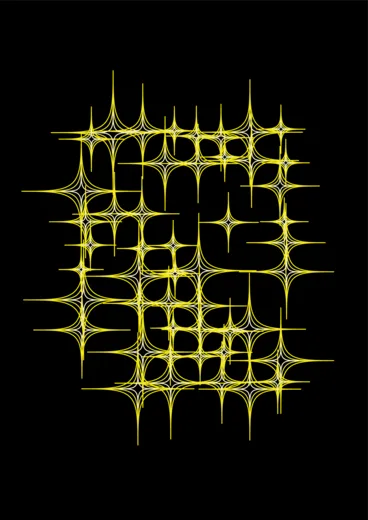
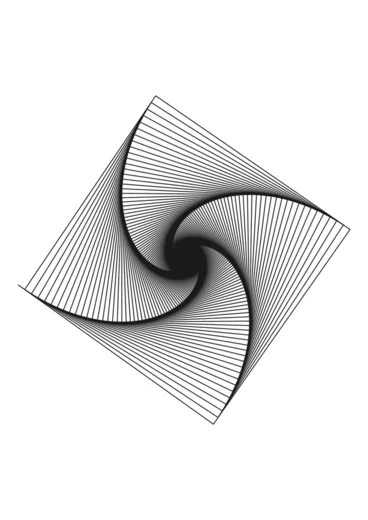
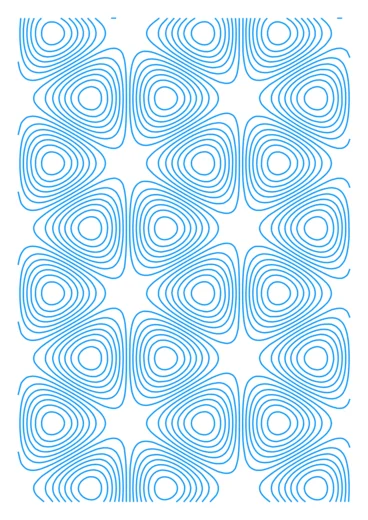
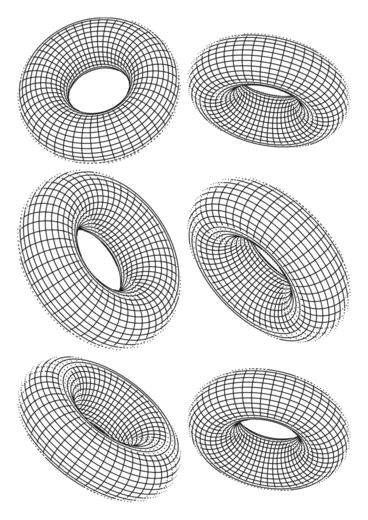
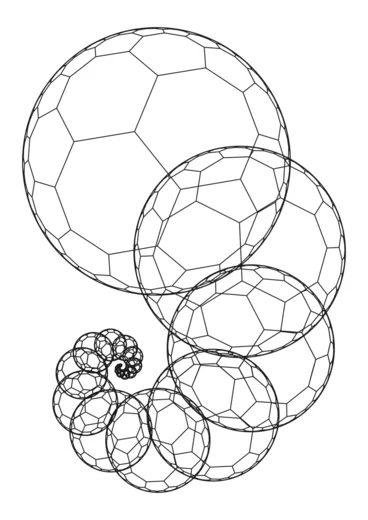
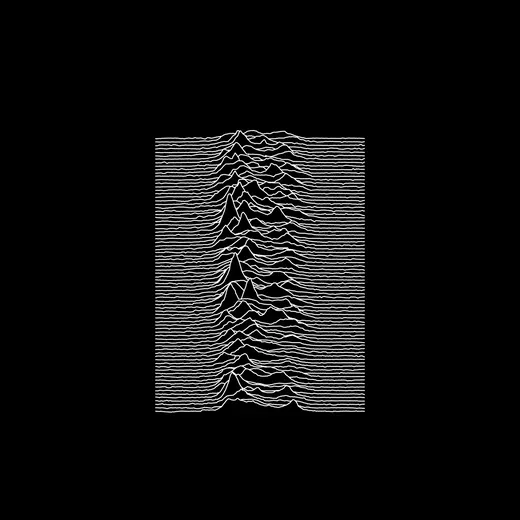
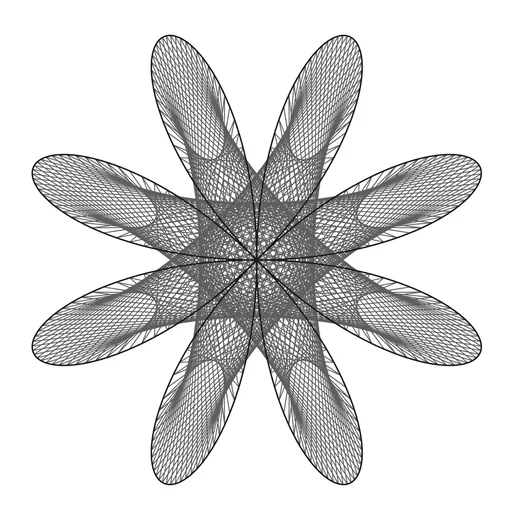
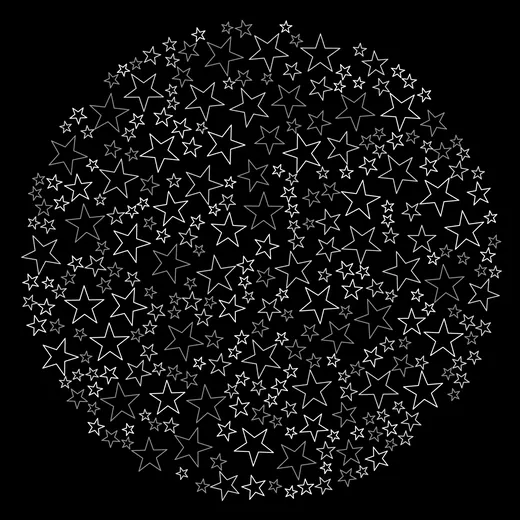
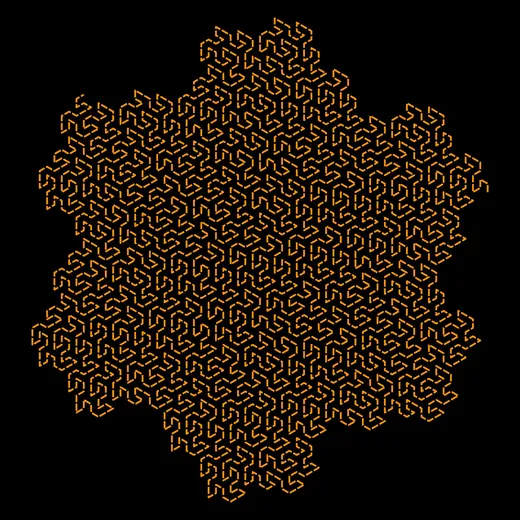
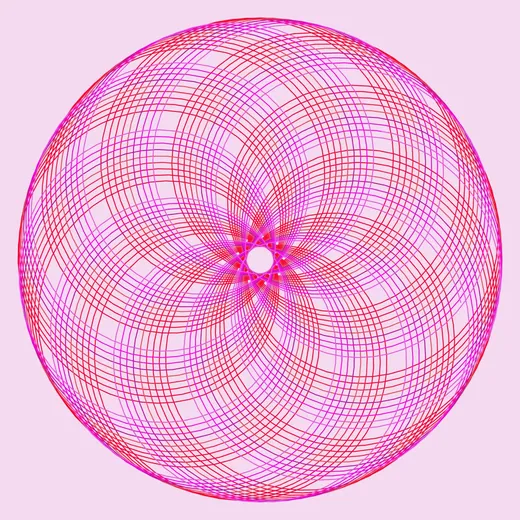
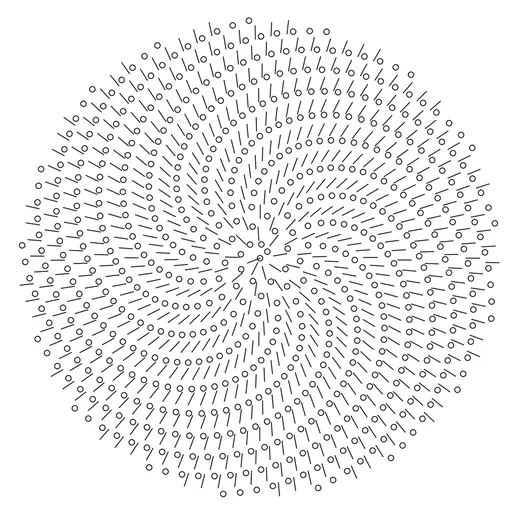
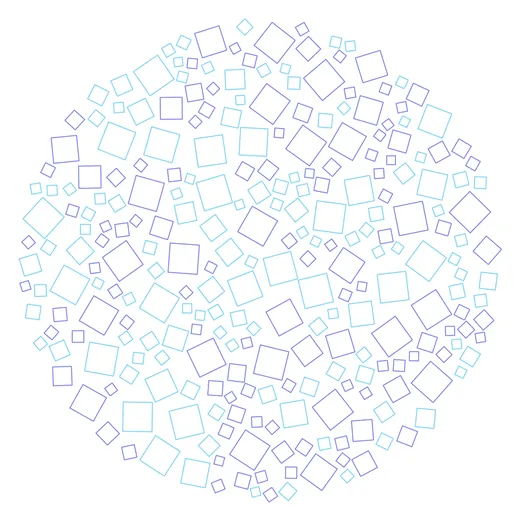
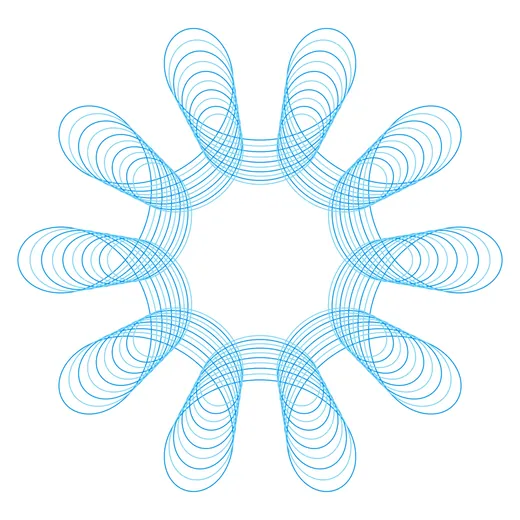
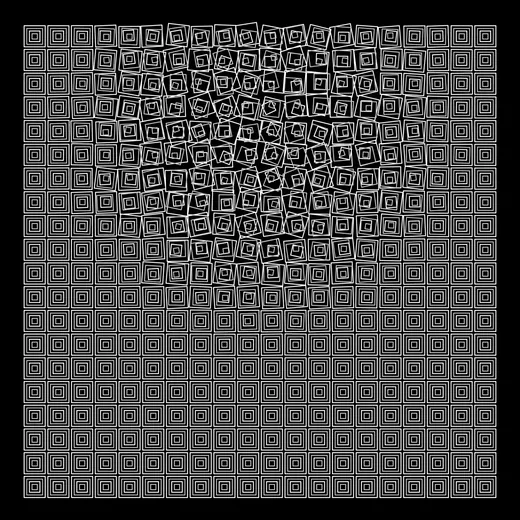
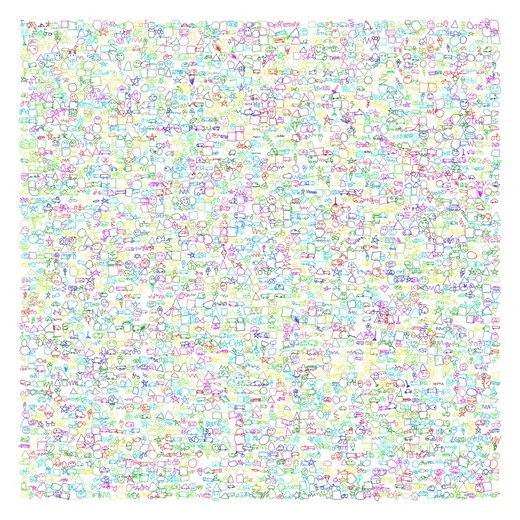
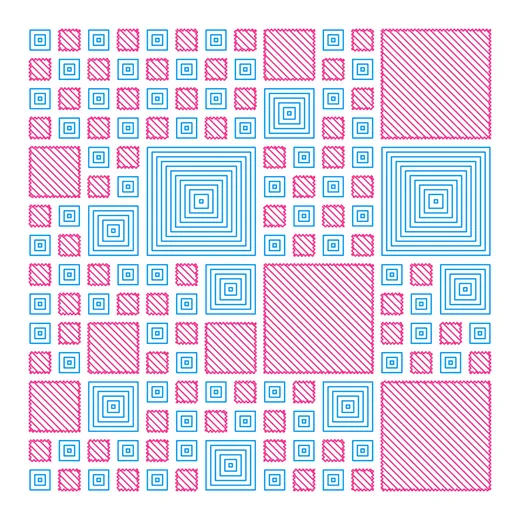
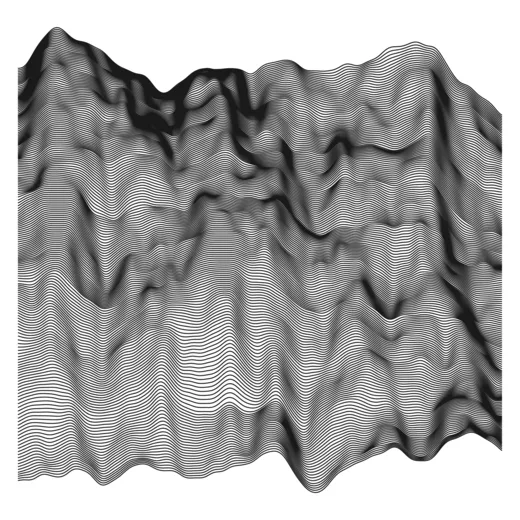
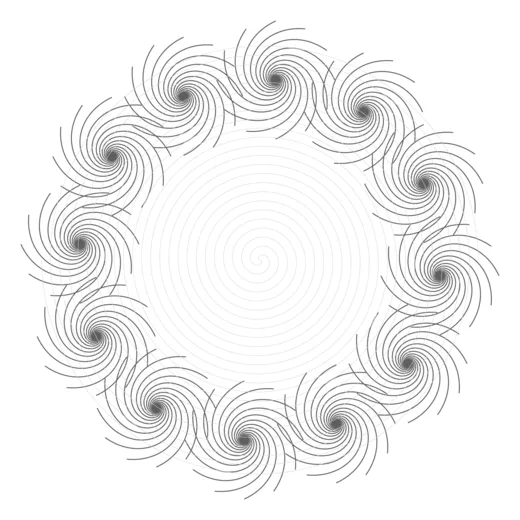
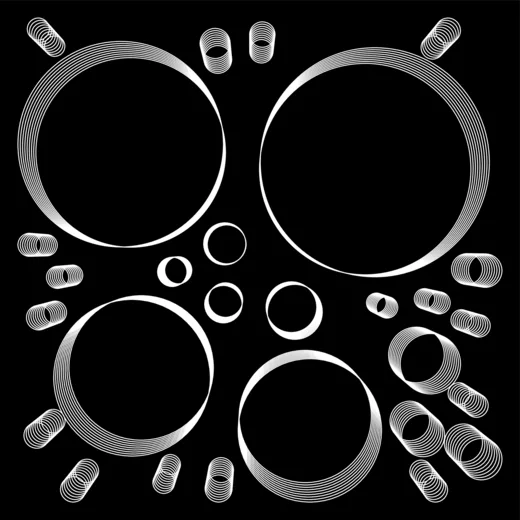
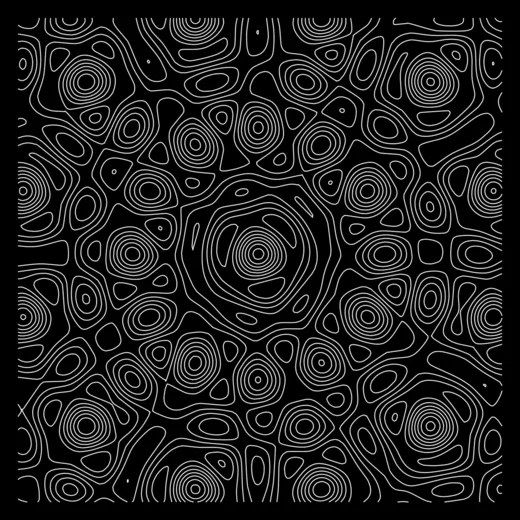
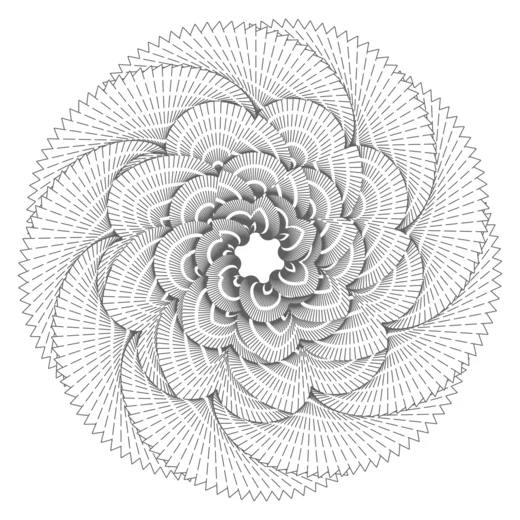
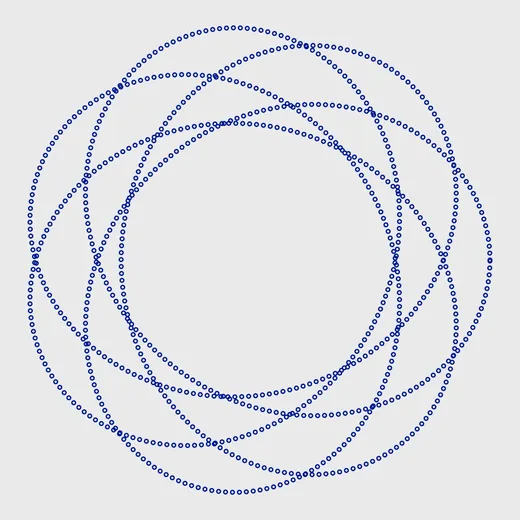
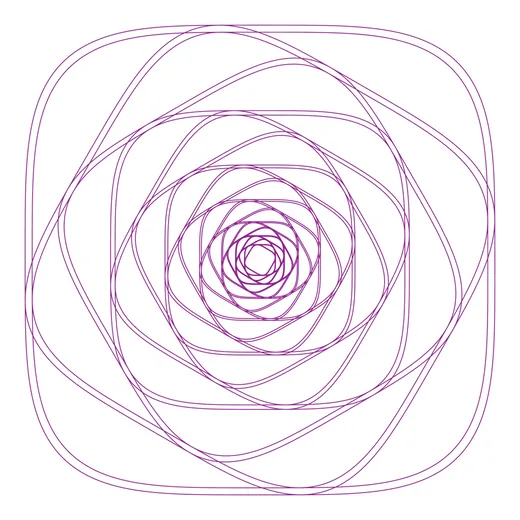
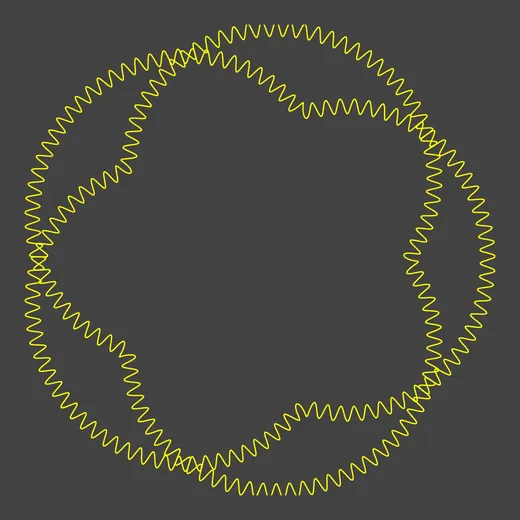
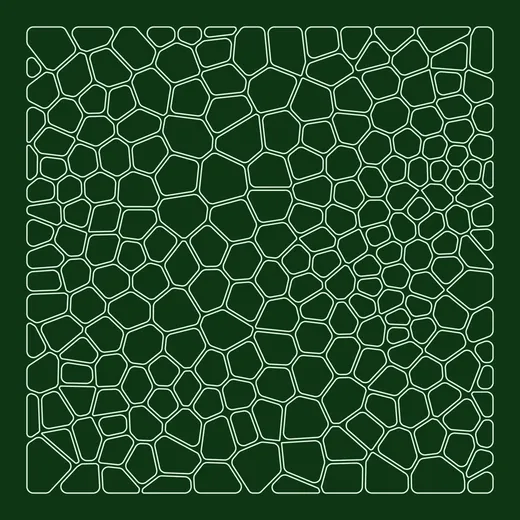
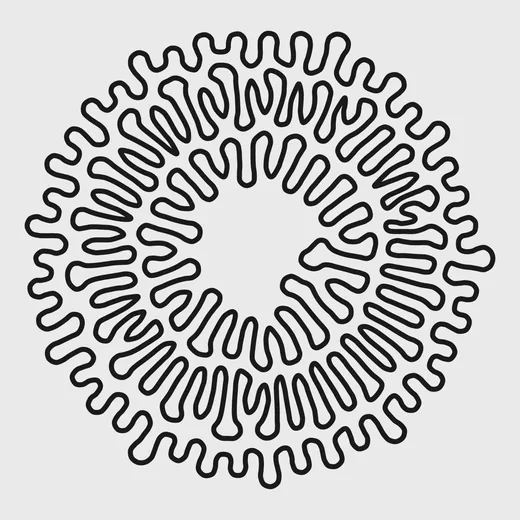
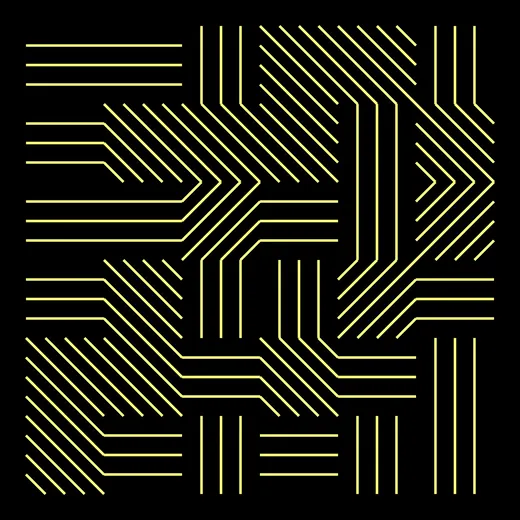
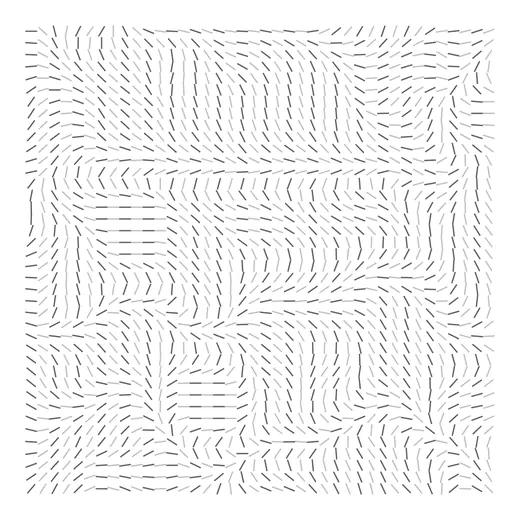
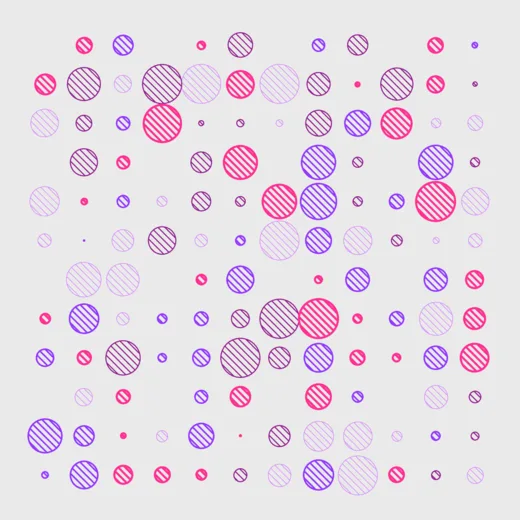
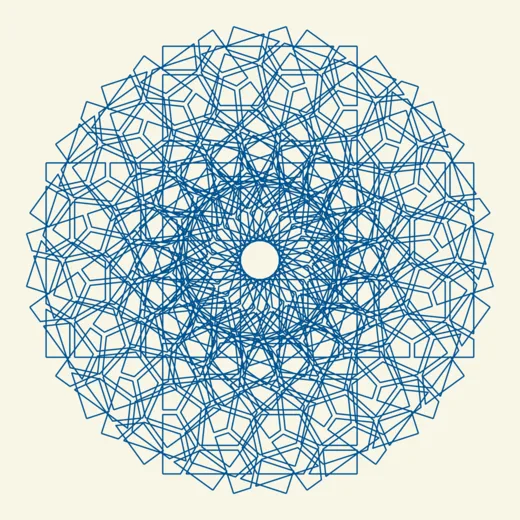
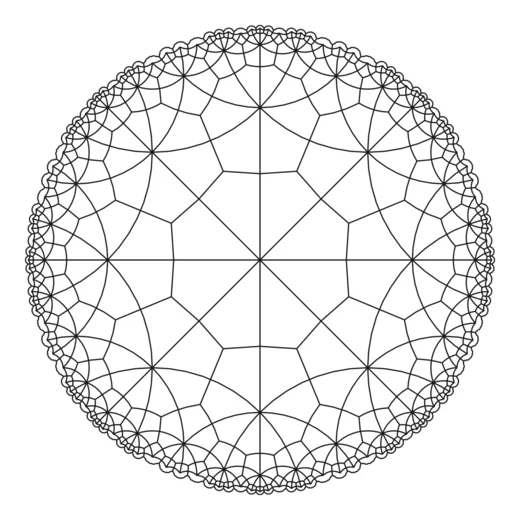
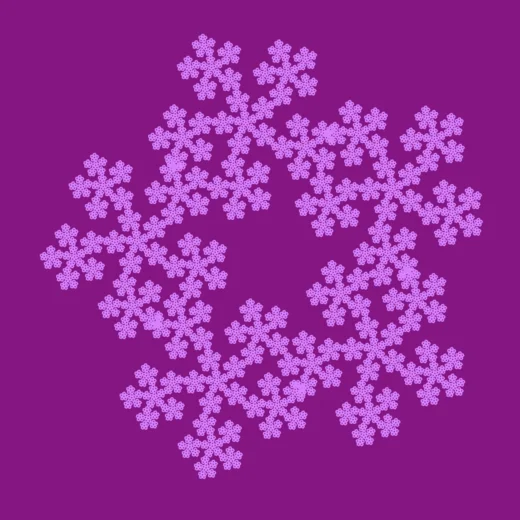
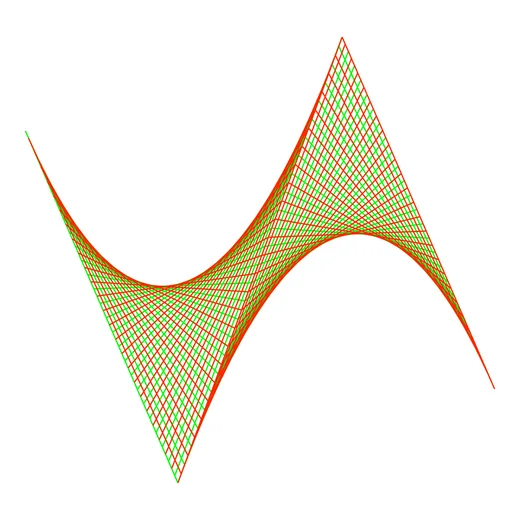
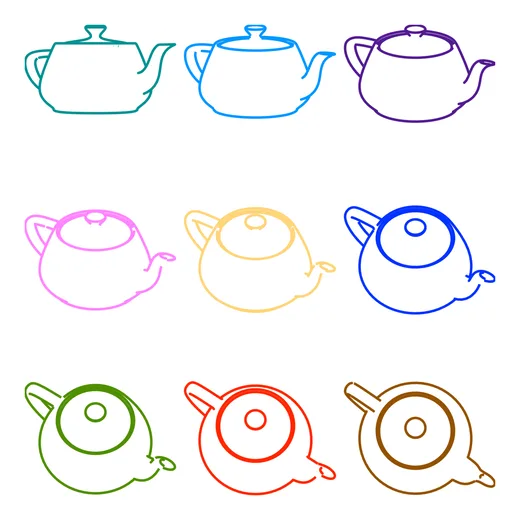
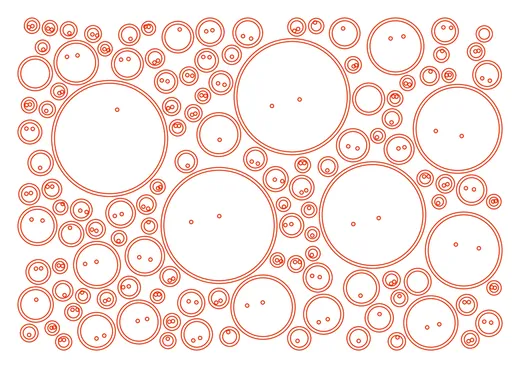
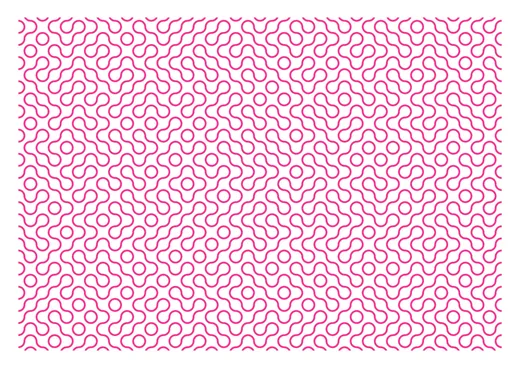
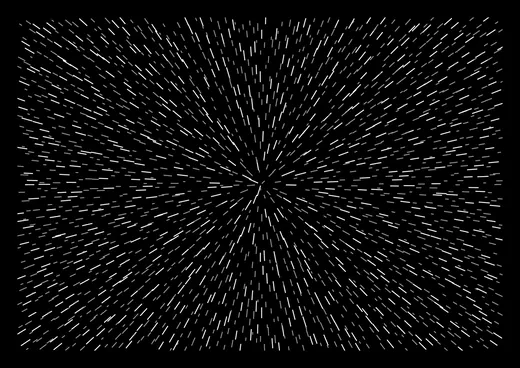
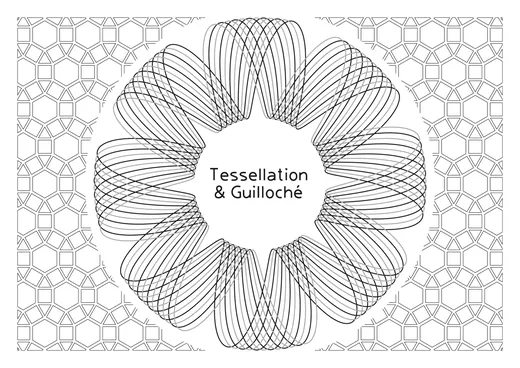
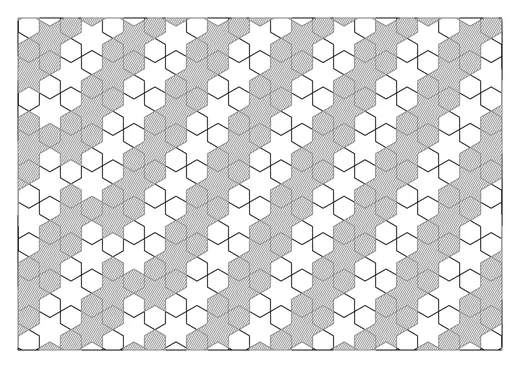
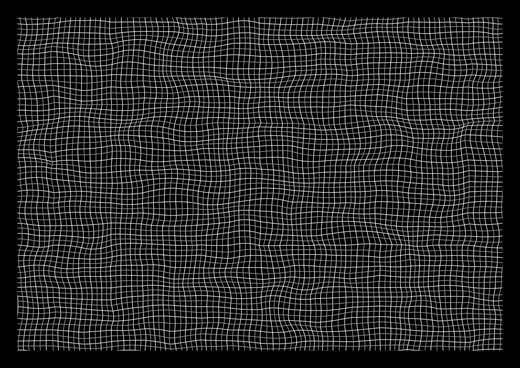
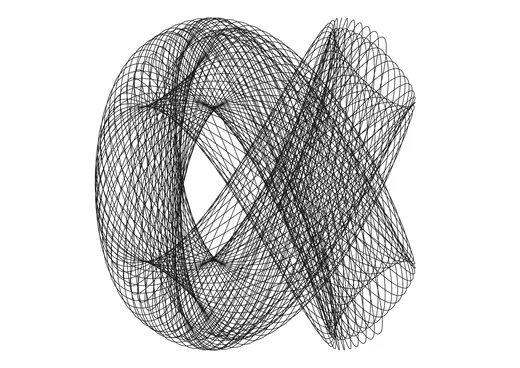
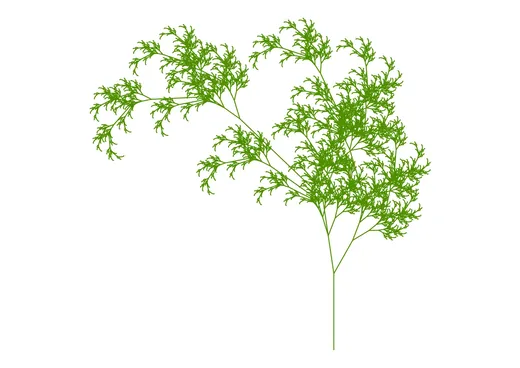
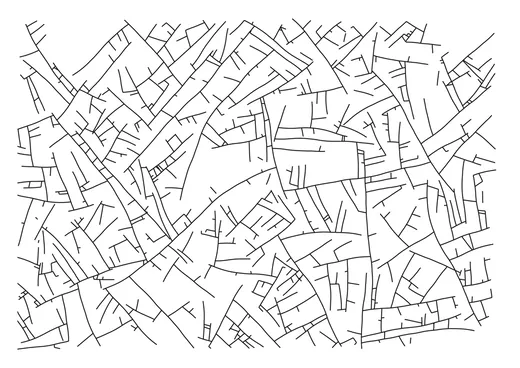
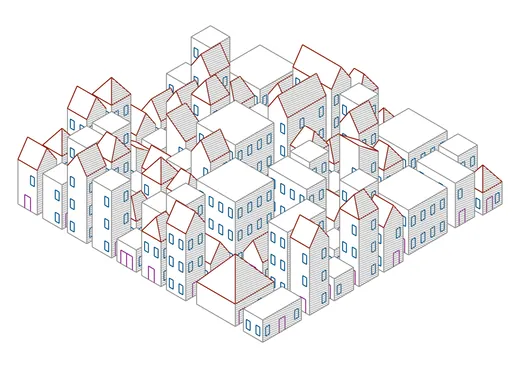
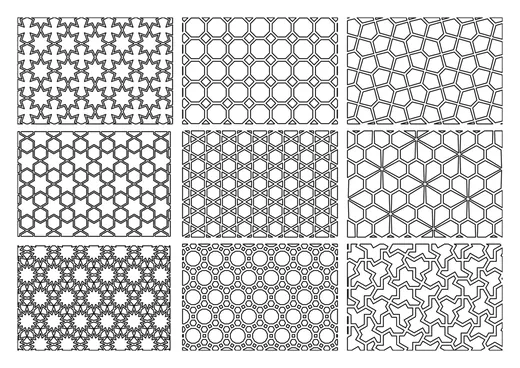
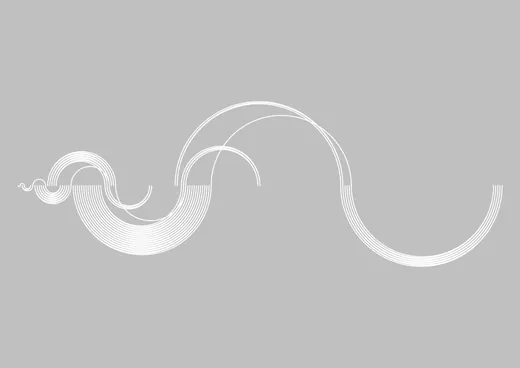
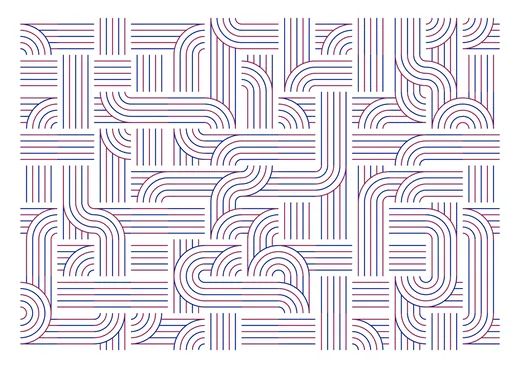
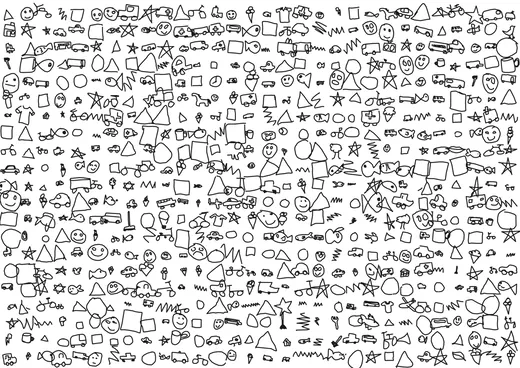
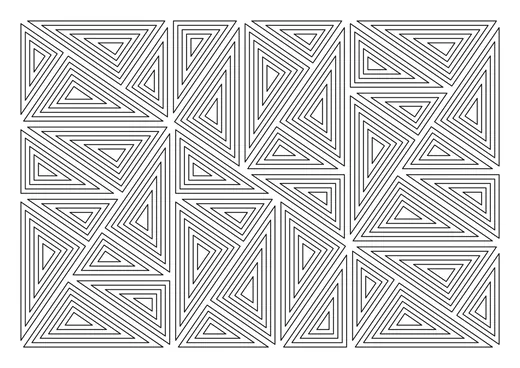
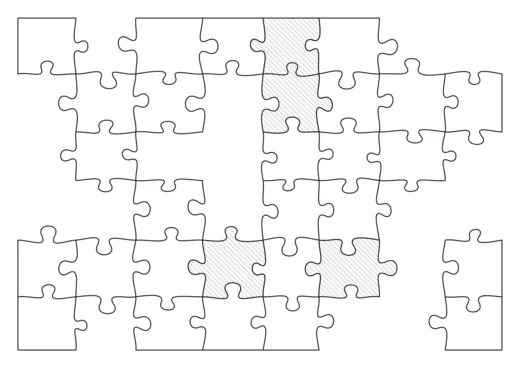
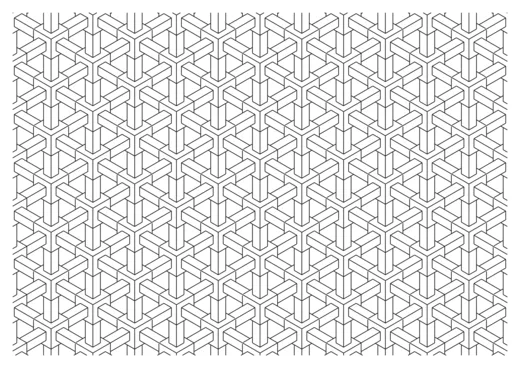
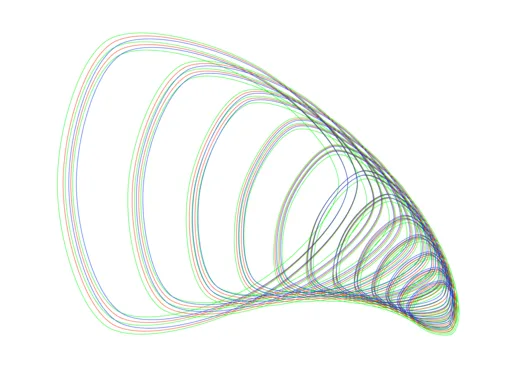
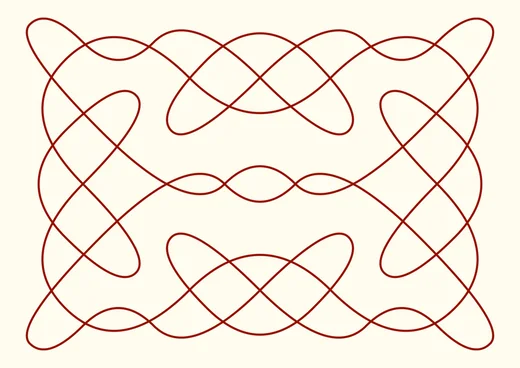
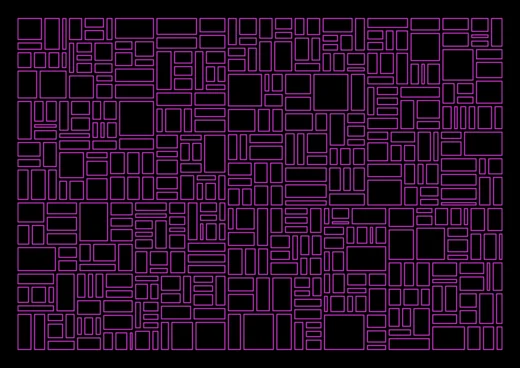
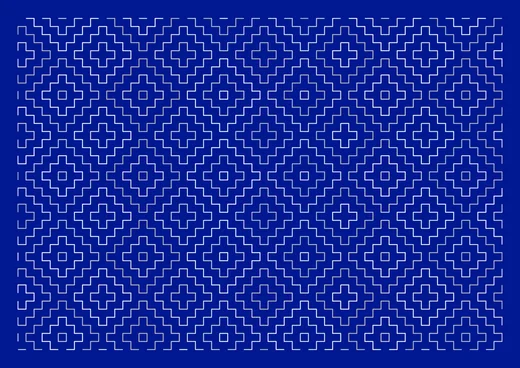
Tout peut devenir un dessin au trait. Chaque pièce est un aperçu de GD Studio, prête à être tracée sur un traceur à plume. Clique sur une vignette pour la voir en plein écran.
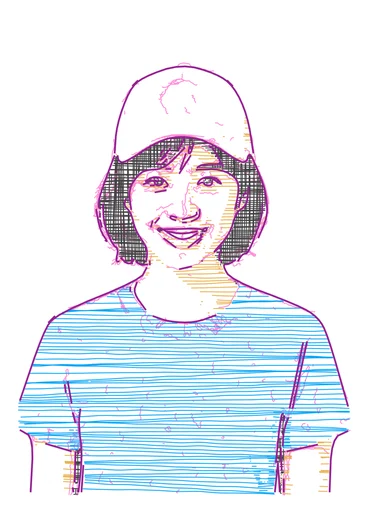
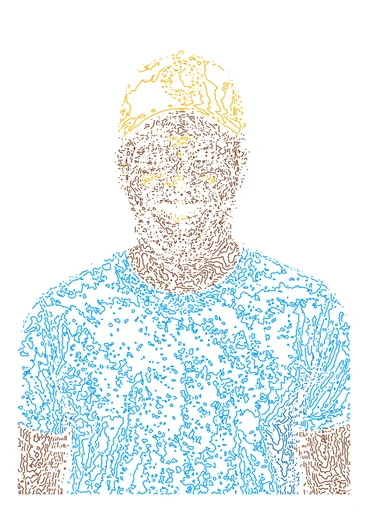
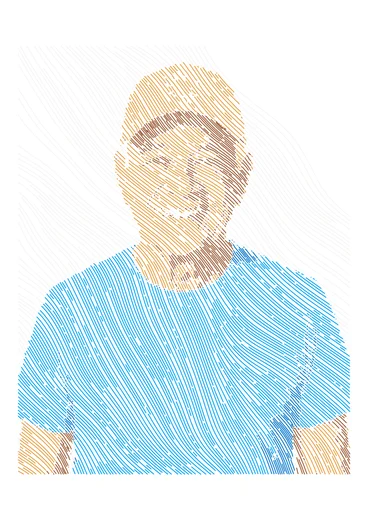
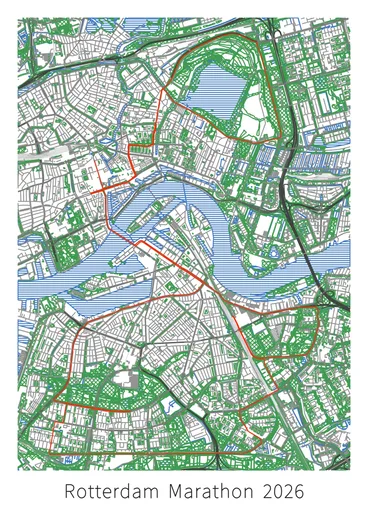
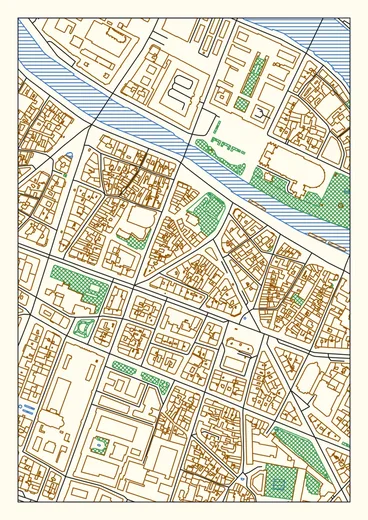
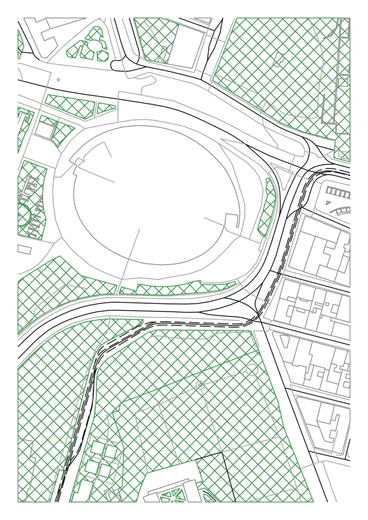
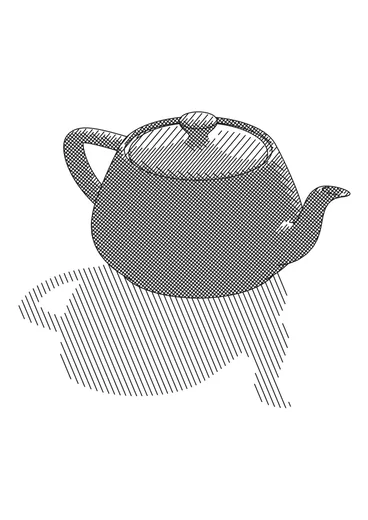
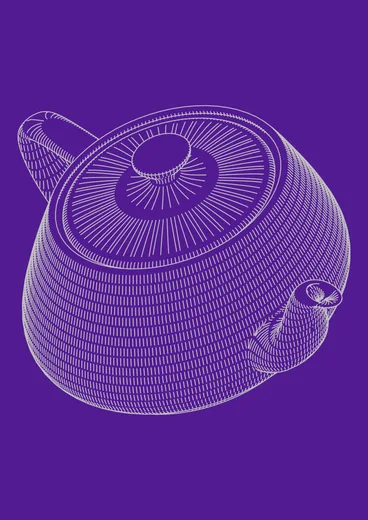
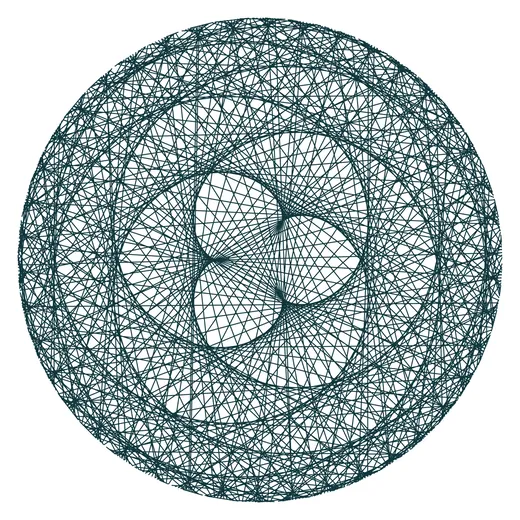
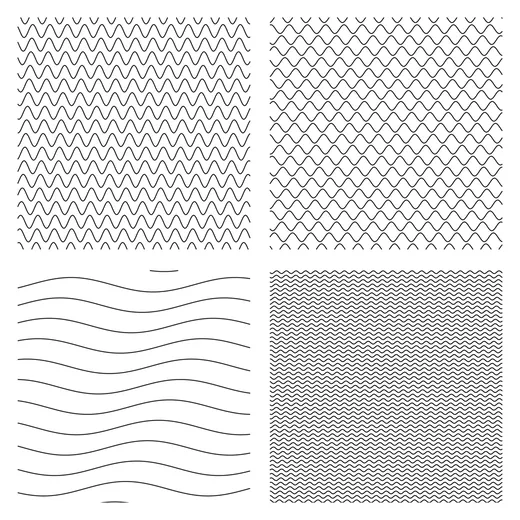
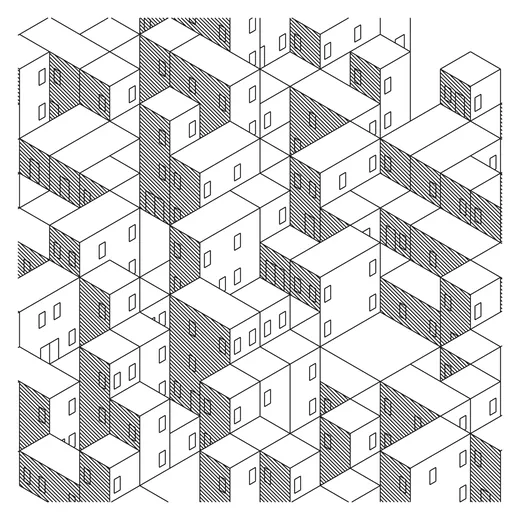
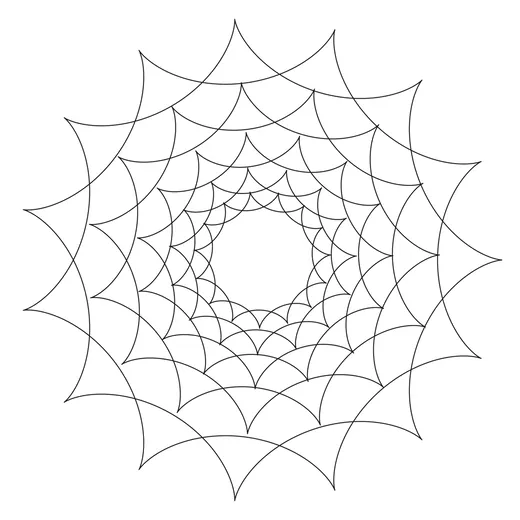
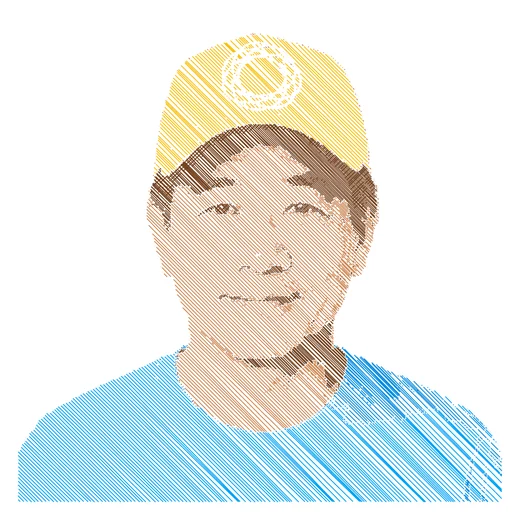
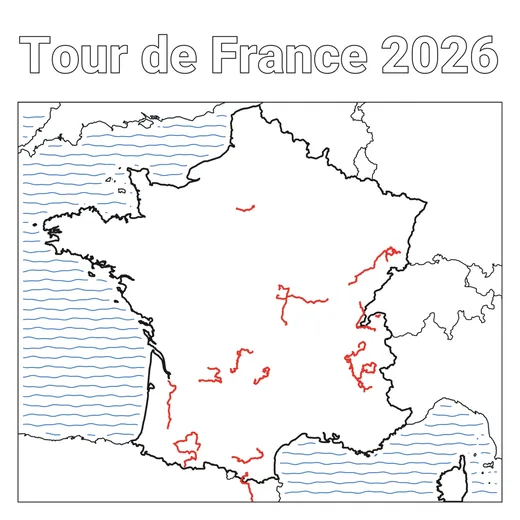
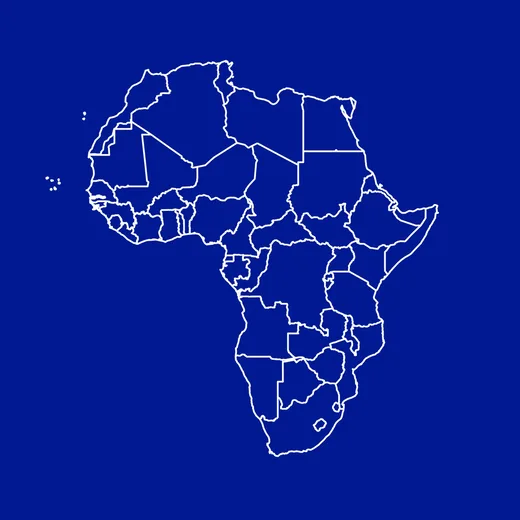
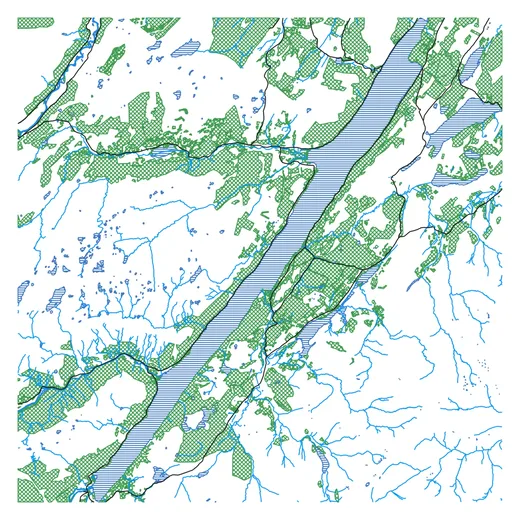
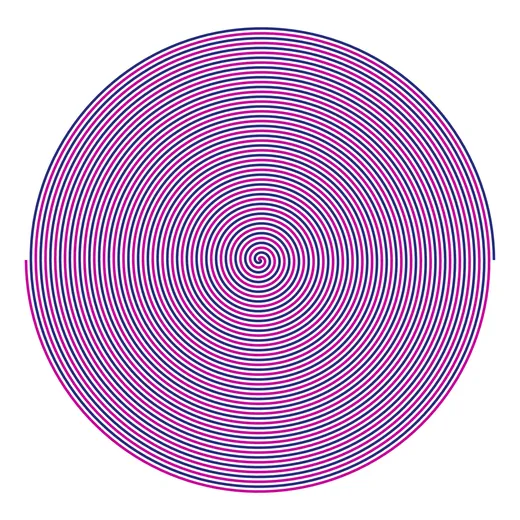
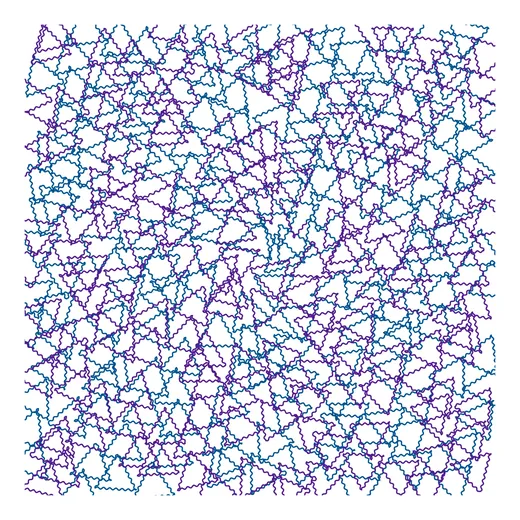
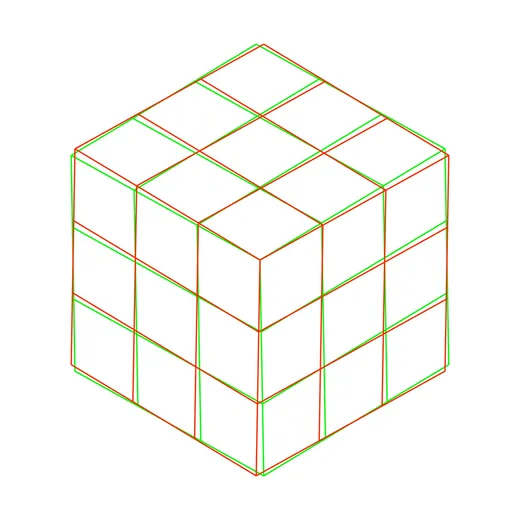
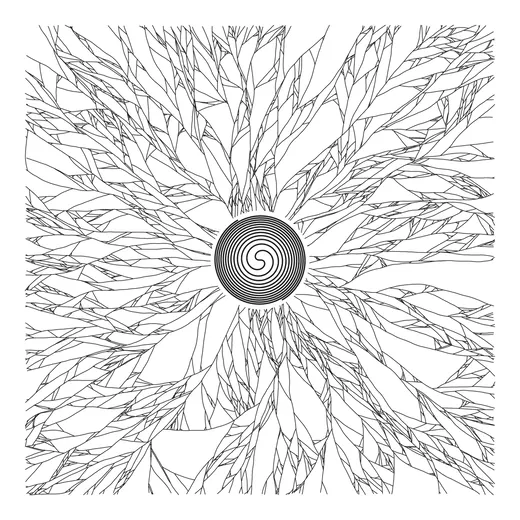
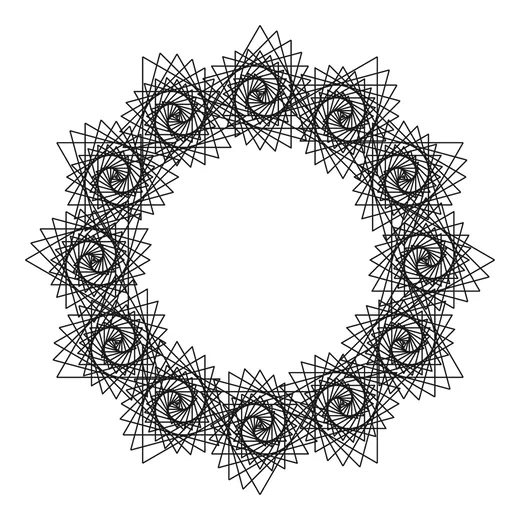
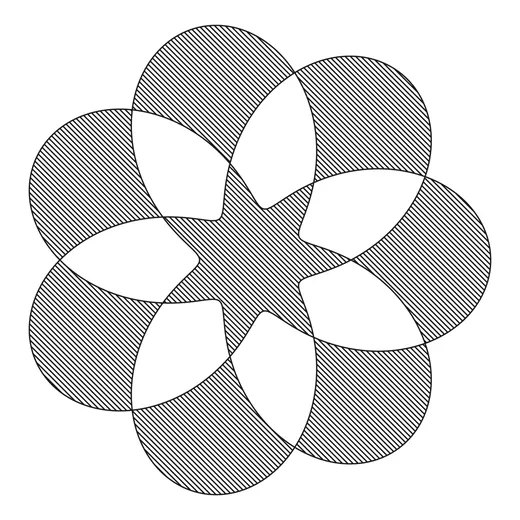
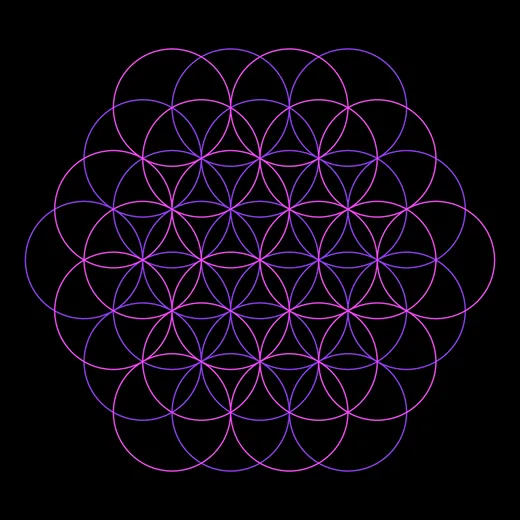
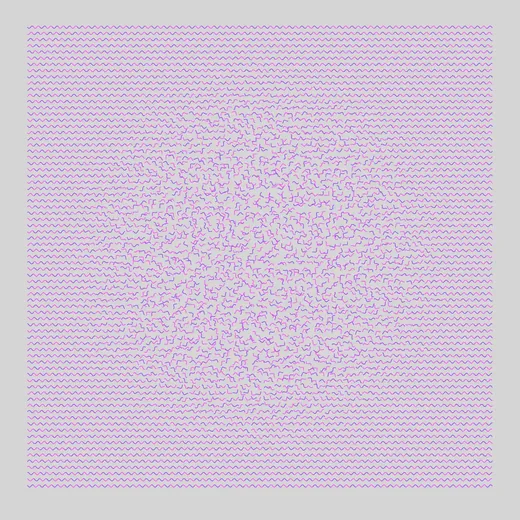
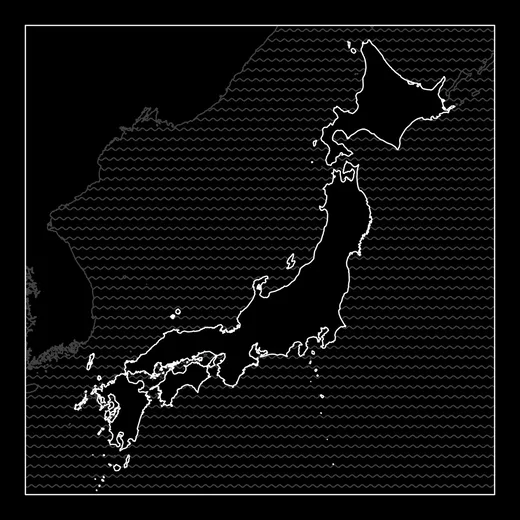
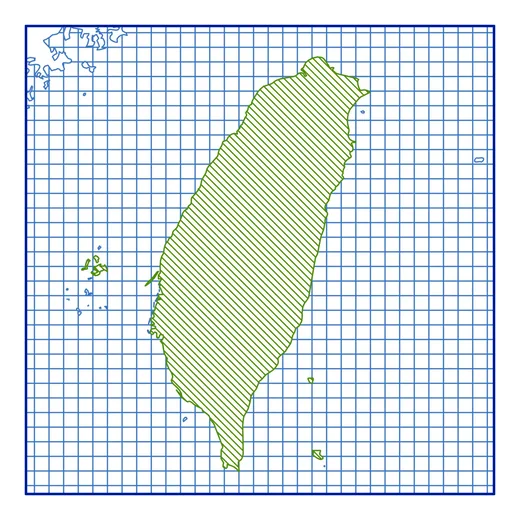
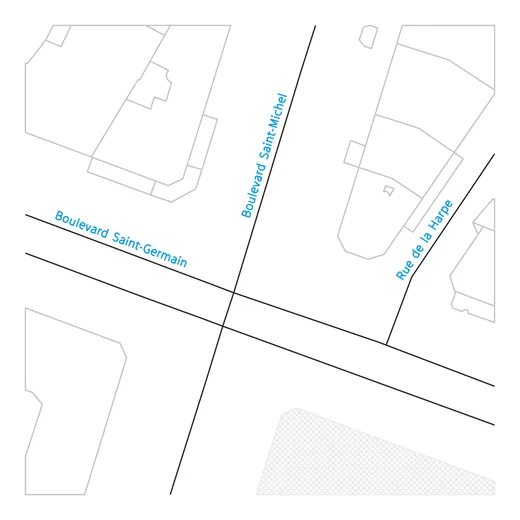
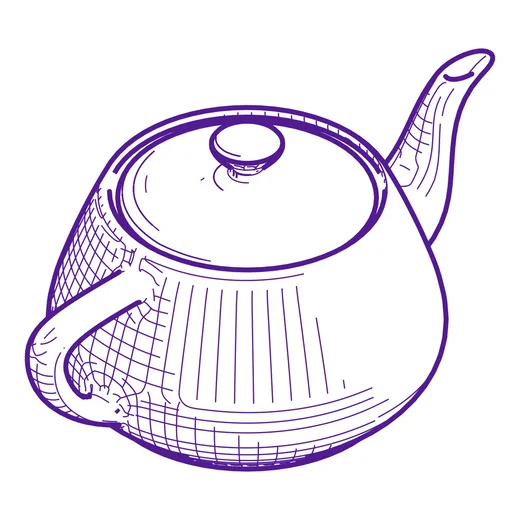
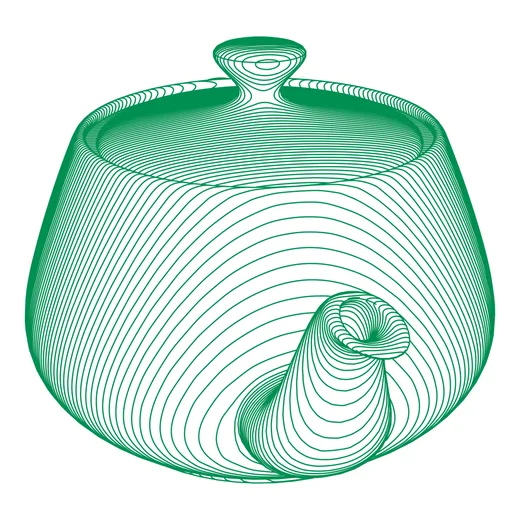
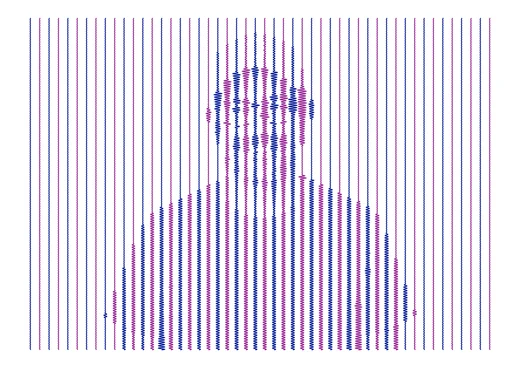
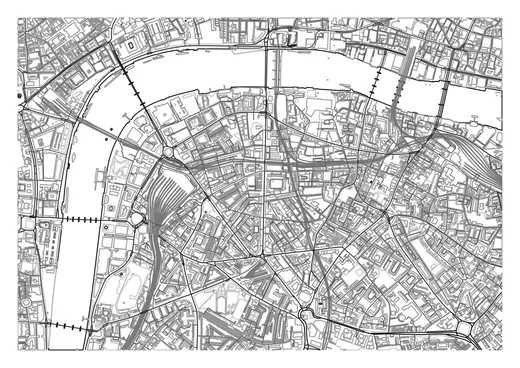
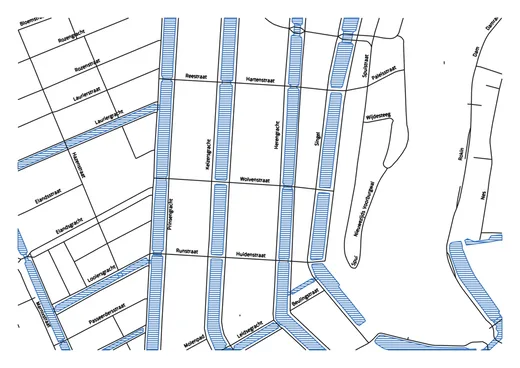
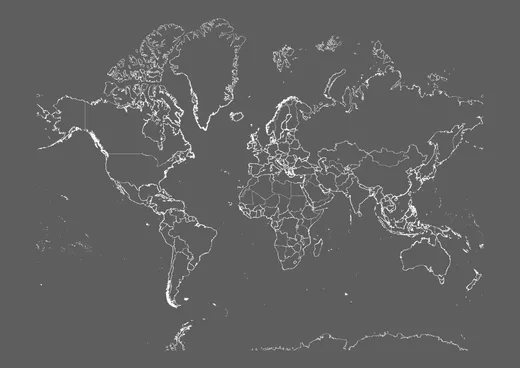
Données cartographiques © les contributeurs d’OpenStreetMap, disponibles sous Open Database License. Cartographie pays, continent et monde de Natural Earth (domaine public).
Achat unique
TVA incluse (sauf US & CA)
Paiement sécurisé via FastSpring
FAQ GD Studio
Pour bien démarrer
Que contient l’essai gratuit ?
Que contient l’essai gratuit ?
L’app complète, sans limite de temps. Tu peux ouvrir et explorer l’ensemble des 50 motifs et outils, et enregistrer les documents de tous les motifs. L’export est disponible pour les documents Trochoïde uniquement en mode essai ; une licence débloque l’export pour tous les motifs.
Motifs & conception
Combien y a-t-il de motifs ?
Combien y a-t-il de motifs ?
50 motifs, regroupés en 8 familles : Courbes, Formes, Points, Multi-lignes, Pavages, Grilles & Empilements, Systèmes génératifs et Simulation. De nombreux motifs incluent aussi plusieurs Types intégrés — chacun étant un dessin nettement différent — ce qui multiplie plusieurs fois le nombre de variations. Chaque motif est livré avec des préréglages soignés, et des curseurs précis rendent la diversité concrète quasiment illimitée.
Quelle est la différence entre le mode Conception et le mode Formule ?
Quelle est la différence entre le mode Conception et le mode Formule ?
Le mode Conception te donne des contrôles de haut niveau ; le mode Formule expose les paramètres mathématiques sous-jacents pour un contrôle total. Les motifs plus simples n’affichent qu’un seul jeu de contrôles.
Puis-je faire un tirage aléatoire ou partir d’un préréglage ?
Puis-je faire un tirage aléatoire ou partir d’un préréglage ?
Oui — chaque motif inclut des préréglages soignés, ainsi que des contrôles de mélange aléatoire et de réinitialisation.
Traceurs & export
Avec quels traceurs GD Studio fonctionne-t-il ?
Avec quels traceurs GD Studio fonctionne-t-il ?
Tout traceur qui accepte le SVG. GD Studio exporte un groupe étiqueté par calque (convention Inkscape / axicli), donc axicli, vpype et les extensions de tracé d’Inkscape peuvent router chaque calque vers sa propre plume. Les traceurs de la classe AxiDraw sont aussi pris en charge directement via Plotter Hub.
Comment assigner différentes plumes à différentes parties d’un dessin ?
Comment assigner différentes plumes à différentes parties d’un dessin ?
Mets le contenu de chaque plume sur son propre calque — chaque calque porte sa propre couleur de plume, son épaisseur de trait et ses pointillés, et s’exporte comme un groupe distinct. Pour répartir un seul motif sur plusieurs plumes, utilise la section Répartir de l’onglet Motif (par longueur de chemin, orientation de tuile, bras de spirale, niveau de contour, et plus).
Que puis-je exporter ?
Que puis-je exporter ?
Du SVG, du PDF et l’impression directe, ainsi que l’envoi direct vers un traceur sur ton réseau local avec Plotter Hub.
Pourquoi mon SVG exporté est-il différent du canvas ?
Pourquoi mon SVG exporté est-il différent du canvas ?
Les calques masqués sont exclus, le fond de page n’est pas tracé (il est écrit comme un arrière-plan CSS que les visionneuses affichent mais que les traceurs ignorent — l’export PDF l’intègre), et le viewport correspond à la zone dessinable, donc tout ce qui dépasse les marges est rogné.
Cartes
Puis-je dessiner une carte ?
Puis-je dessiner une carte ?
Oui. Ajoute un calque carte et choisis une échelle : cherche une ville ou une zone pour le détail des rues, ou choisis un pays, un continent ou le monde entier. Chaque élément de carte s’active séparément — des autoroutes aux chemins, voies ferrées, rivières et canaux, littoral, eau, parcs, bâtiments et limites régionales — pour que tu composes exactement la carte que tu veux.
D’où viennent les données cartographiques ?
D’où viennent les données cartographiques ?
Le détail des rues provient d’OpenStreetMap (© les contributeurs d’OpenStreetMap, ODbL) ; les échelles pays, continent et monde utilisent la cartographie du domaine public de Natural Earth. Une première récupération nécessite une connexion internet et, comme le service Overpass d’OpenStreetMap est un service public gratuit, les très grandes zones peuvent prendre du temps. La géométrie est ensuite stockée dans ton document : une carte enregistrée se rouvre hors ligne et se trace à l’identique à chaque fois — elle est capturée, pas récupérée à nouveau.
Puis-je ajouter mon propre itinéraire sur une carte ?
Puis-je ajouter mon propre itinéraire sur une carte ?
Oui — importe des traces GPX (une course, une sortie à vélo, un parcours de compétition) et elles sont dessinées par-dessus la carte. Importes-en plusieurs à la fois, fusionnées en un seul calque ou réparties en un calque par itinéraire.
Puis-je tracer une carte en plusieurs couleurs ?
Puis-je tracer une carte en plusieurs couleurs ?
Oui — Répartir par Élément de carte place chaque élément de carte (rues, eau, parcs…) ou chaque tracé GPX sur son propre calque avec sa propre plume, prêt pour un tracé multi-plumes. Chaque calque part d’une valeur cartographique par défaut — l’eau, par exemple, en bleu avec un remplissage à lignes parallèles — et la plume, la couleur et le remplissage restent ensuite à ta main. Les zones fermées sont hachurées plutôt que remplies, car une plume ne peut pas faire d’aplat.
Puis-je nommer les rues ?
Puis-je nommer les rues ?
Oui — les noms de rues et de zones peuvent devenir des calques de texte modifiables, groupés par catégorie. Chaque libellé devient un élément de texte à part que tu peux déplacer, redimensionner ou renommer sur le canevas.
Modèles 3D
Puis-je tracer un modèle 3D ?
Puis-je tracer un modèle 3D ?
Oui. Ajoute un calque modèle 3D et importe un maillage OBJ, STL ou PLY — ou démarre tout un document à partir d’un modèle. GD Studio convertit le maillage en traits de plume plutôt qu’en rendu ombré, si bien que le canevas montre exactement ce que la plume va tracer. Le modèle est intégré au document : un fichier enregistré se rouvre et se trace sur n’importe quelle machine, même sans le fichier d’origine. Si un fichier utilise une autre convention d’axe vertical, un réglage le redresse, et Remplacer échange un autre maillage en conservant la position, la taille et tous les réglages du calque. Les gros maillages sont traités en arrière-plan : tu verras brièvement un indicateur de chargement avant que le dessin n’apparaisse.
Puis-je choisir l’angle de caméra et la projection ?
Puis-je choisir l’angle de caméra et la projection ?
Oui — azimut, élévation et roulis orientent la caméra n’importe où sur la sphère autour de l’objet. Quatre projections sont disponibles : Orthographique pour une vue technique mesurable, Isométrique à 30° fixes, Oblique pour une face avant non déformée avec profondeur inclinée (angle et échelle de profondeur réglables, donc perspectives cavalière et cabinet), et Perspective avec distance focale réglable. En Perspective, le décentrement X/Y déplace le point de vue latéralement ou verticalement sans le faire pivoter — une véritable perspective architecturale à deux points, qui garde les arêtes verticales bien verticales.
Quelles lignes d’un modèle 3D GD Studio trace-t-il ?
Quelles lignes d’un modèle 3D GD Studio trace-t-il ?
Les lignes cachées sont supprimées : les surfaces masquent tout ce qui se trouve derrière, tu obtiens donc un objet plein plutôt qu’un fil de fer transparent. Tu peux désactiver cette option pour un rendu radiographique. Un curseur de détail du maillage définit ensuite la quantité de géométrie tracée — de l’essentiel (silhouette, bords ouverts et arêtes vives) jusqu’au maillage triangulaire complet, en passant par des plis de plus en plus doux.
Quels styles d’ombrage existent pour les modèles 3D ?
Quels styles d’ombrage existent pour les modèles 3D ?
Huit, et chacun remplit la surface de traits descriptifs plutôt que d’un aplat. Hachuré est un hachurage tonal parallèle à partir d’une source lumineuse ; Gravure taille des lignes tonales le long des axes propres du modèle, en épousant la forme ; Taille-douce suit la courbure naturelle de la surface, avec une seconde famille de hachures croisées qui remplit les ombres pour un vrai dégradé gravé ; Contours sont des lignes de coupe topographiques, avec un second jeu transversal en option ; Hélice enroule ces mêmes coupes en une seule spirale continue, façon pièce tournée ; Bandes trace des isophotes, c’est-à-dire des lignes d’égale illumination ; Hachures sont des hachures cartographiques de pente, plus denses sur les faces raides ; et Bord reprend la silhouette visible par des lignes décalées, denses là où la surface s’éloigne. Les styles pilotés par la lumière exposent la direction et la hauteur de la lumière, et tous proposent l’espacement en millimètres sur le papier, la densité, le nombre de niveaux et le lissage. Trois modificateurs peuvent se superposer : l’effet de profondeur pour un fondu atmosphérique, les ombres portées pour l’auto-ombrage, et une ombre au sol hachurée sur un plancher imaginaire.
Puis-je couper un modèle ?
Puis-je couper un modèle ?
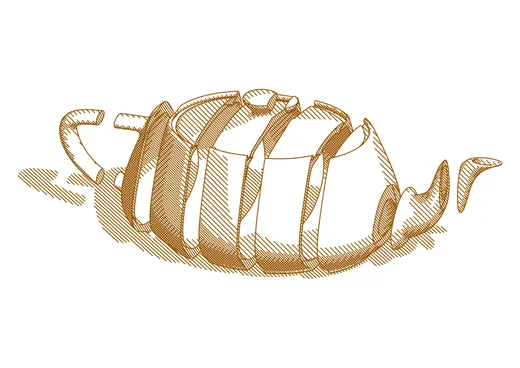
Oui, et la coupe s’applique aussi bien aux arêtes qu’à l’ombrage et aux ombres. La Coupe conserve une moitié et hachure la face de coupe mise à nu, avec des réglages d’axe, de position pour faire glisser le plan d’un bout à l’autre, et d’inversion. Tranches découpe tout le modèle en tranches égales déployées le long d’un axe — règle le nombre et l’espacement, zéro les réassemblant en un solide — et chaque tranche projette sa propre ombre. La densité de remplissage de la coupe et deux réglages d’inclinaison permettent d’incliner le plan de coupe hors de son axe, pour des coupes obliques quelconques sur les trois axes.
Puis-je tracer un modèle 3D en plusieurs couleurs ?
Puis-je tracer un modèle 3D en plusieurs couleurs ?
Oui — répartis le modèle en calques de plume ordinaires selon l’ombrage (traits contre ombrage et ombres), le détail (silhouette contre lignes fines de forme et de maillage), les lignes cachées (sur leur propre calque, que tu peux mettre en pointillés), la profondeur (bandes d’avant en arrière), le ton (tons de hachures répartis entre les plumes) ou la tranche (chaque tranche sur son calque). Après la répartition, le calque modèle est remplacé par des calques ordinaires : tu peux les recolorer, les restyler ou les supprimer comme tout le reste du document.
Images
Puis-je transformer une photo en dessin au trait ?
Puis-je transformer une photo en dessin au trait ?
Oui. Ajoute un calque image, dépose une photo (depuis un fichier ou ta photothèque) et choisis un style de conversion. GD Studio lit les zones claires et sombres de l’image et la reconstruit à partir de traits de plume continus et de simples points de plume — jamais un aplat — pour que l’aperçu corresponde exactement à ce que la plume trace. Les curseurs Luminosité et Contraste façonnent le rendu du sujet. Huit styles sont disponibles : Pointillé, Demi-teinte, Hachures, Courbes de niveau, Contour, Croquis, Gribouillis et ASCII.
Puis-je réaliser un tracé multicolore à partir d’une photo ?
Puis-je réaliser un tracé multicolore à partir d’une photo ?
Oui — une séparation des couleurs répartit la photo en un calque de plume par couleur (naturel, vif ou tonal du clair au foncé), pour que tu puisses changer de plume et construire un véritable tracé multicolore. Cela fonctionne avec tous les styles.
Texte, SVG & calibration
Puis-je ajouter du texte ?
Puis-je ajouter du texte ?
Oui — le texte est rendu en véritables traits de traceur, en utilisant des polices à trait unique et à contour.
Puis-je utiliser mes propres polices ?
Puis-je utiliser mes propres polices ?
Oui — ajoute tes propres polices SVG personnalisées dans les Réglages et utilise-les dans n’importe quel calque de texte.
Puis-je importer mes propres fichiers SVG ?
Puis-je importer mes propres fichiers SVG ?
Oui. Ajoute un calque SVG et ses lignes deviennent le chemin du calque ; tu peux ensuite restyler ces lignes avec n’importe quelle plume et style de rendu, les masquer, ou les transformer comme n’importe quel autre calque.
À quoi sert le calque de calibration ?
À quoi sert le calque de calibration ?
Une mire pour le repérage de la plume et la calibration du traceur.
Réglages & valeurs par défaut
Puis-je changer l’unité de mesure ?
Puis-je changer l’unité de mesure ?
Oui — choisis millimètres, centimètres ou pouces dans les Réglages. Chaque saisie de longueur dans l’app suit ton choix. C’est uniquement une préférence d’affichage ; les documents stockent toujours les dimensions en millimètres, donc changer d’unité ne modifie jamais la taille d’un dessin enregistré sur le papier.
Puis-je définir mes propres valeurs par défaut ?
Puis-je définir mes propres valeurs par défaut ?
Oui. Dans les Réglages, tu peux gérer la liste des formats de papier — y compris ajouter tes propres formats personnalisés — et définir les valeurs par défaut héritées par un nouveau document : format de papier, orientation, couleur de fond et marges. Tu peux faire de même pour les valeurs de trait par défaut (épaisseur de ligne) et pour les polices, y compris importer des polices SVG personnalisées et choisir la police et la hauteur par défaut.
Puis-je contrôler la résolution de sortie ?
Puis-je contrôler la résolution de sortie ?
Oui. Un réglage de résolution de rendu contrôle la fidélité avec laquelle chaque courbe est suivie lorsqu’elle est aplatie en segments pour le traceur — de l’ultra-fin (0,025 mm) pour les minuscules détails au brouillon (0,5 mm) pour des épreuves rapides. Des valeurs plus faibles donnent des traits plus lisses au prix de fichiers plus volumineux et d’exports plus lents.
Confidentialité
GD Studio envoie-t-il mon travail quelque part ?
GD Studio envoie-t-il mon travail quelque part ?
Non. Il fonctionne entièrement sur ton Mac. Le seul trafic réseau est sur activation : l’envoi vers un serveur Plotter Hub que tu as configuré (généralement un Raspberry Pi sur ton propre réseau), la récupération des données cartographiques si tu ajoutes un calque carte (la zone que tu demandes part vers les services publics d’OpenStreetMap et de Natural Earth — tu peux aussi indiquer tes propres serveurs de cartes) et, si activé, la vérification des mises à jour de l’app. Les documents, le contenu des calques et les paramètres de motif ne quittent jamais ta machine.