

ジェネレーティブアートを、プロットするために。
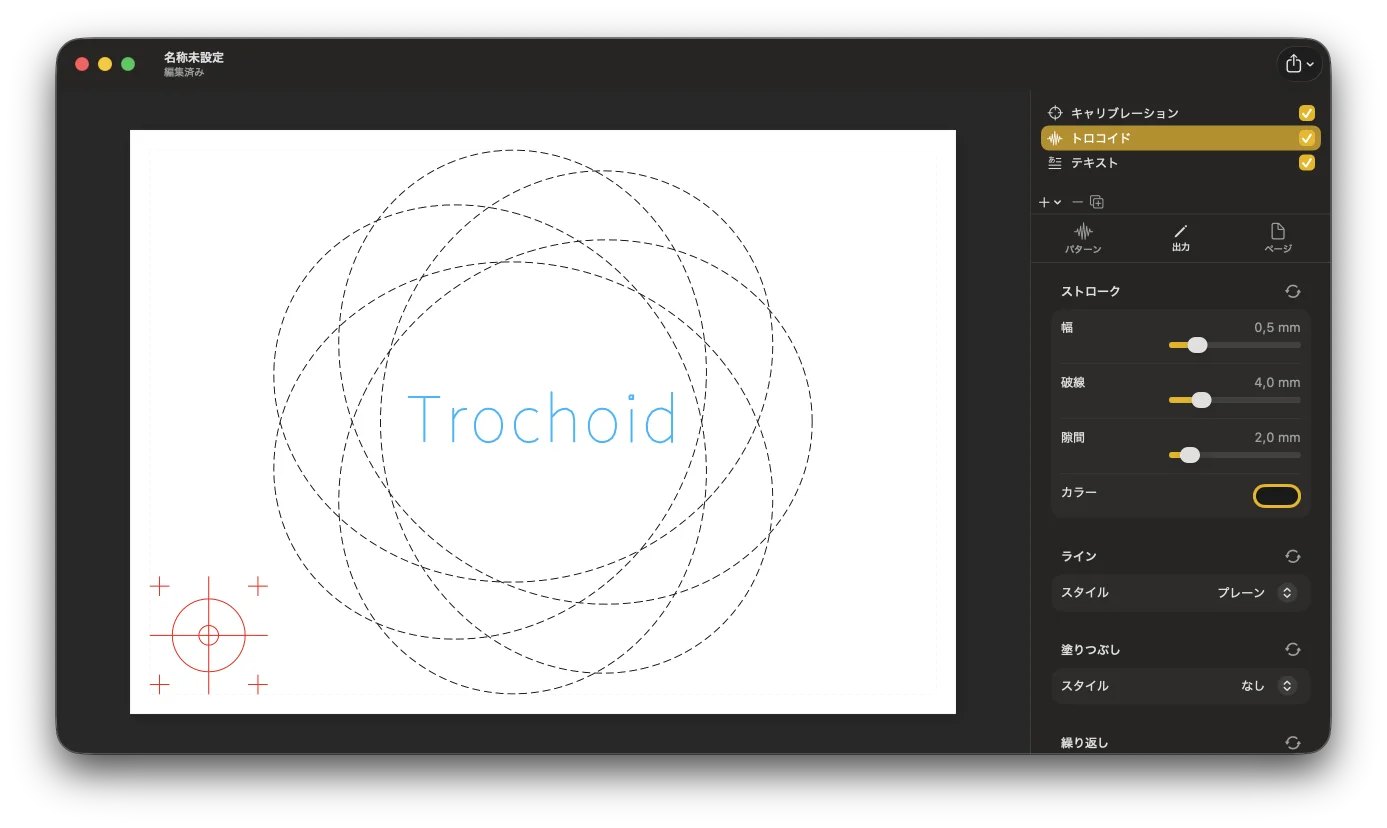
GD Studio なら、ペンプロッター向けのジェネレーティブアートをデザインできる。パターンを選び、ライブコントロールで形を整え、テキストや SVG 要素を加えて、プロッターですぐ使えるファイルに書き出せる。
macOS 15 以降が必要
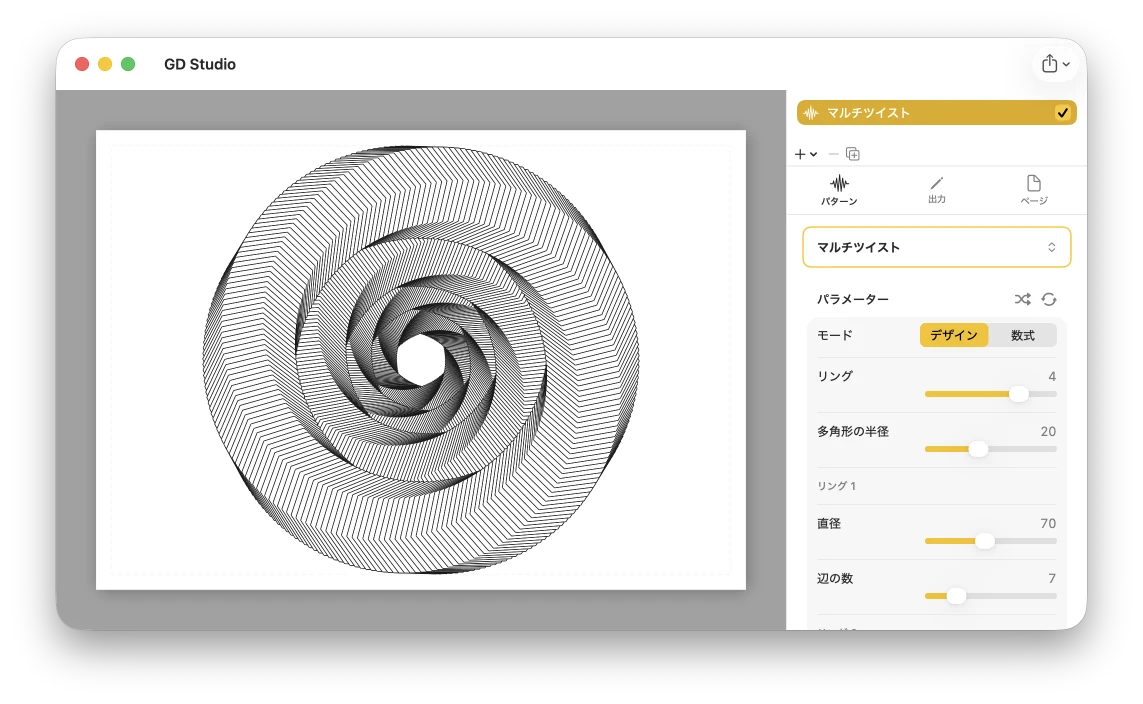
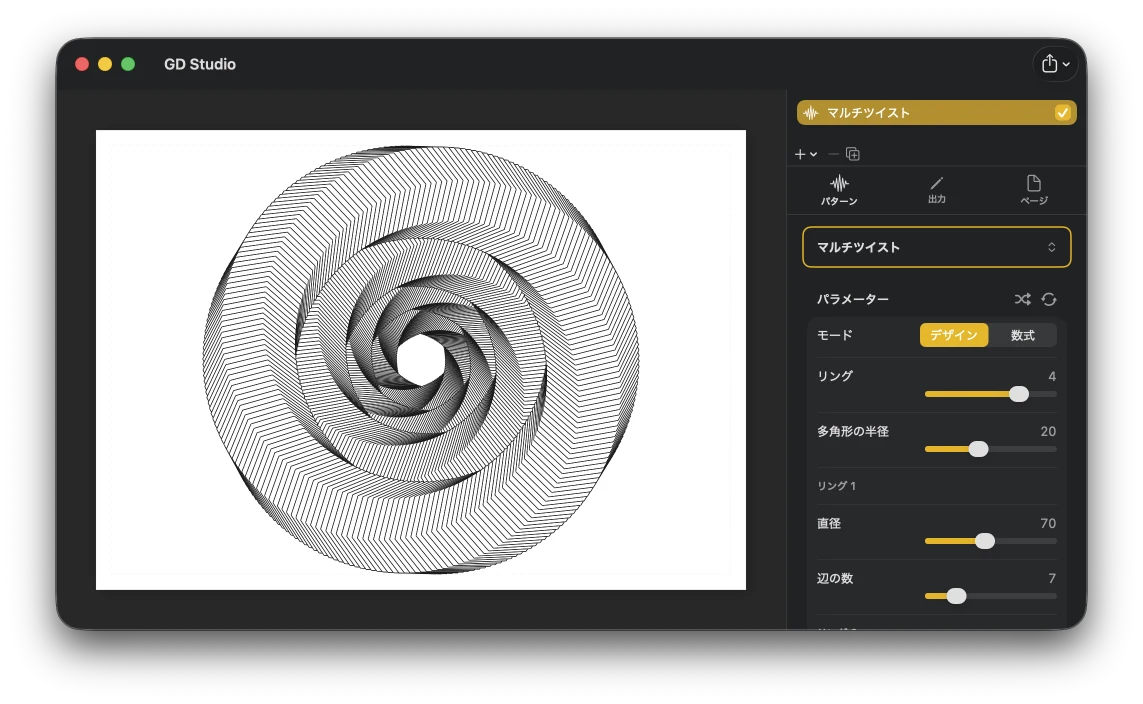
GD Studio はこんな方に
GD Studio — Generative Drawing Studio の略 — は、数学的なパターンを、あなたのペンプロッターが描けるデザインに変える。コードを1行も書く必要はない。プロッターを持っている方も、ただ機械が描くラインアートの見た目に惹かれる方も、このアプリはあなたのために作られている。
ジェネレーティブアーティストとクリエイティブコーダー—スケッチを再コンパイルして変化を見る代わりに、パラメトリックなパターンをライブのフィードバックとともに視覚的に探索できる。
デザイナーとメイカー—ラインアートのポスター、カード、ロゴ、レタリングを、きれいなベクターストロークとして仕上げられる。
教育者と数学好きの方—曲線、タイリング、Lシステム、パッキングが命を吹き込まれ、たった1つのパラメータを変えるだけで形を変えていく様子を見られる。
プロッターに興味を持ち始めた方—厳選されたプリセットから始めて微調整するだけ。セットアップもスクリプトも不要、描く準備の整った連続したストロークがあるだけだ。
数十種類のパターン、無限のバリエーション
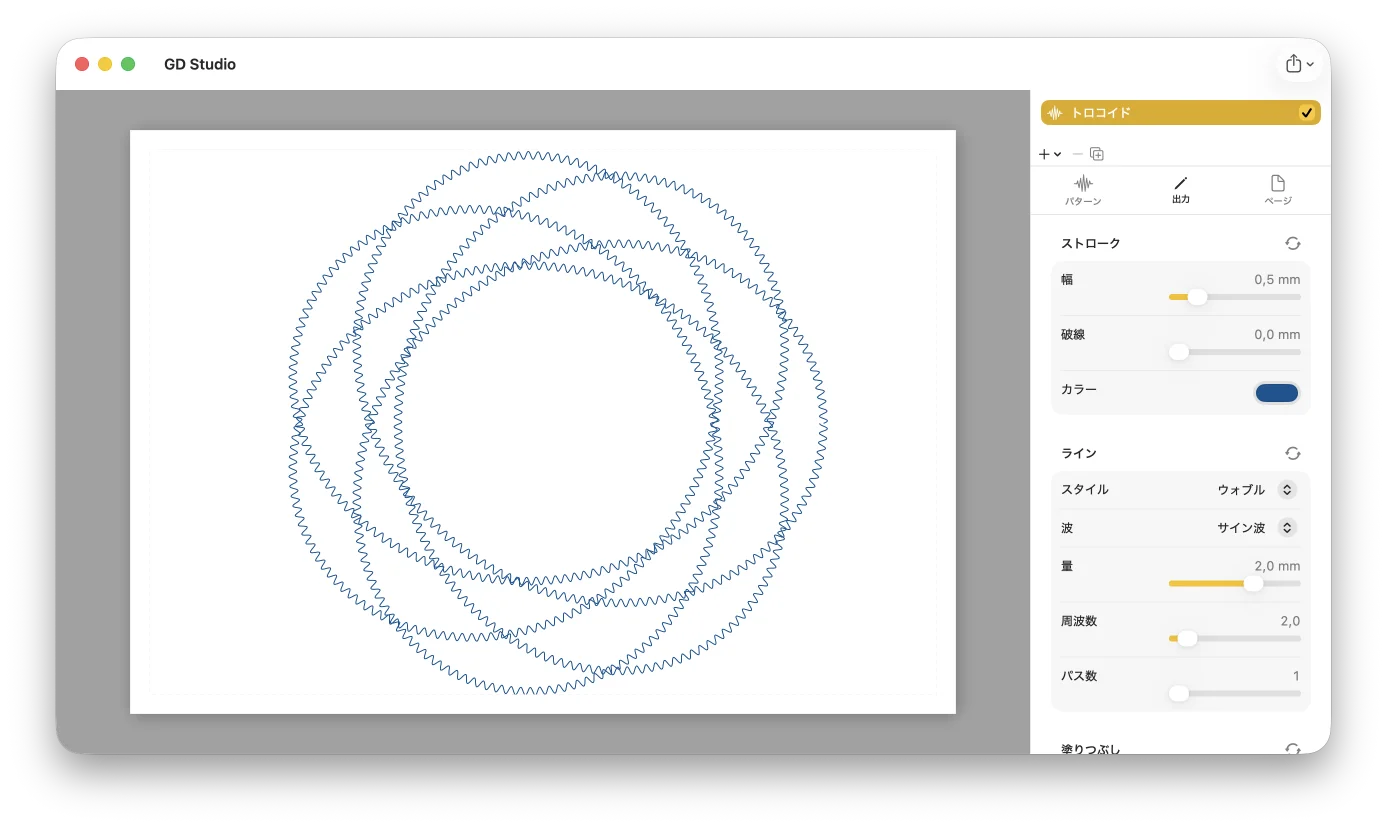
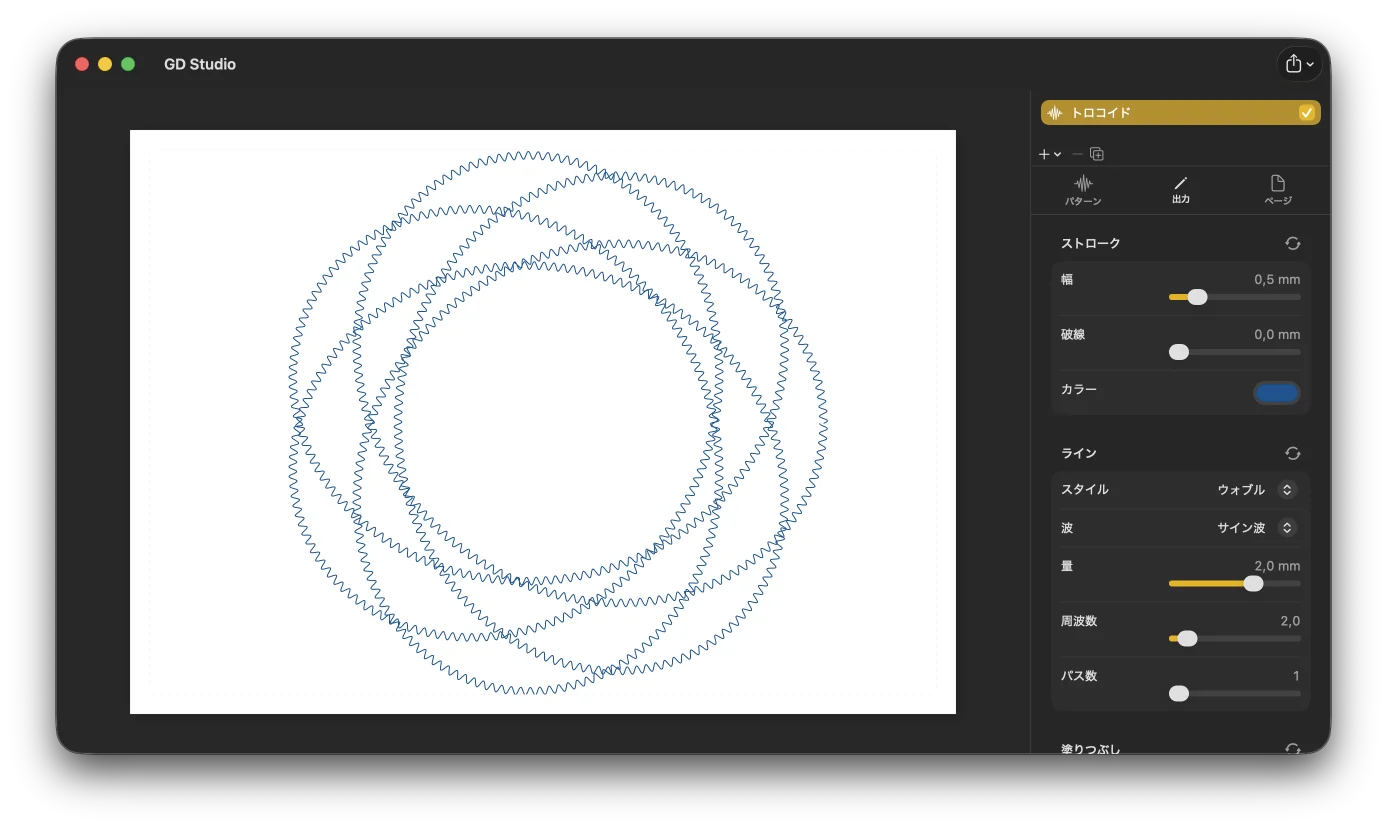
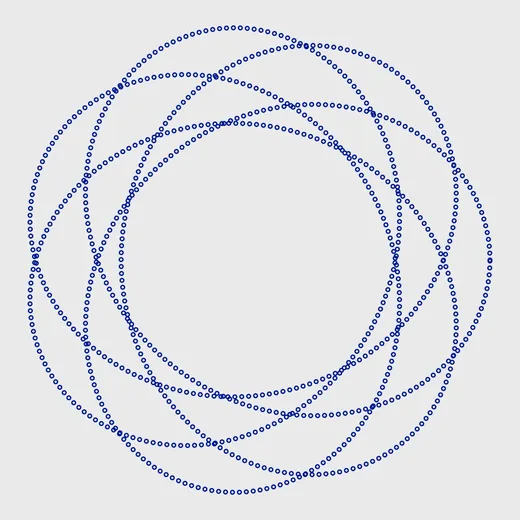
8つのファミリーにまたがる50種類のパターンを探索できる。トロコイドやハーモノグラフのような古典的な曲線から、タイリング、パッキング、ジェネレーティブシステム、迷路、フローフィールド、差分成長まで。厳選されたプリセットから始めて、それぞれのデザインを自分のものにしよう。パラメータを調整し、描き方を変え、ストローク・塗り・線スタイル・リピートのモディファイアを適用し、色ごとに分割し、複数のパターンを重ねたコンポジションに組み合わせる。どのパターンも1枚の画像に限られない。それぞれが、事実上無限のバリエーションを持つ柔軟なシステムだ。そしてすべてのデザインが連続したストロークから作られているので、キャンバスはペンが描く軌跡の正確なプレビューになる — 見えているものが、ペンが描くものだ。
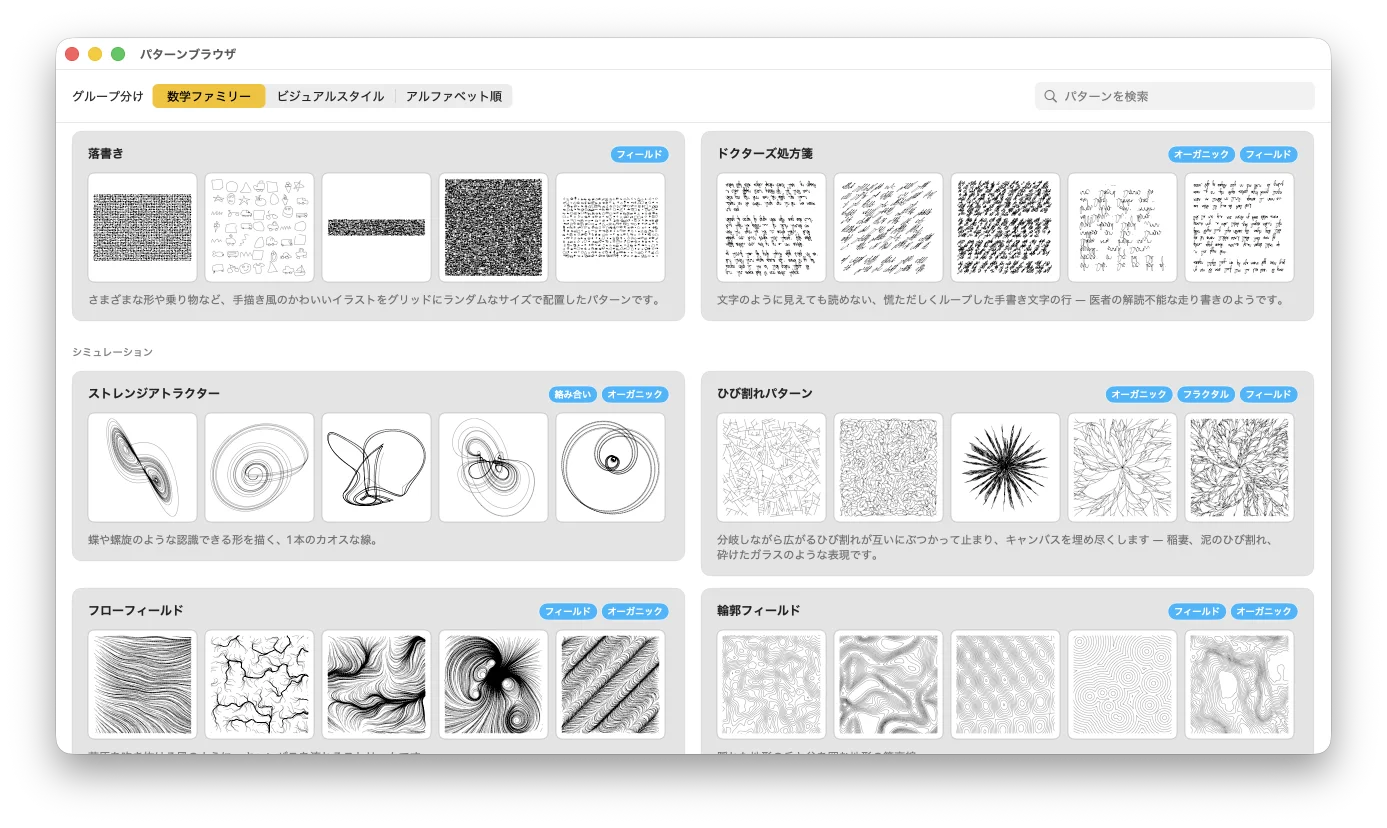
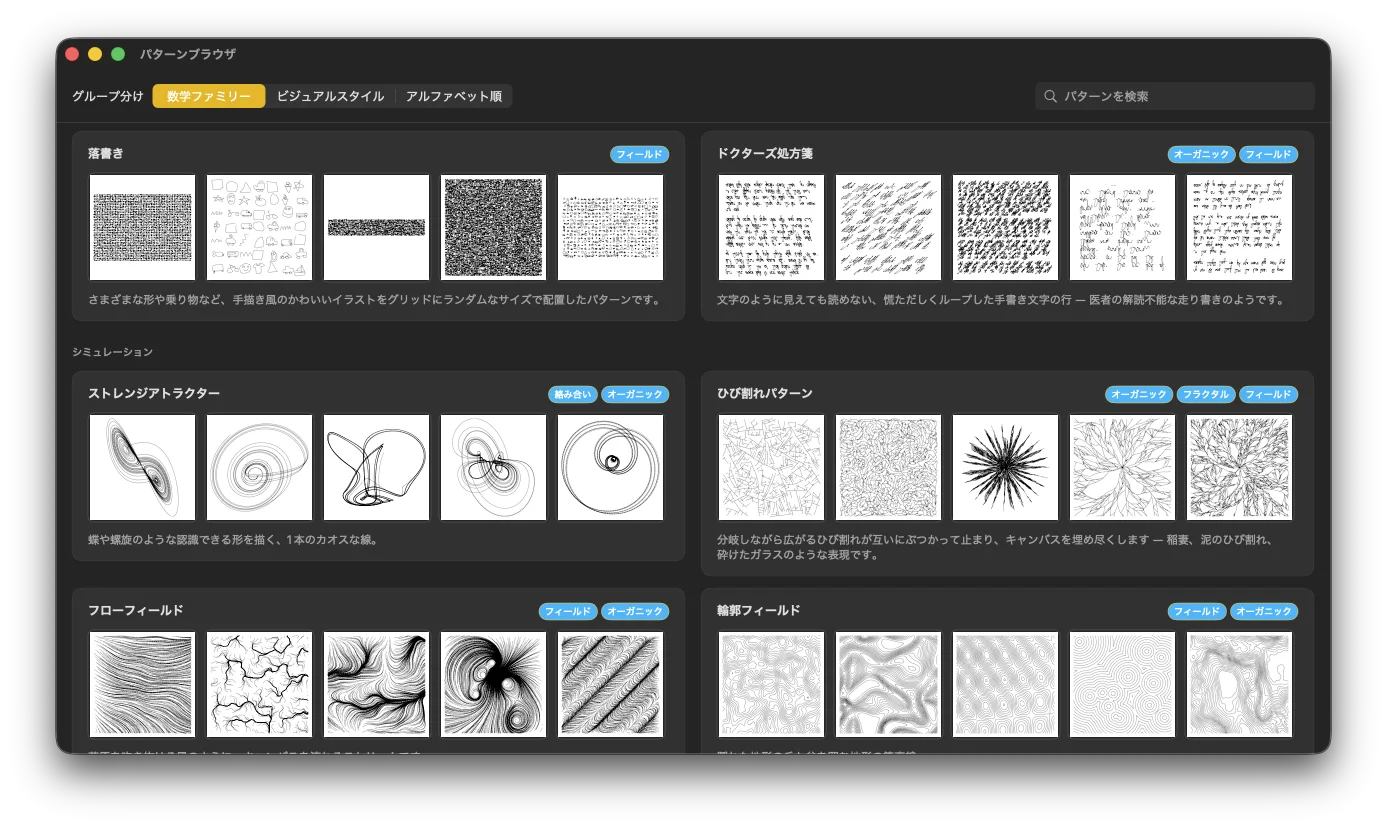
レイヤー、ペン、マルチペンプロット
それぞれの図面を、ペンの色・線幅・破線・変形・レンダースタイルを個別に制御できるレイヤーの重なりとして組み立てる。Line・Fill・Repeat のモディファイアを使って、どんな線にもウォブル、ハッチ、スティップル、入れ子のアウトラインなどを加えてスタイルを変えられる。各ペンをそれぞれのレイヤーに割り当てるか、1つのパターンをパスの長さ、タイルの向き、スパイラルのアーム、等高線レベルなど、パターン固有のプロパティで複数のペンに分割できる。各レイヤーはラベル付きの SVG グループとして書き出されるので、プロッターツールがグループ間でペン交換を案内するのも簡単だ。
パターンだけじゃない。マップ、3Dモデル、画像、テキスト、SVG、キャリブレーションレイヤー
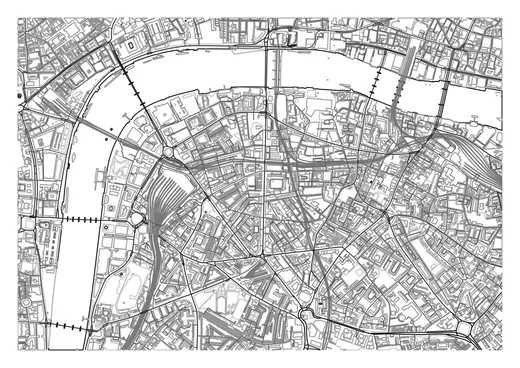
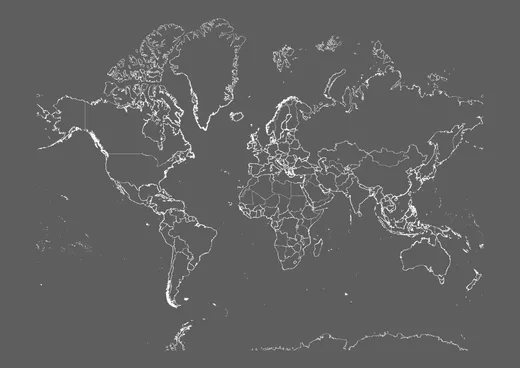
レイヤーはパターンである必要はない。場所を検索すると、マップレイヤーがそれをプロット可能なラインアートとして描く — 街なら通りレベルの細部まで、国・大陸・世界全体なら海岸線と国境を。すべての地図要素は個別に切り替えられ、自分の GPX ルートを上に重ね、地図要素ごとに分割してマルチペンプロットにできる。
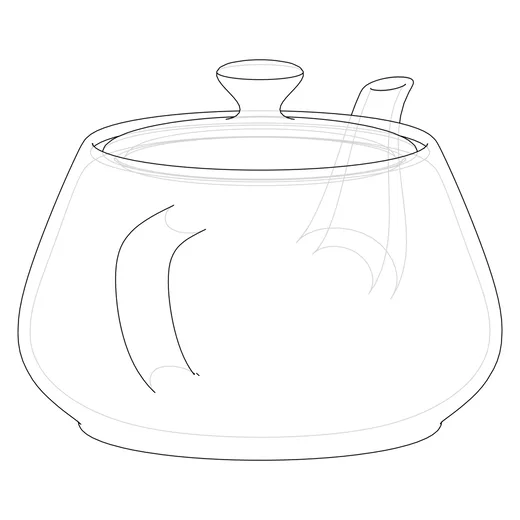
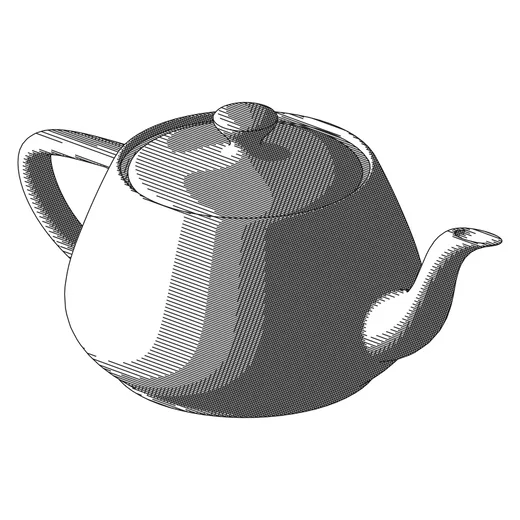
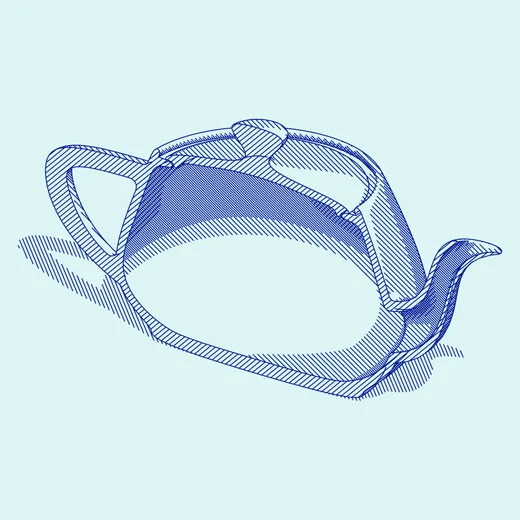
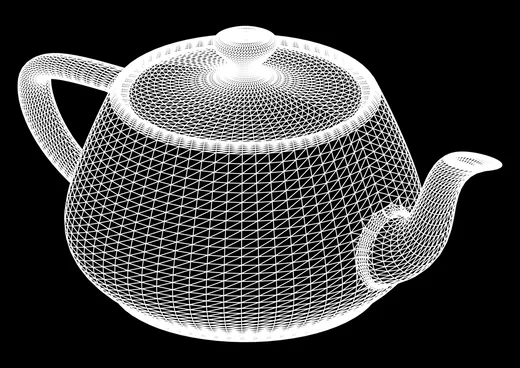
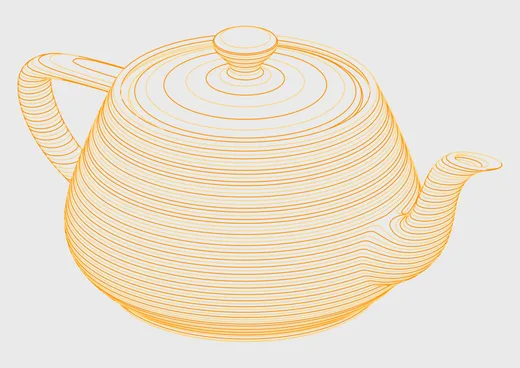
OBJ、STL、PLY のメッシュをインポートすると、3Dモデルレイヤーがそれをプロット可能なラインアートとして描く — カメラは対象のまわりのどこからでも向けられ、ペンが見るジオメトリの量を選び、版画のようなシェーディングで表面を埋め、結果を複数のペンに分けてマルチペンプロットにできる。
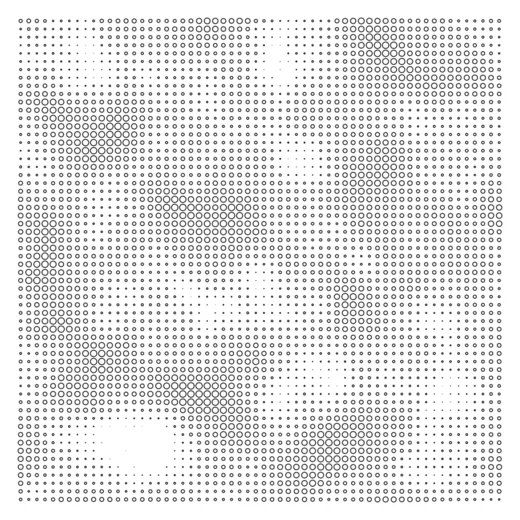
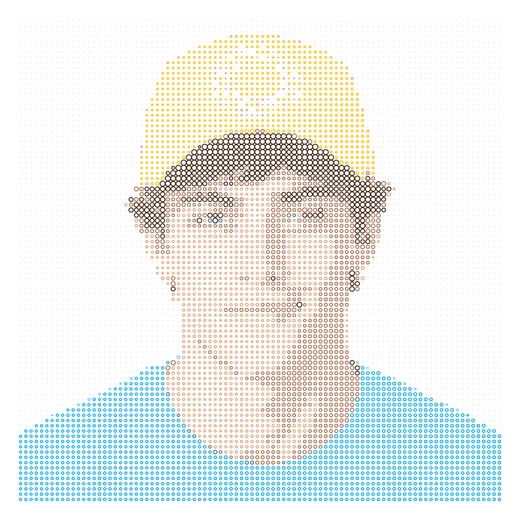
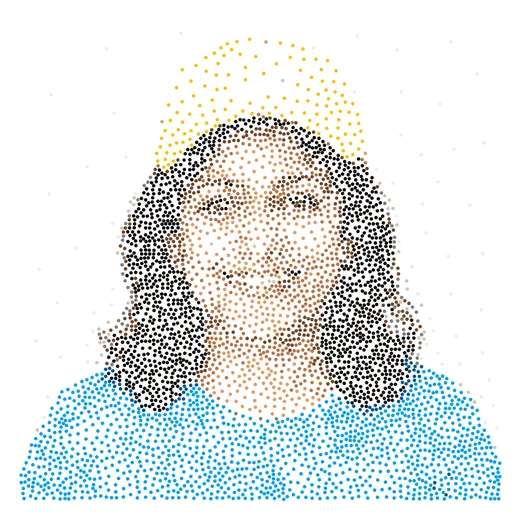
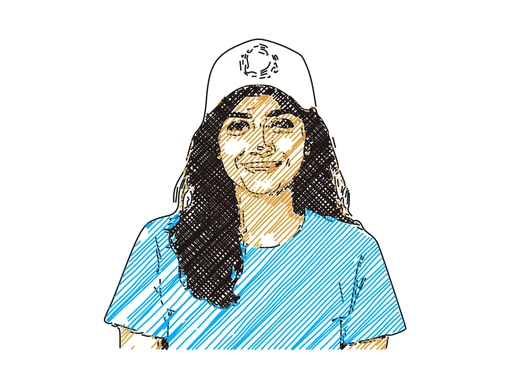
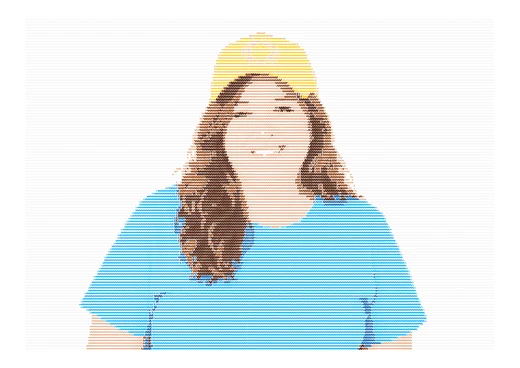
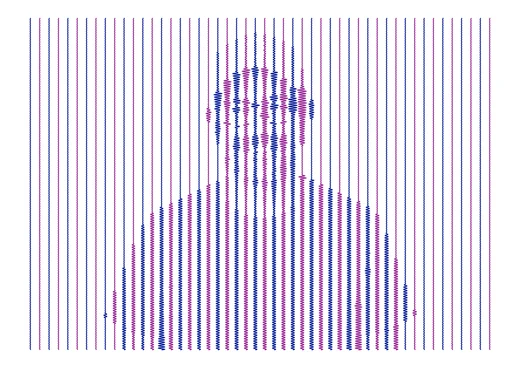
写真を置くと、イメージレイヤーがそれをプロット可能なラインアートとして描き直す — 連続したペンストロークと単発のペンタップだけで構成され、ベタ塗りは一切ない。繊細な点描から流れるようなハッチング、地形図のような等高線、そして ASCII まで8つのスタイルがあり、さらにマルチペンプロット用の色分け(オプション)も使える。
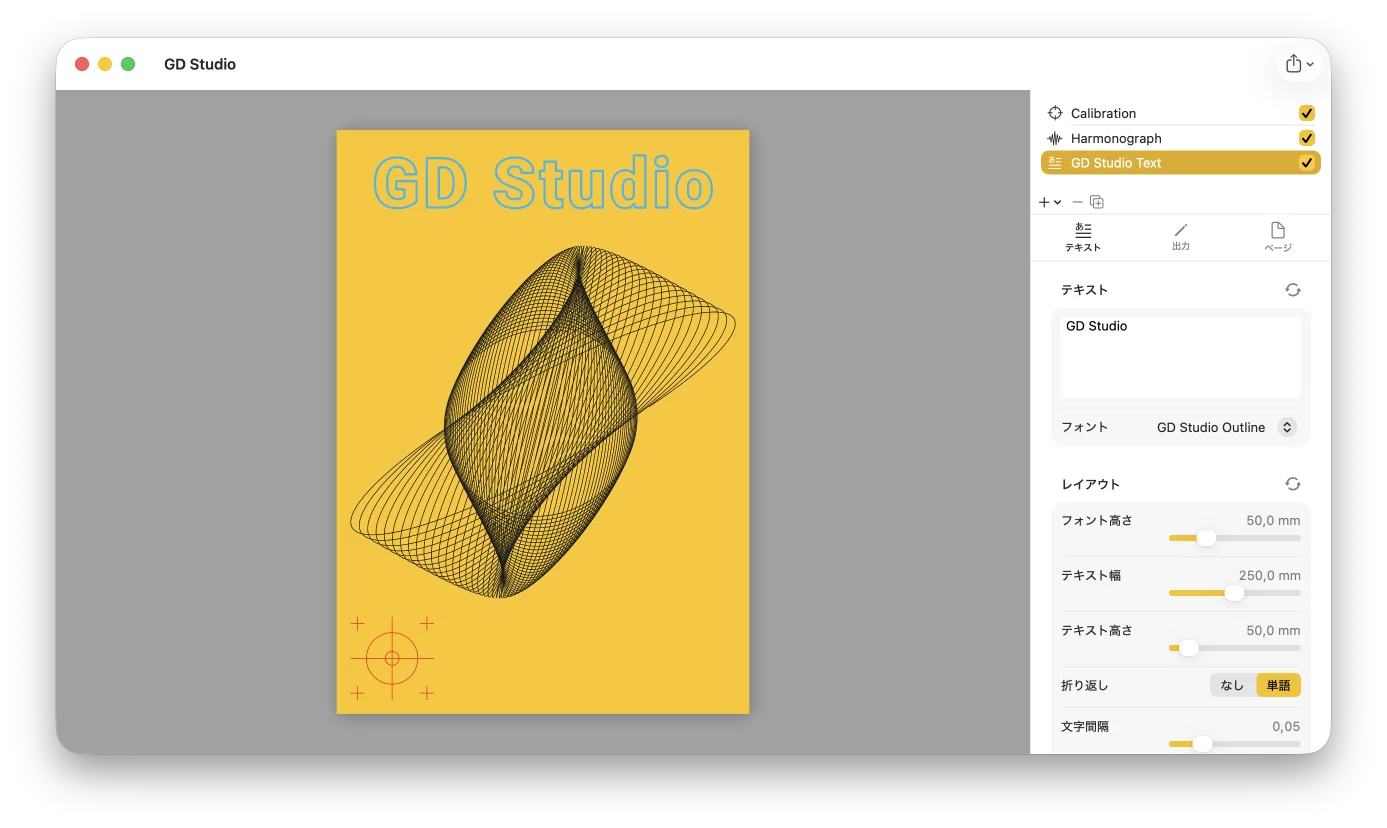
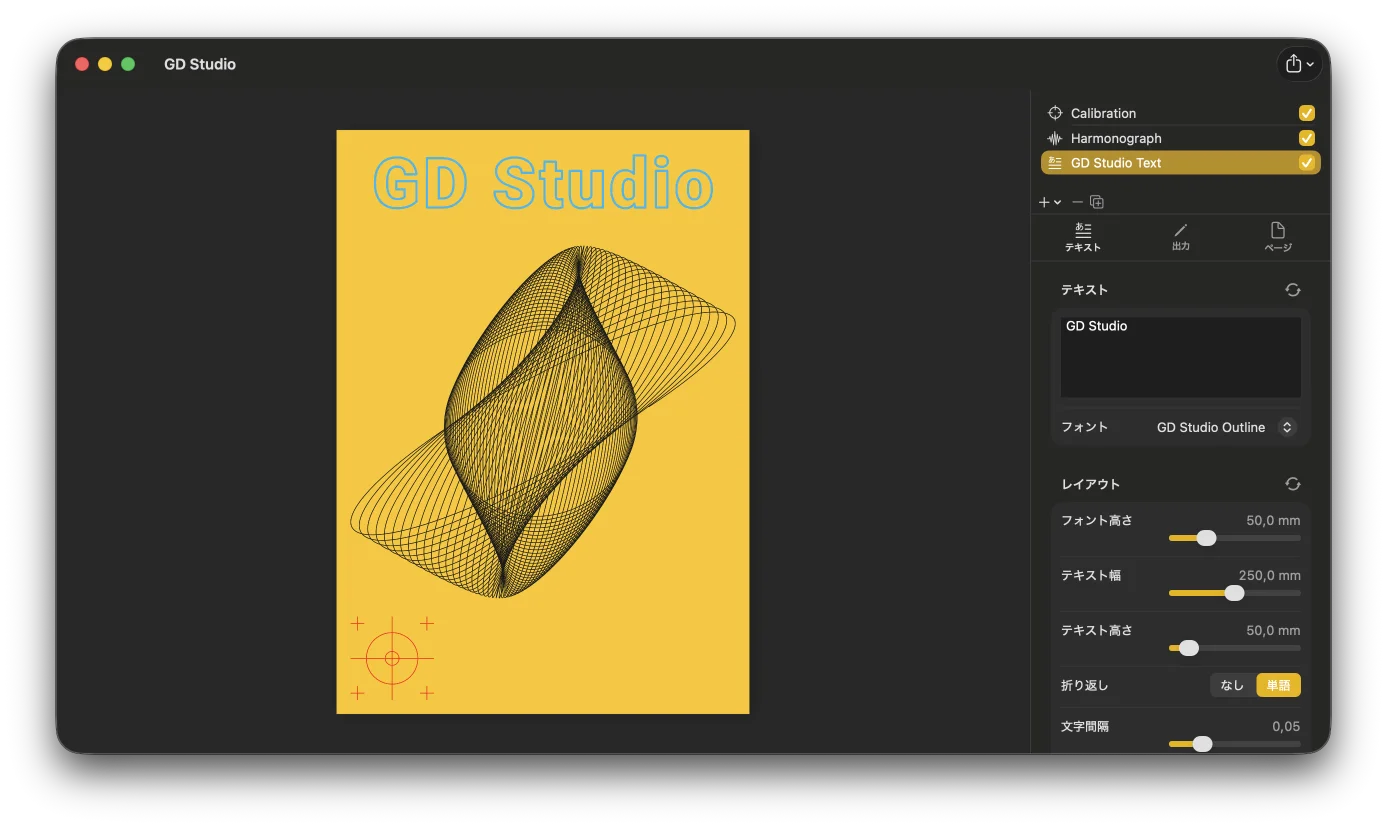
本物のプロッターストロークとしてレンダリングされるテキスト(シングルストロークやアウトラインのフォント、そしてあなた独自のカスタム SVG フォント)を加えたり、SVG ファイルをインポートして既存のラインアートをデザインに取り込んだり、キャリブレーションレイヤー — ペン位置合わせ用の十字線 — を置いたりできる。インポートした SVG とテキストは通常のレイヤーになる。どんなペンでも割り当て、同じ Line・Fill・Repeat のオプションで線のスタイルを変え、マスクし、他のものと同じように変形できる。
画面から、紙の上のペンへ
SVG(Inkscape / axicli のレイヤーグループ規約)、PDF を書き出すか、直接印刷する — 各ペンレイヤーはそれぞれラベル付きのグループとして書き込まれ、SVG に対応したどんなプロッターワークフローでもすぐに使える。
あるいはファイルのステップをまるごと飛ばして、Plotter Hub を使って GD Studio からそのままプロットすることもできる。Plotter Hub は無料のオープンソースアプリで、Raspberry Pi Zero 2 W または 3B+ にインストールすれば、AxiDraw 互換プロッターを USB ではなく WiFi 経由で動かせる。Plotter Hub はプロットの前に SVG を最適化し、レイヤーの間で自動的に一時停止するので、色ごとにペンを交換できる。
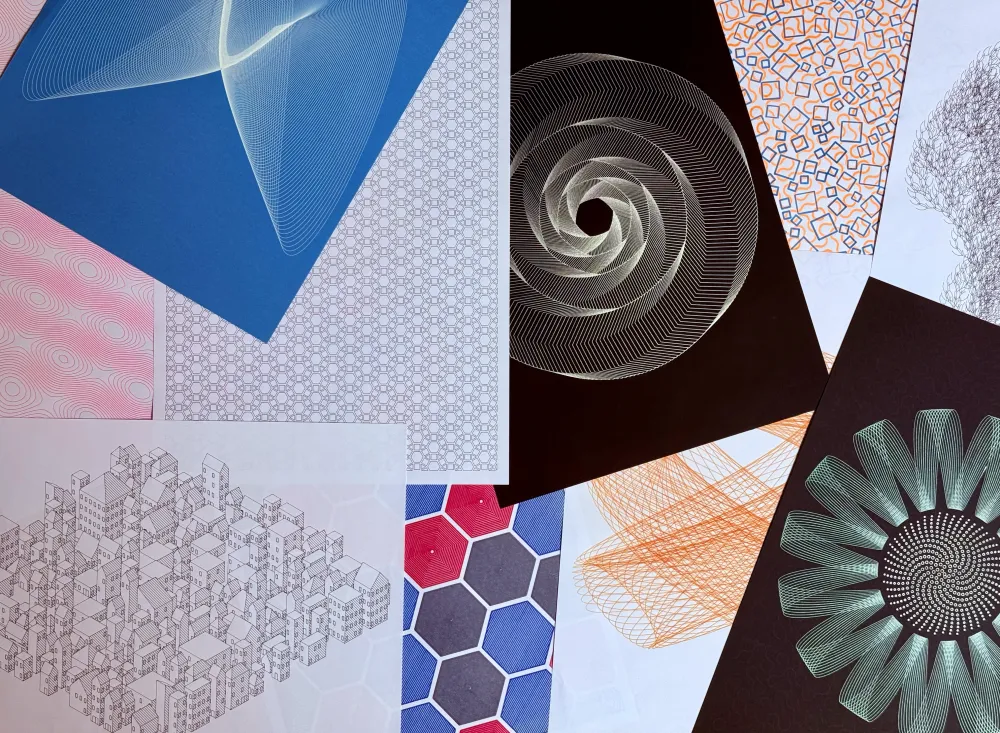
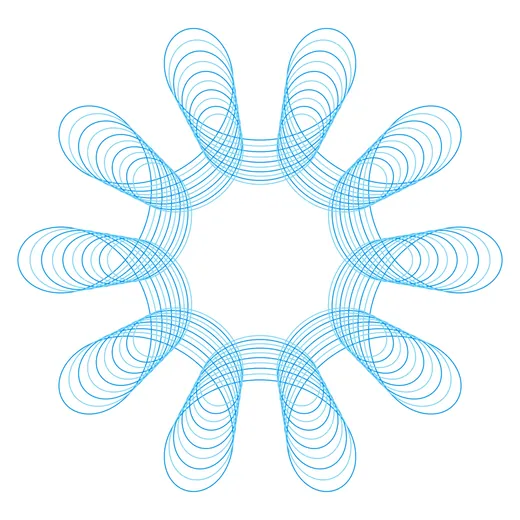
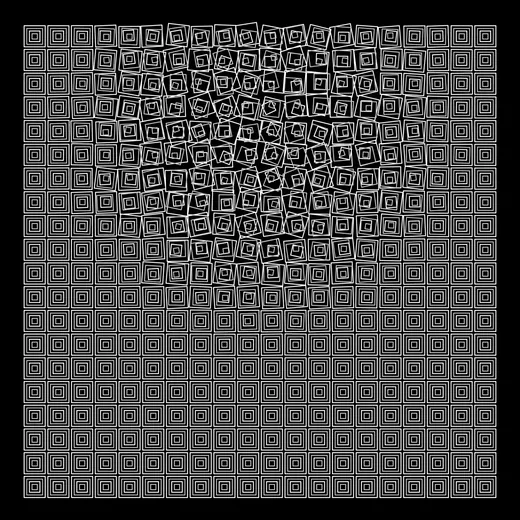
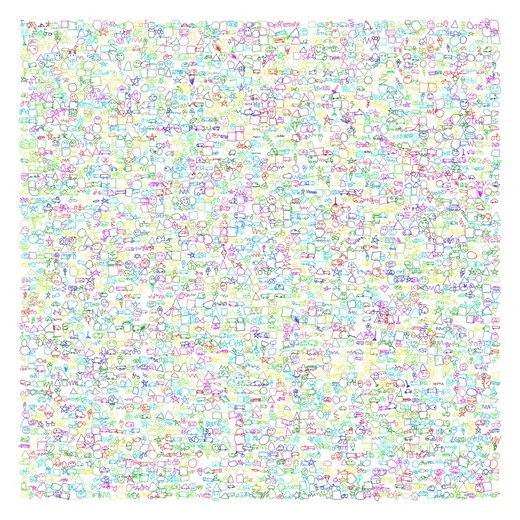
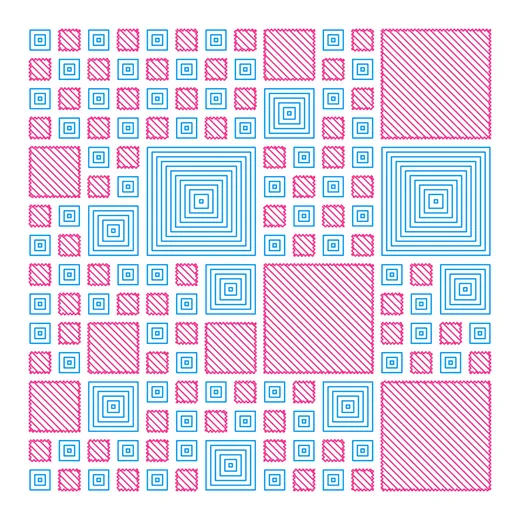
GD Studio でデザインし、プロットした実際の作品。
使い方
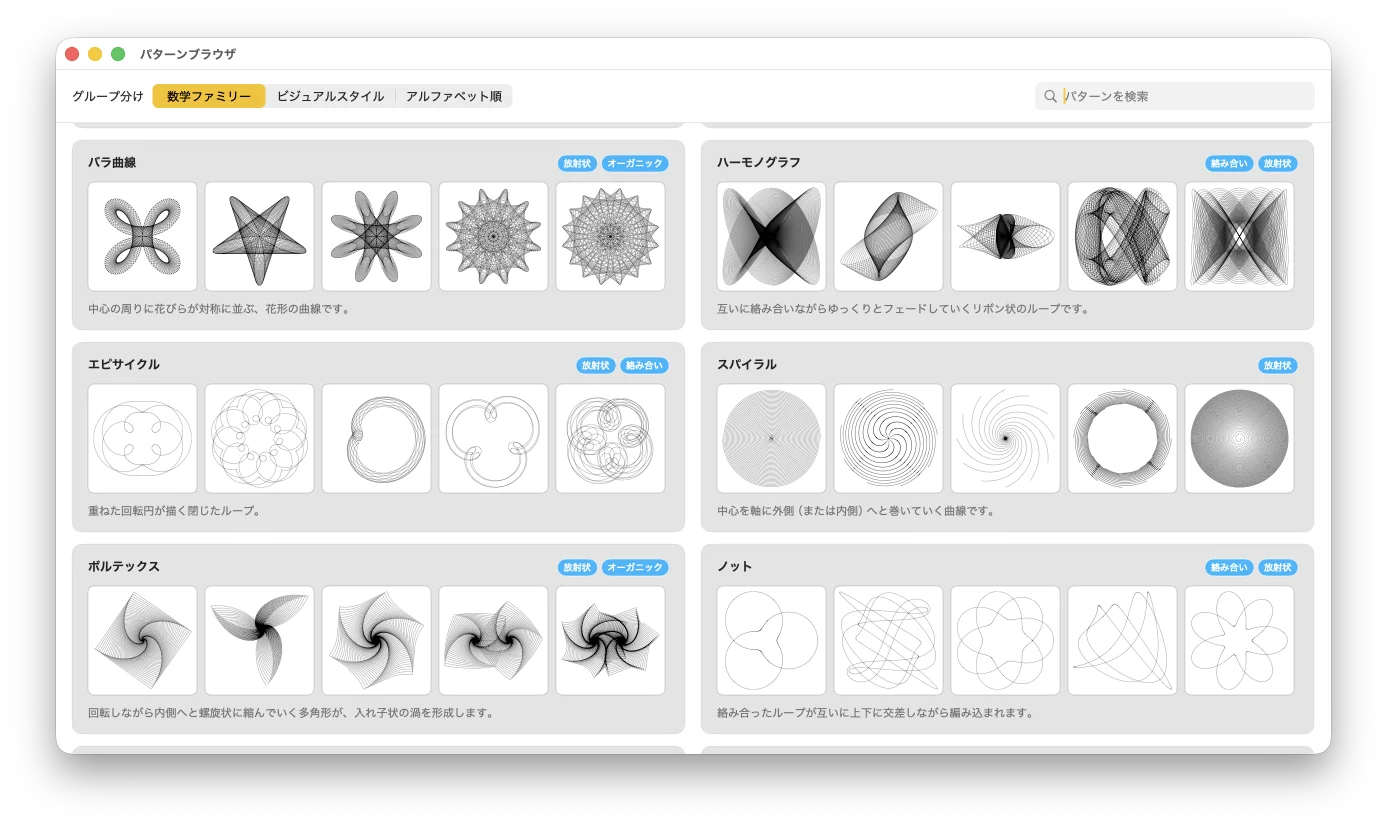
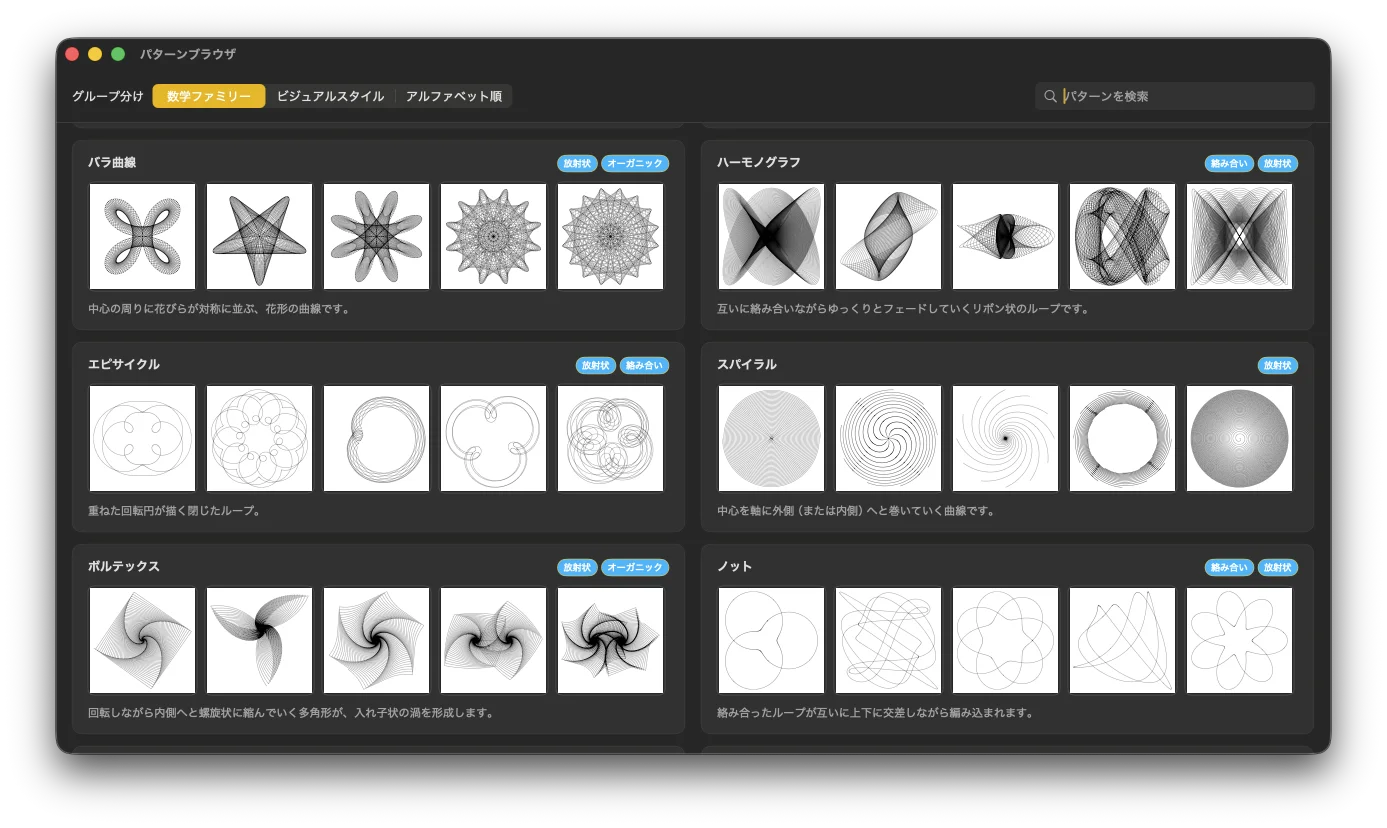
ウェルカムウィンドウを開いてパターンブラウザから選ぶか、最近使ったパターンから始める。
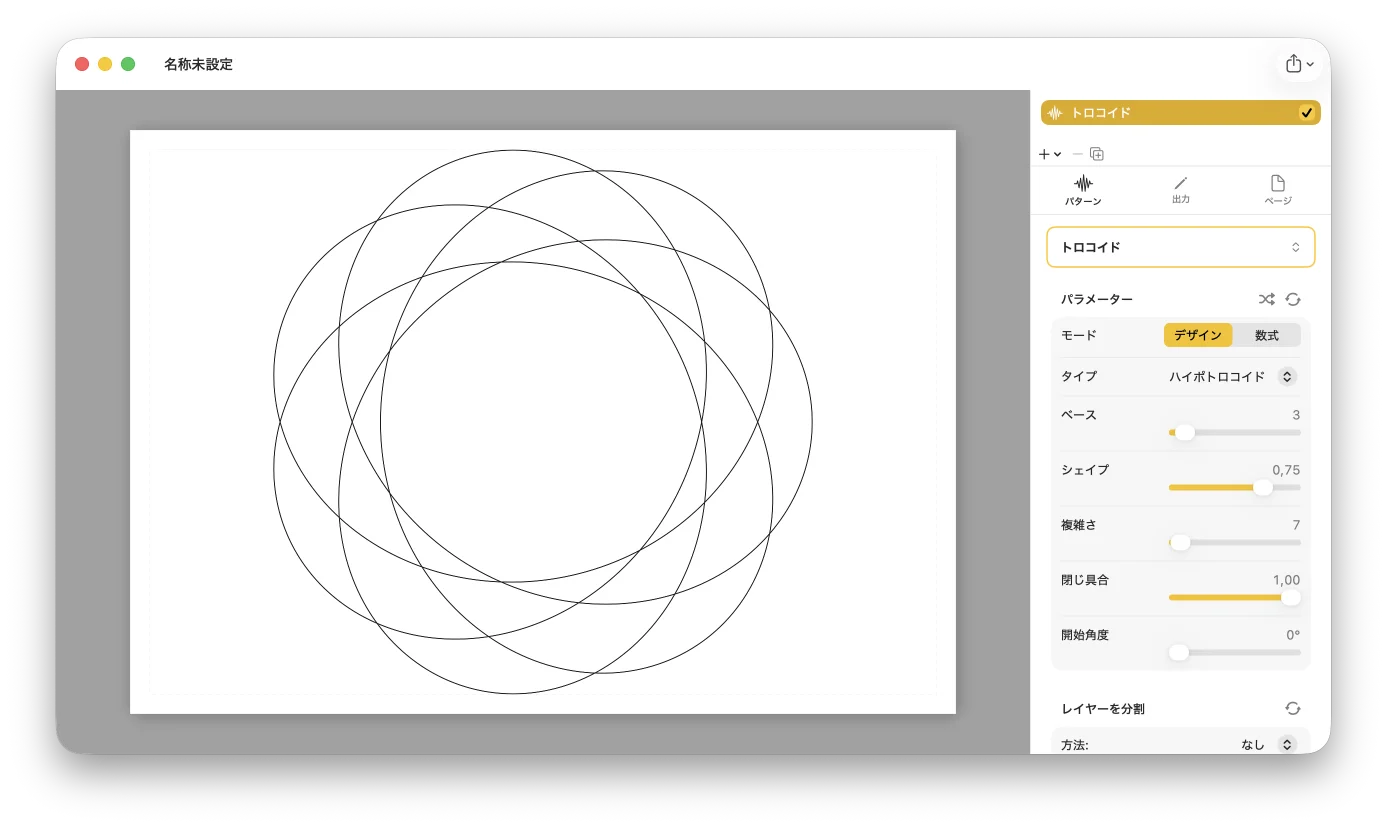
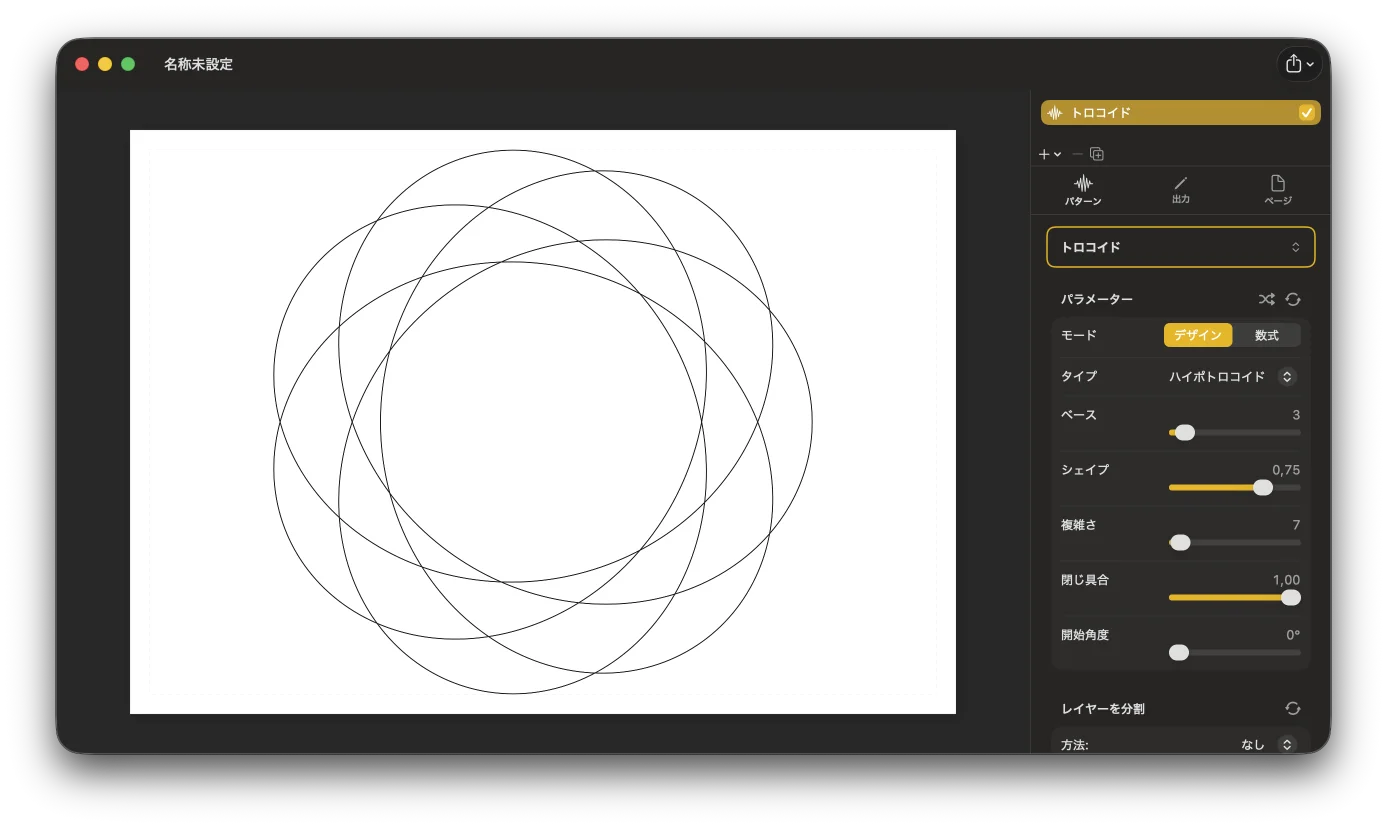
インスペクタでパラメータを調整し、キャンバスが即座に描き直されるのを見よう。デザインモードと数式モードを切り替えて、好きなだけ細かく制御できる。
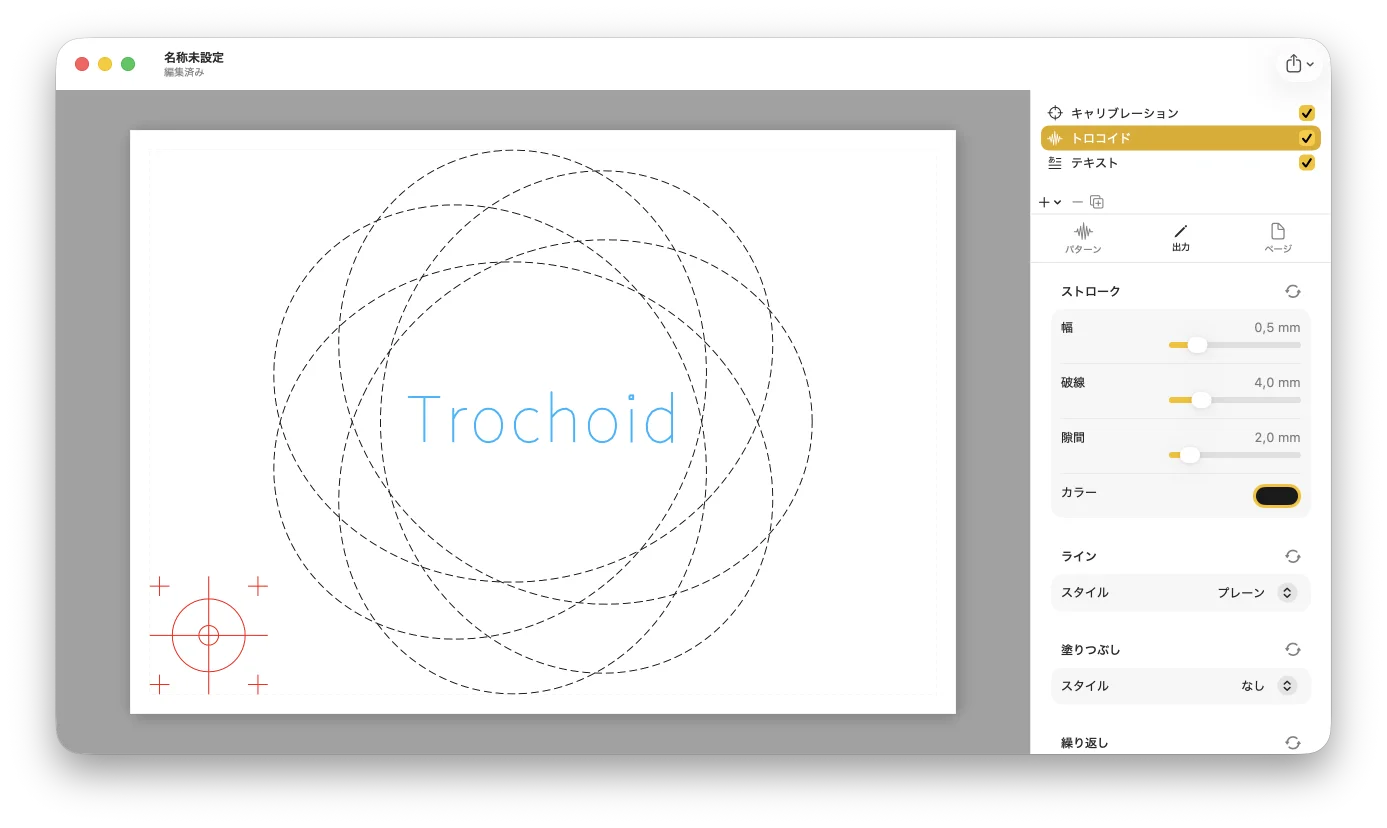
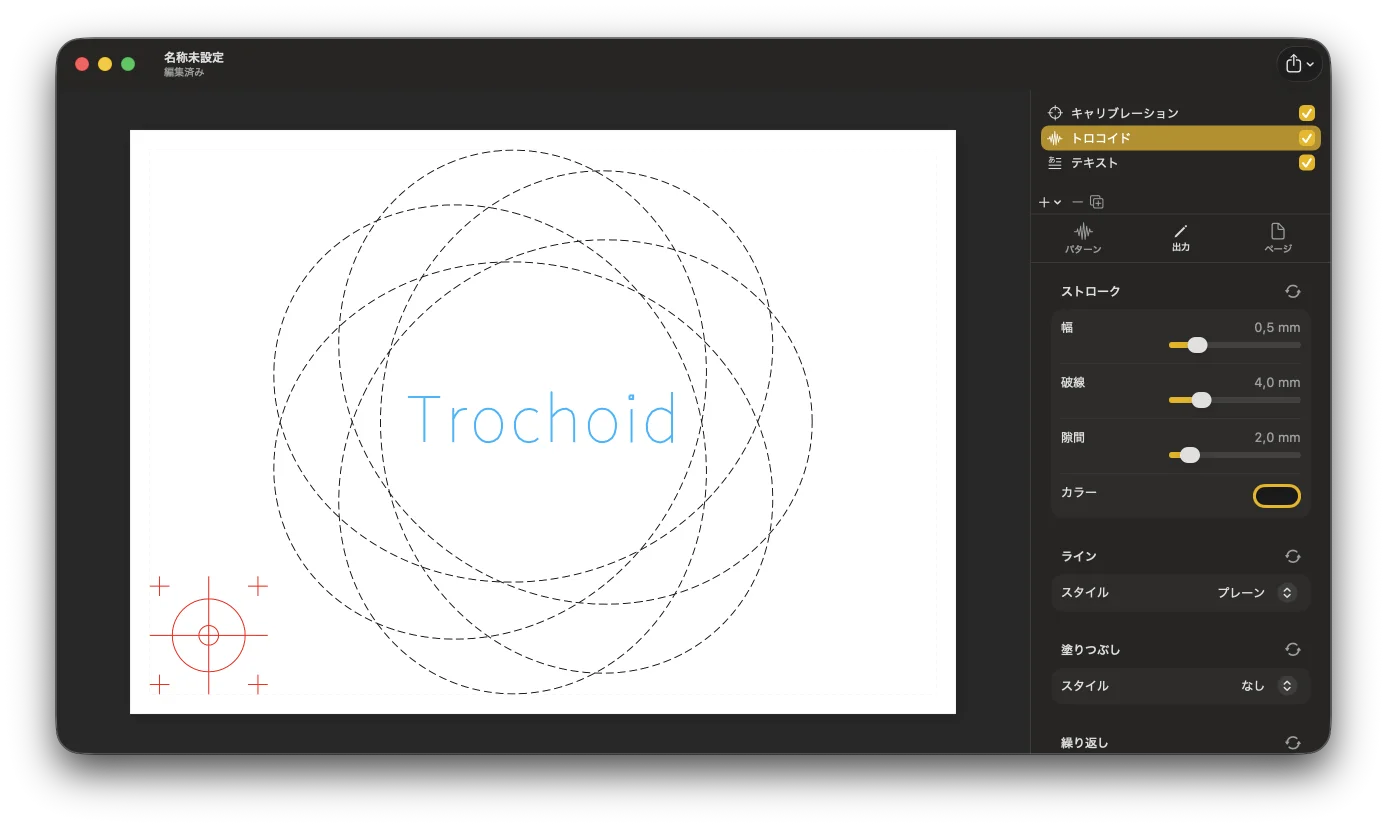
パターン、テキスト、SVG、キャリブレーションのレイヤーを追加する。それぞれに独自のペンとレンダースタイルを与え、自由に並べ替え、非表示にし、複製しよう。
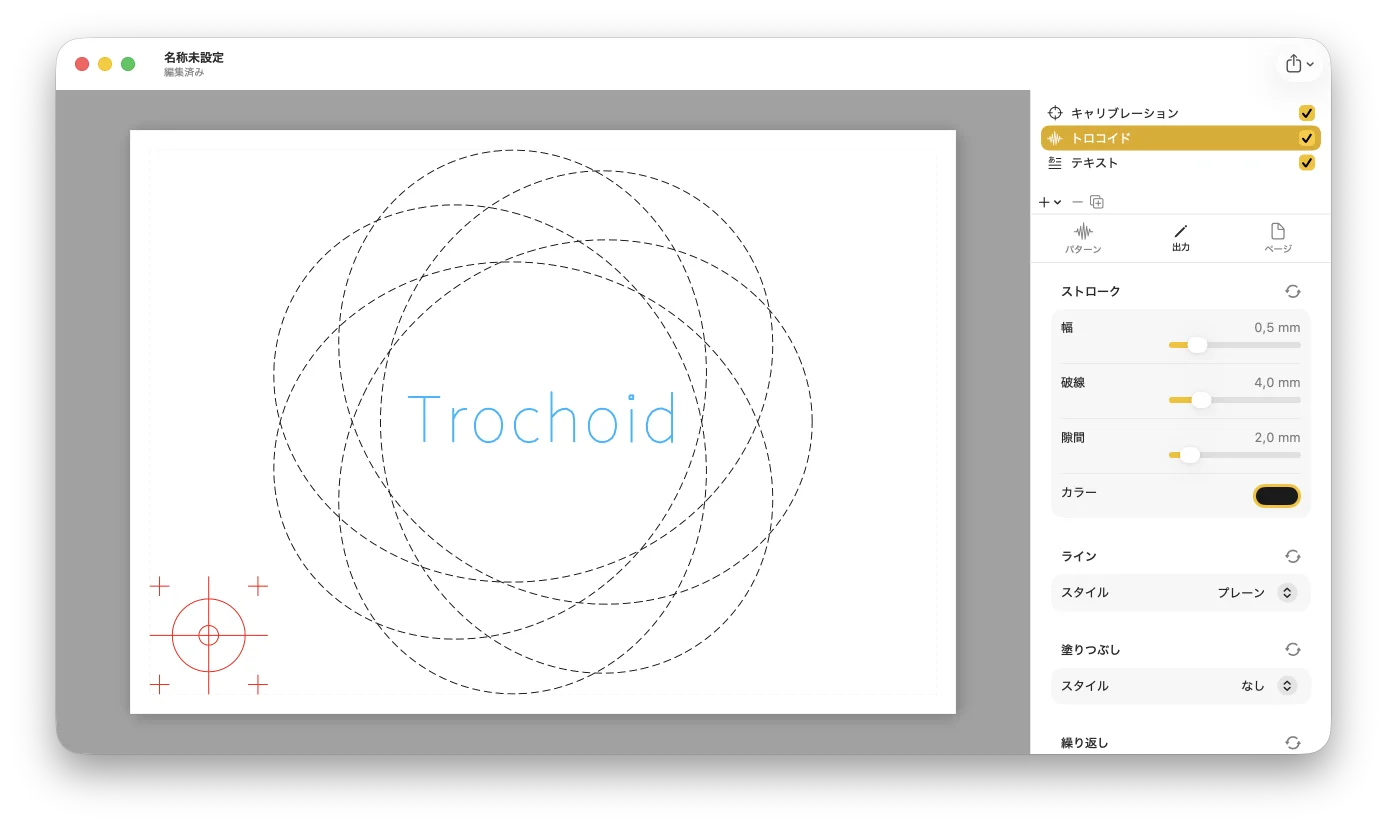
用紙サイズ、向き、余白を選んで、図面をプロッターのベッドに収める。
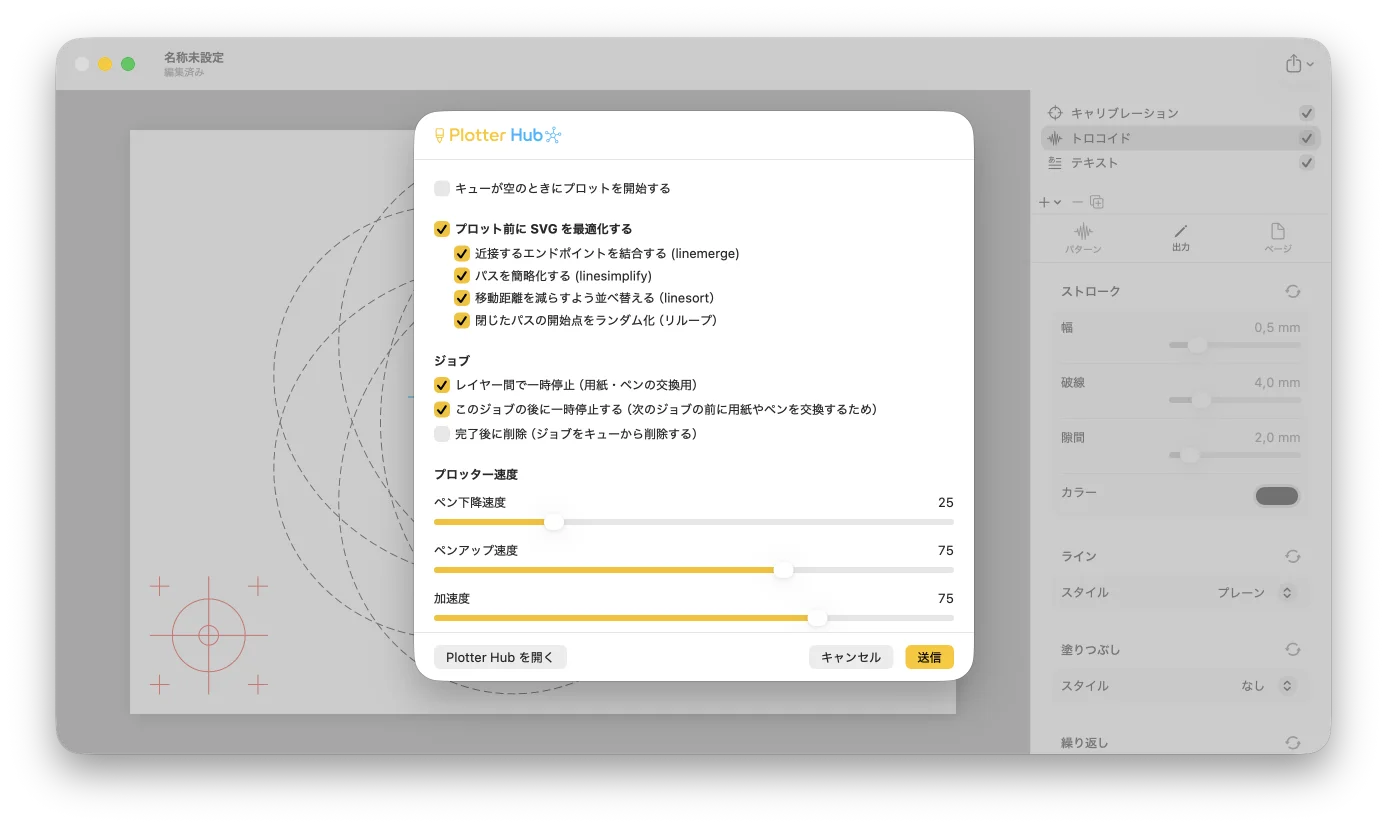
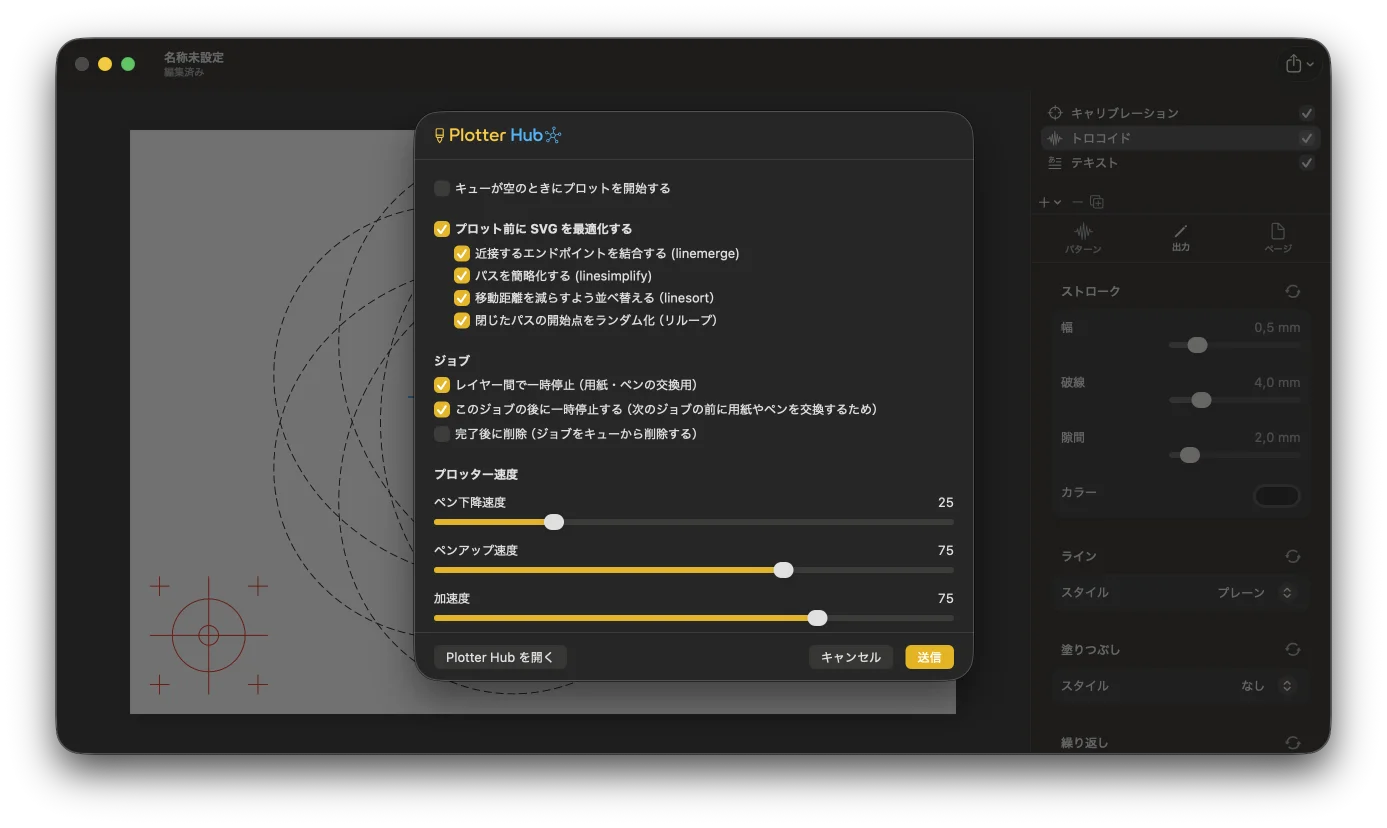
SVG(ペンごとに1グループ)、PDF を保存し、印刷するか、Plotter Hub に送る。プロッターソフトで読み込んで描こう。
GD Studio で制作
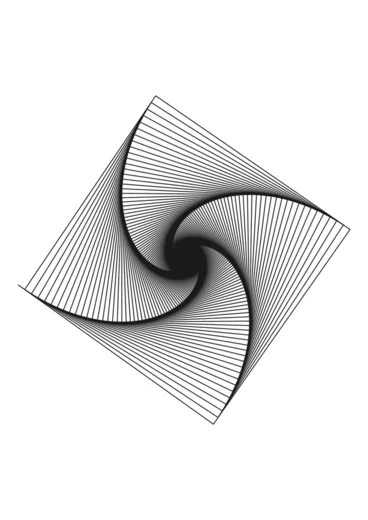
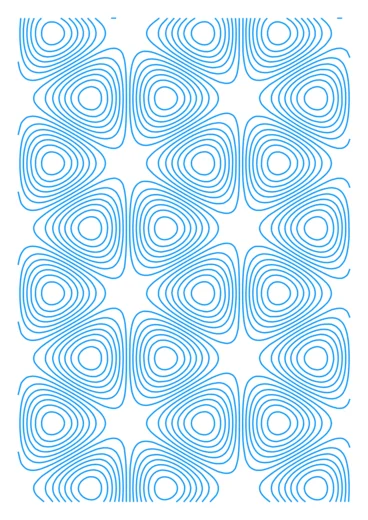
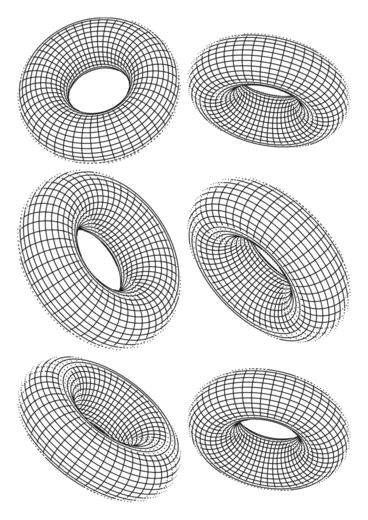
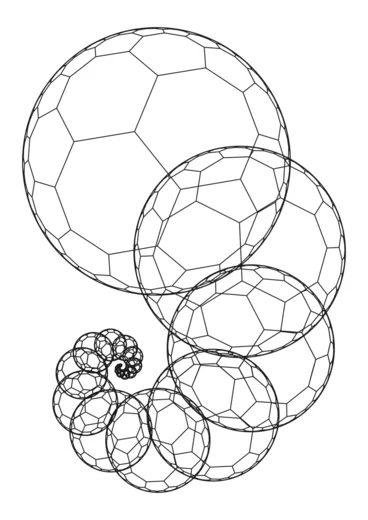
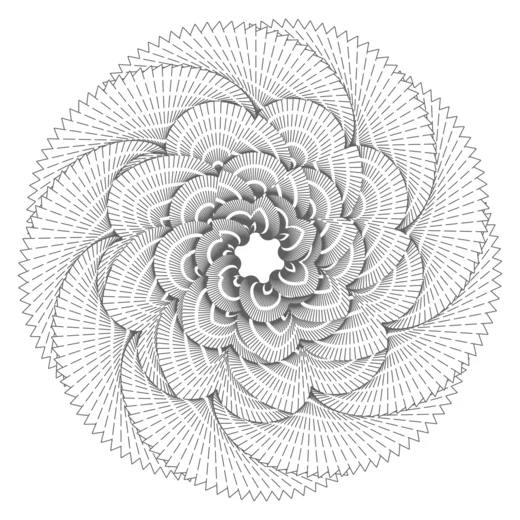
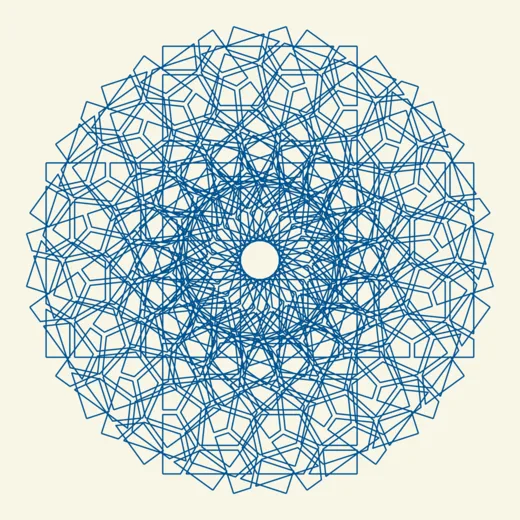
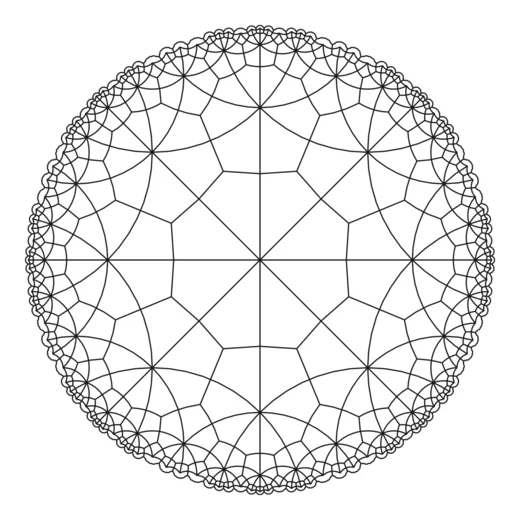
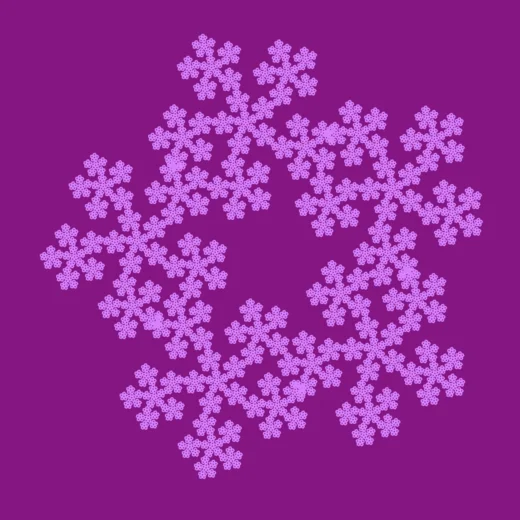
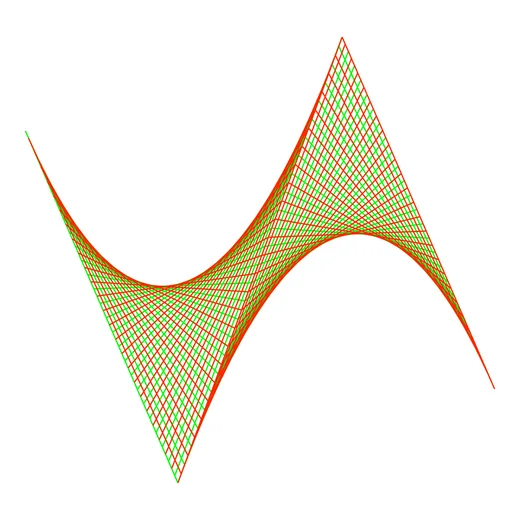
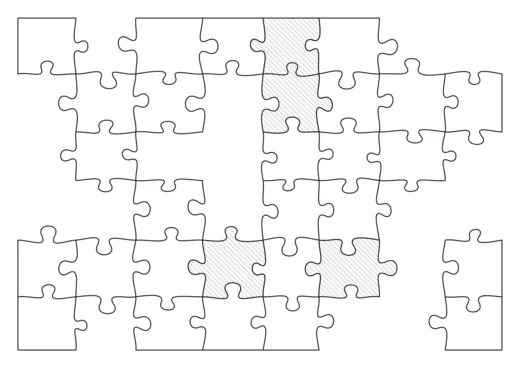
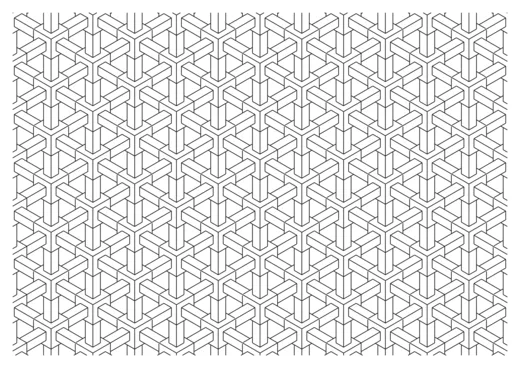
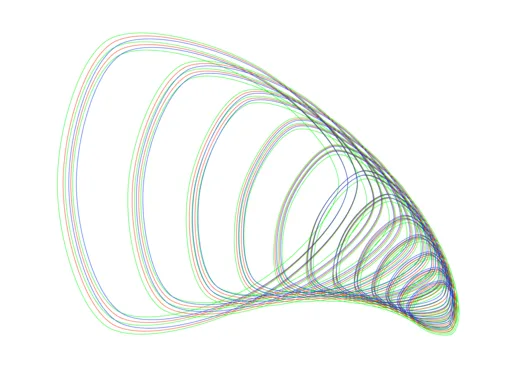
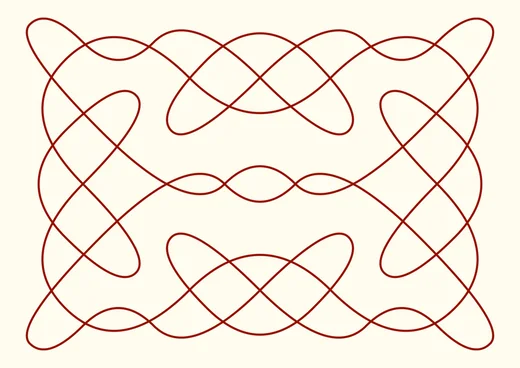
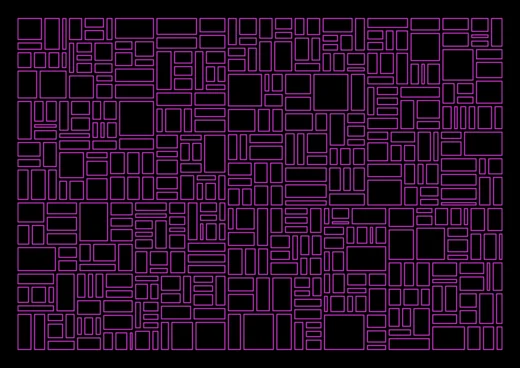
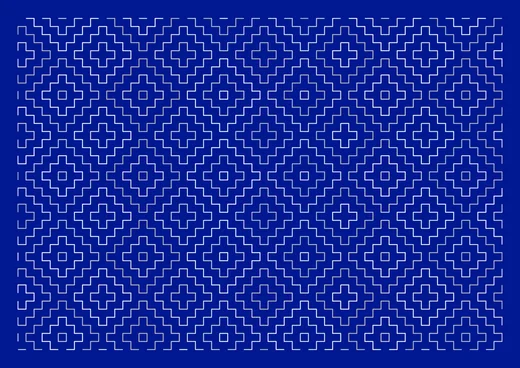
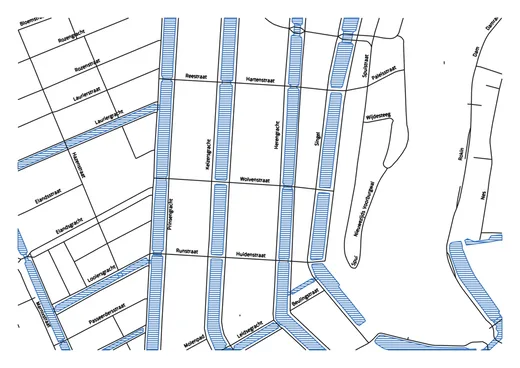
どんなものも線画になります。どれも GD Studio のプレビューで、ペンプロッターですぐに描けます。サムネイルをクリックすると全画面で表示できます。
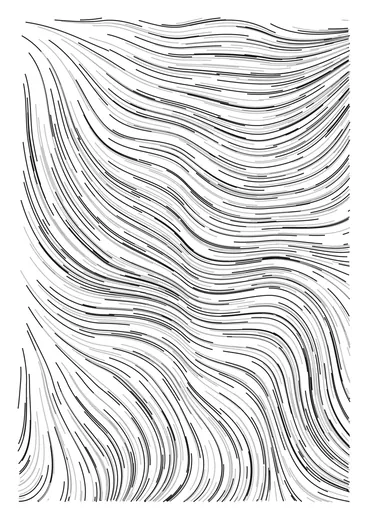
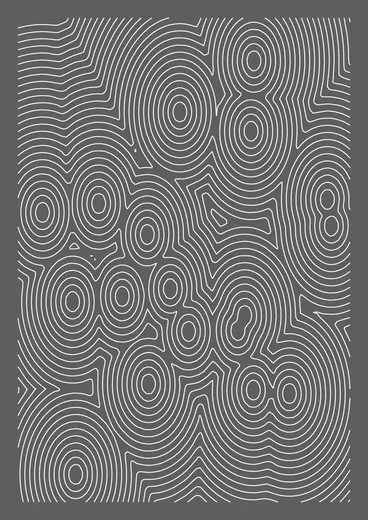
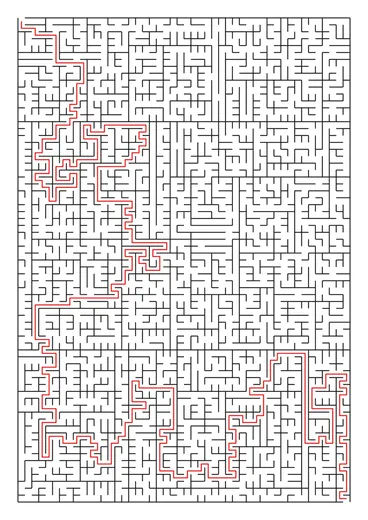
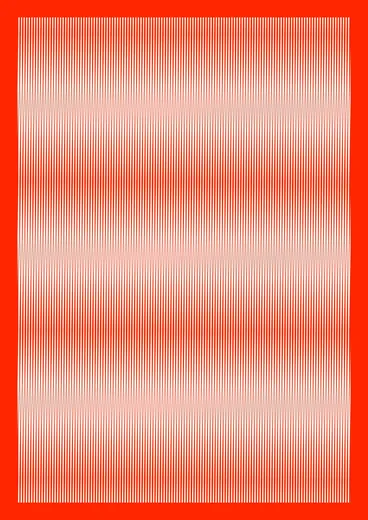
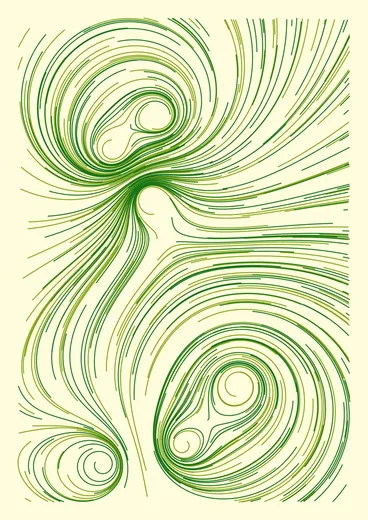
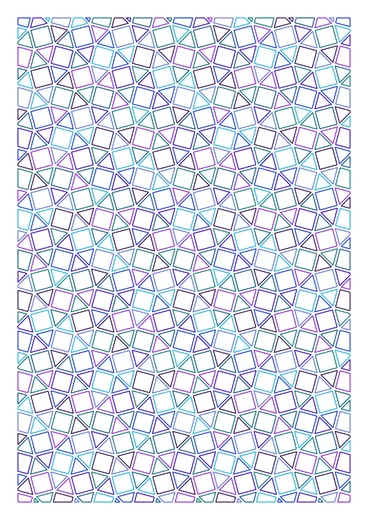
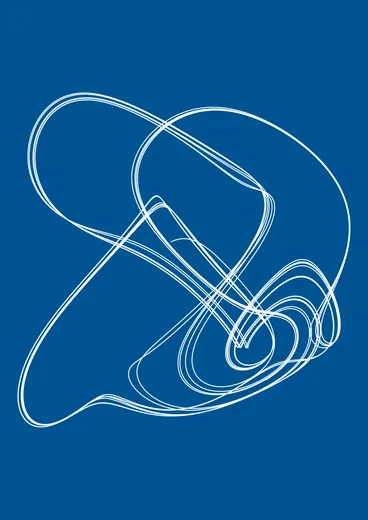
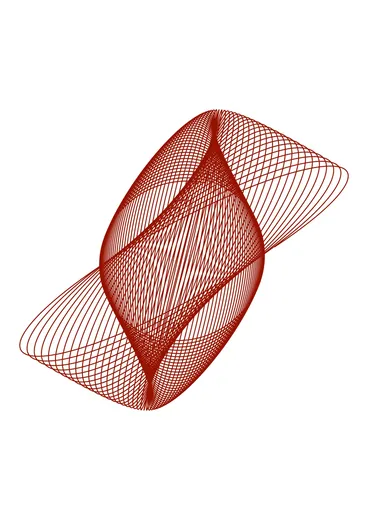
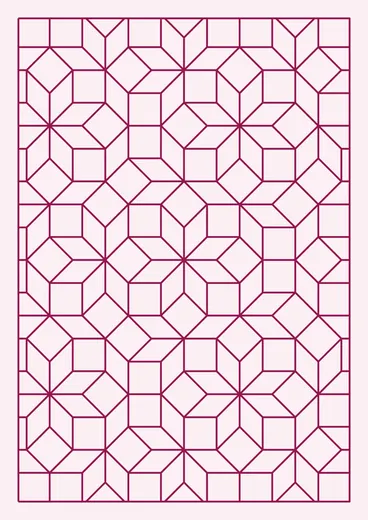
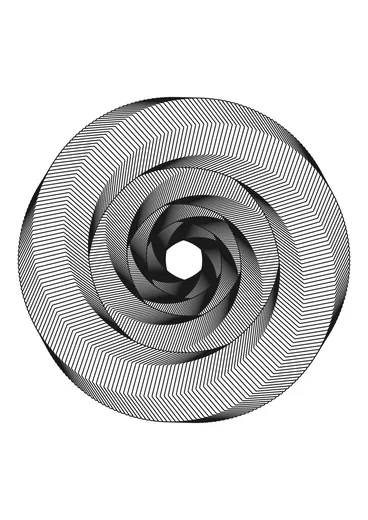
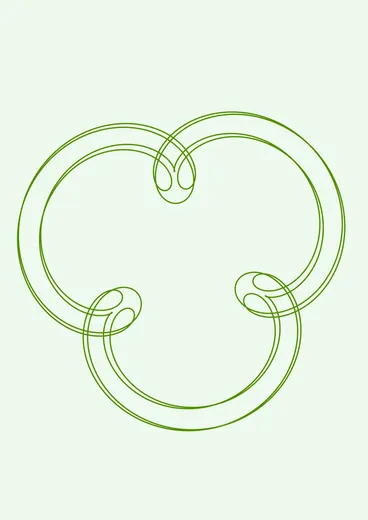
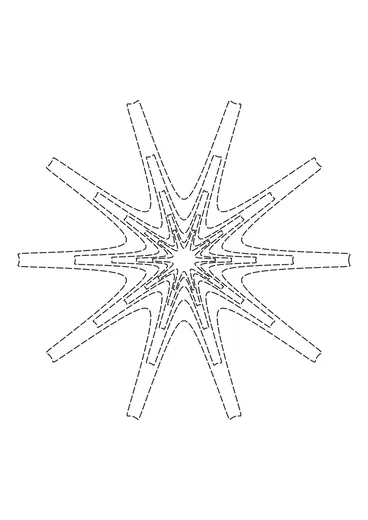
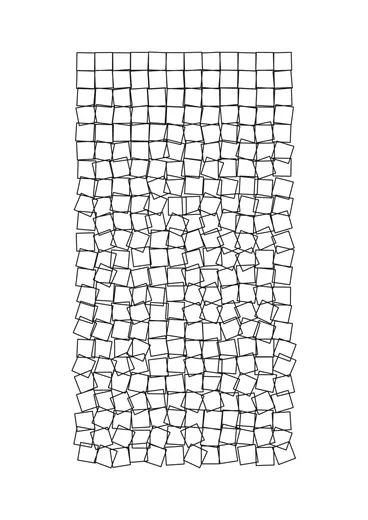
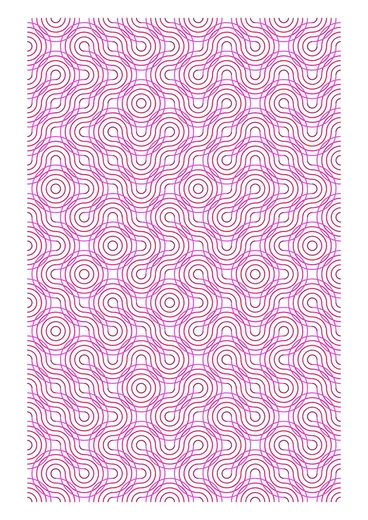
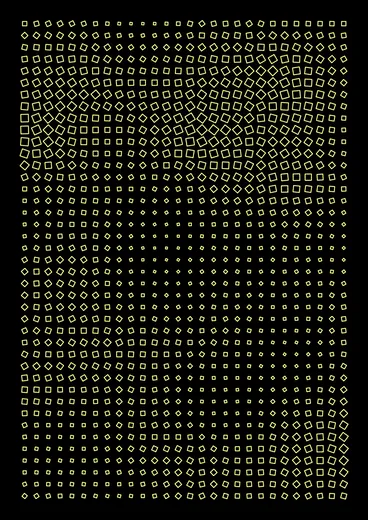
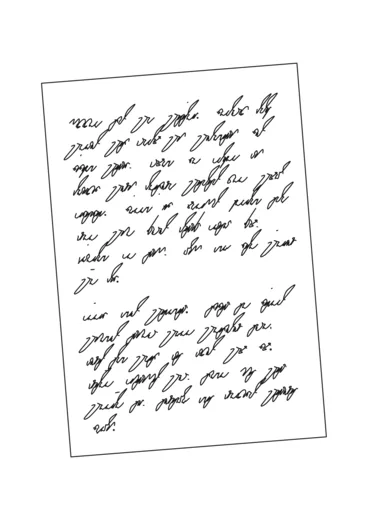
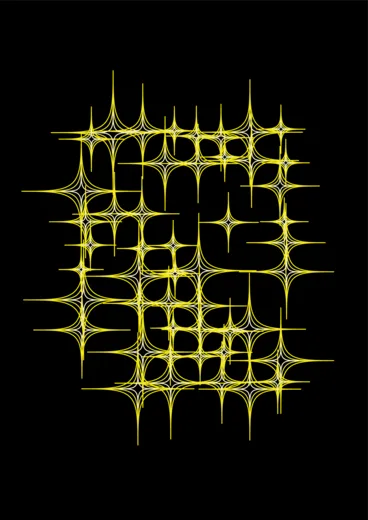
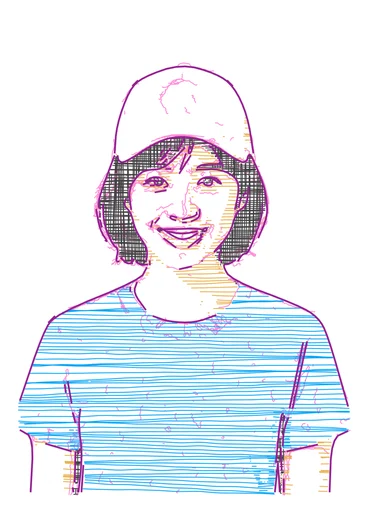
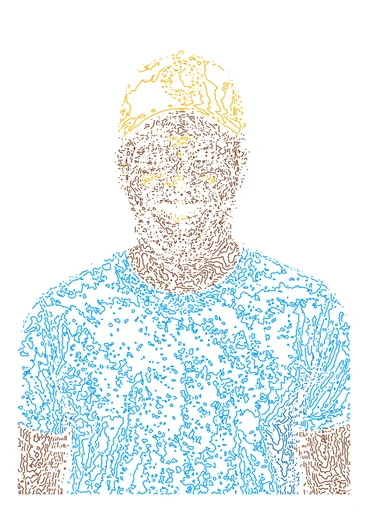
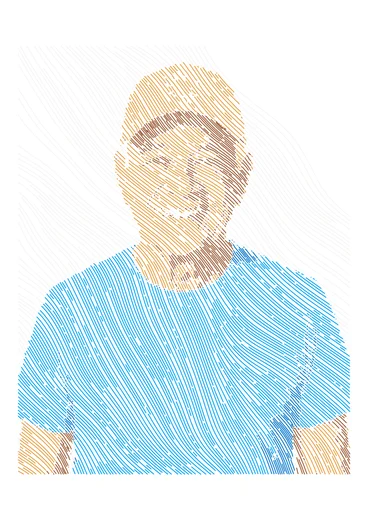
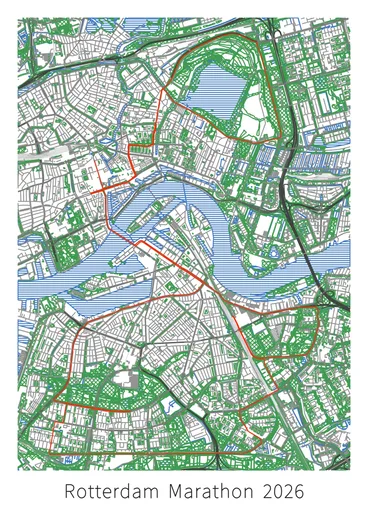
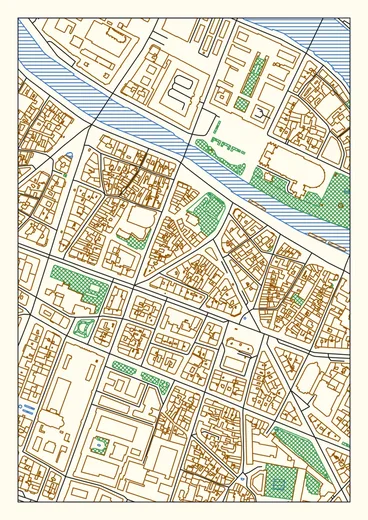
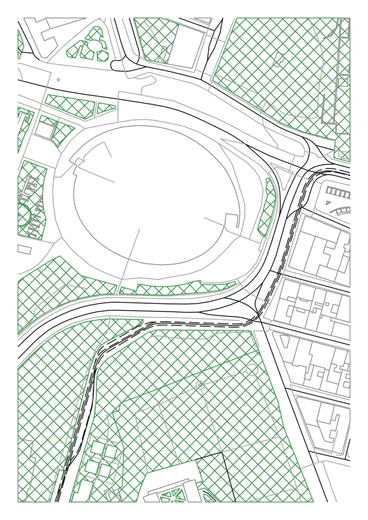
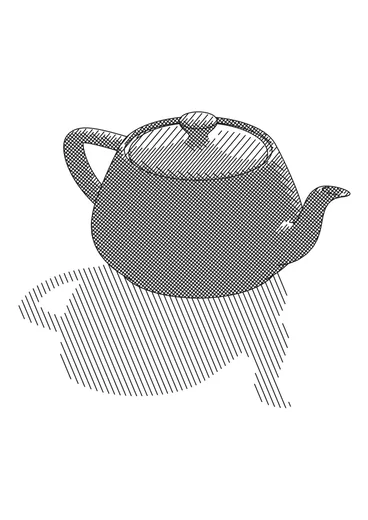
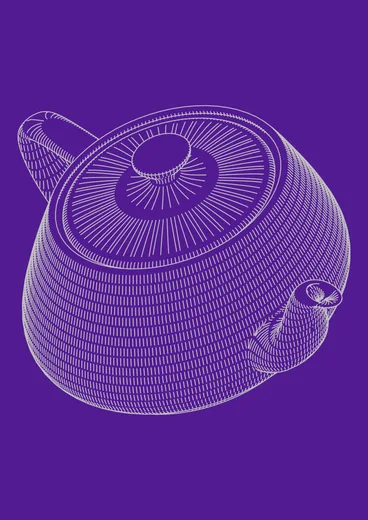
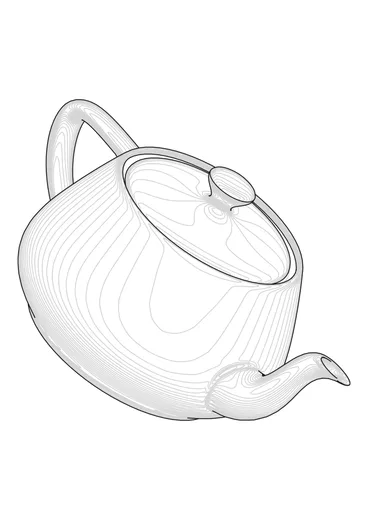
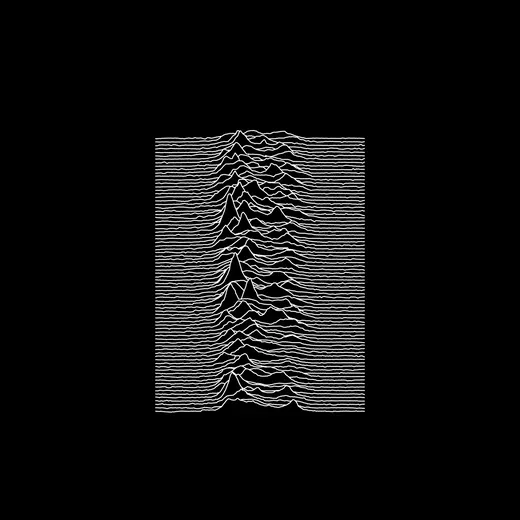
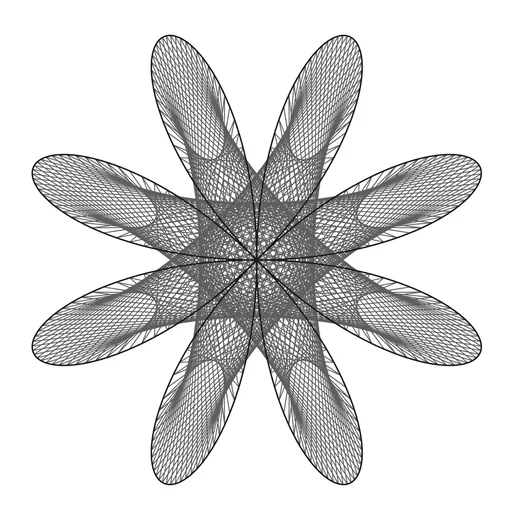
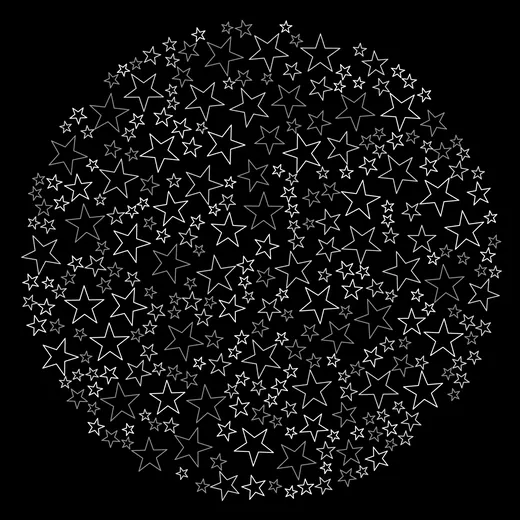
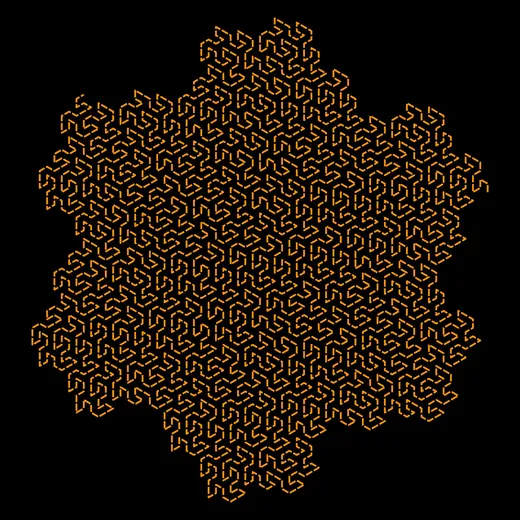
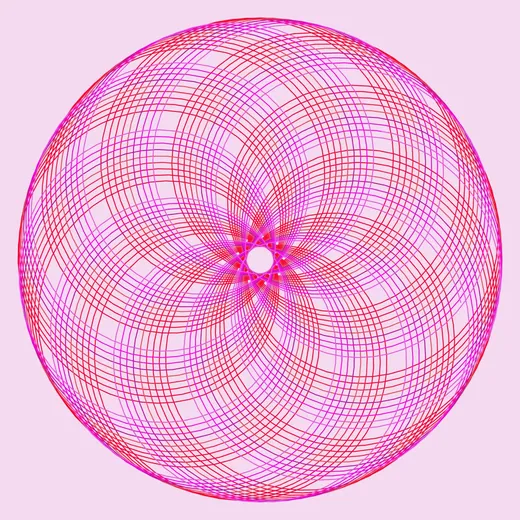
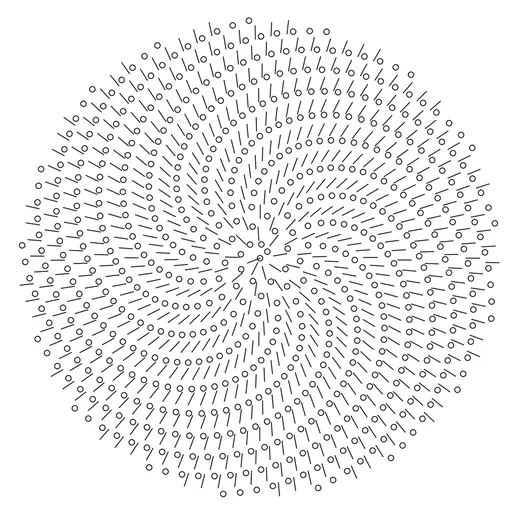
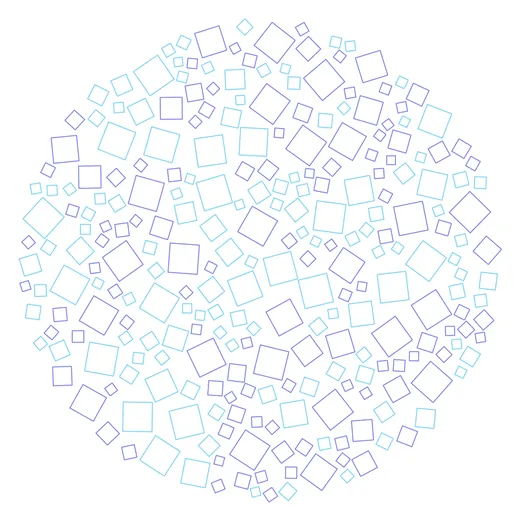
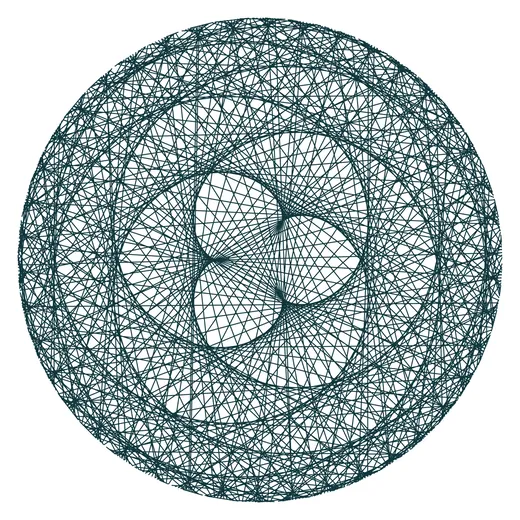
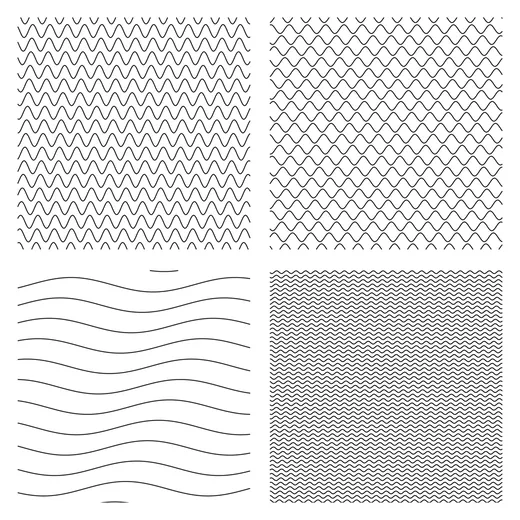
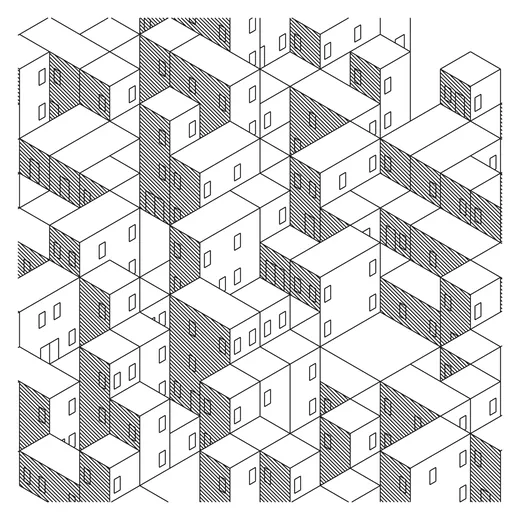
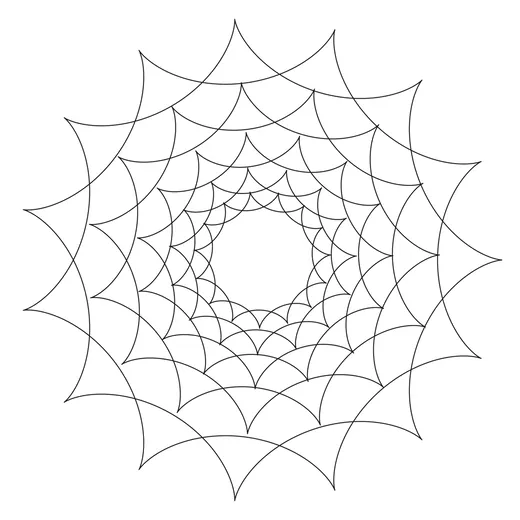
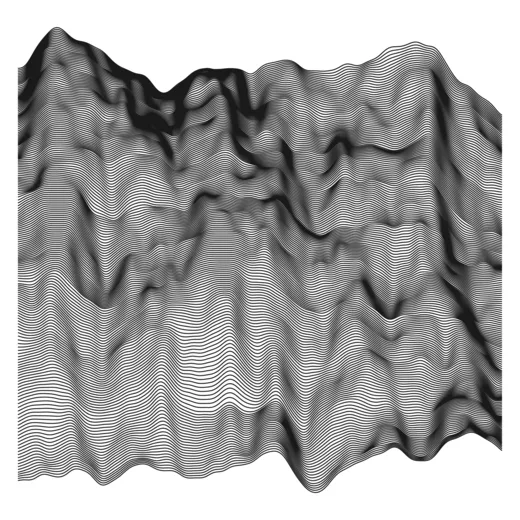
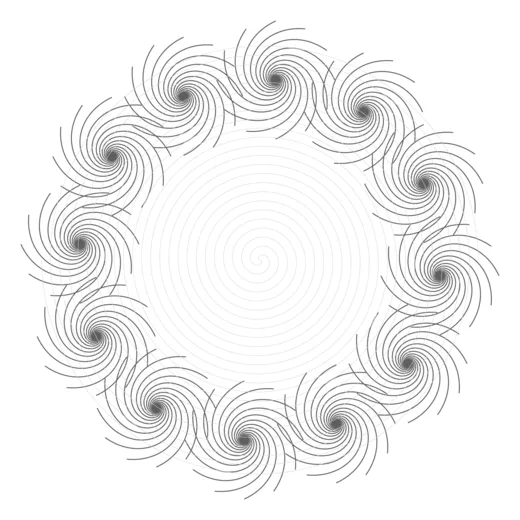
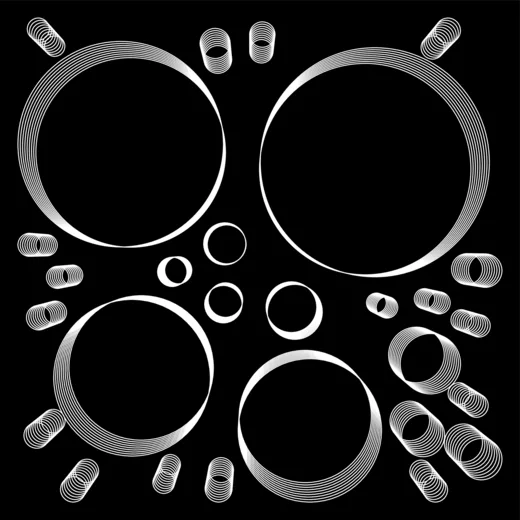
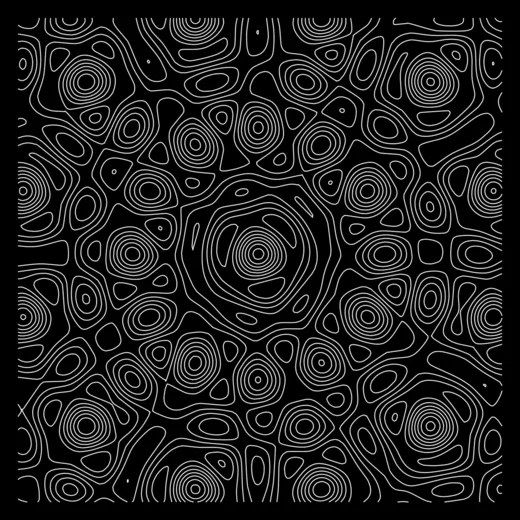
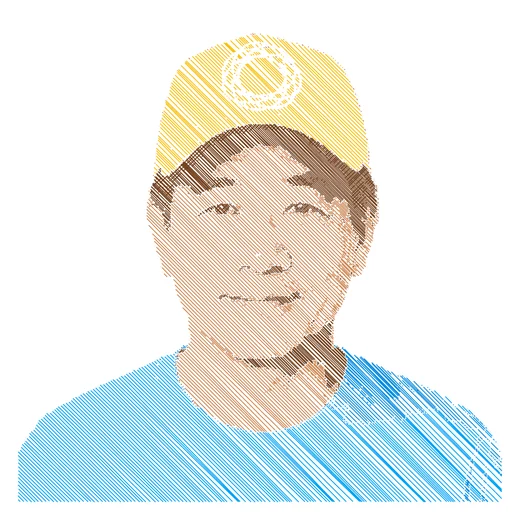
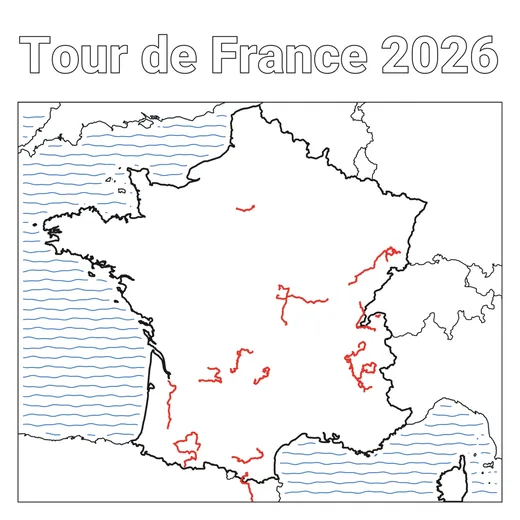
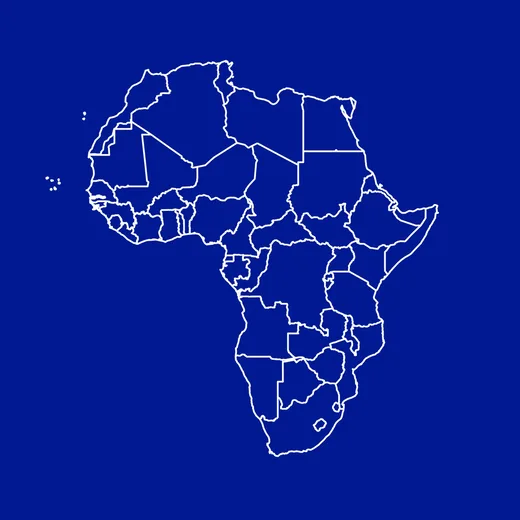
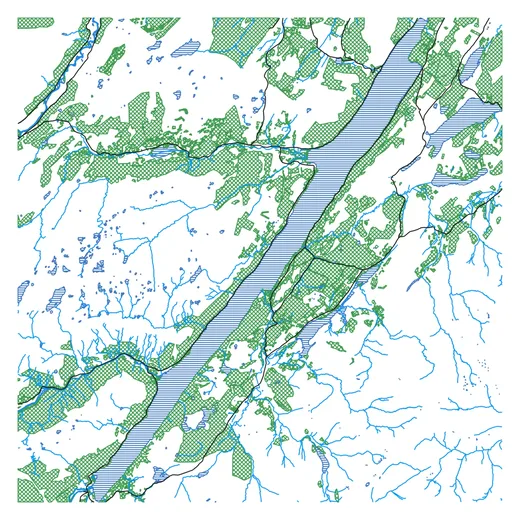
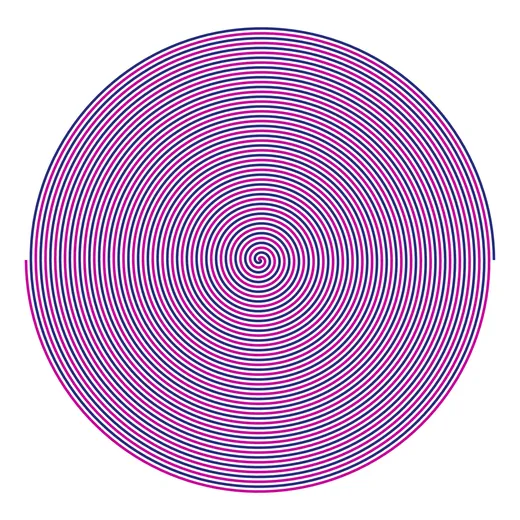
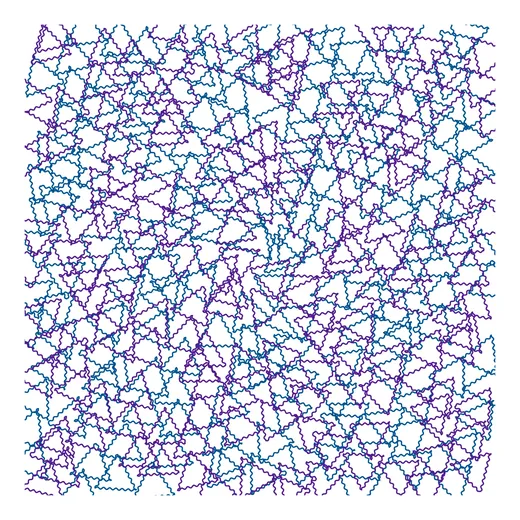
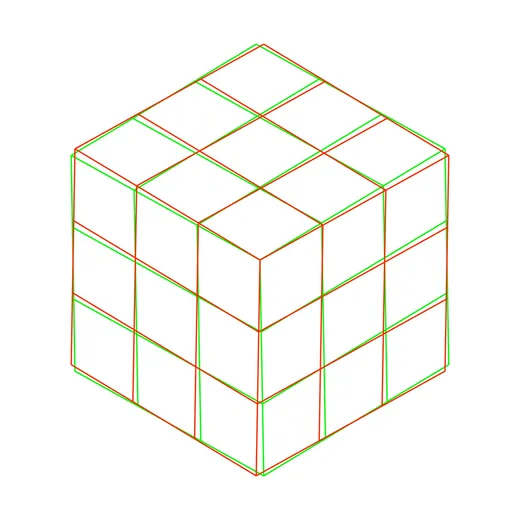
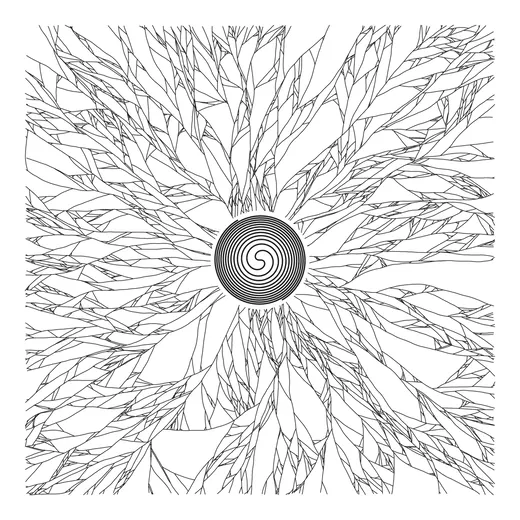
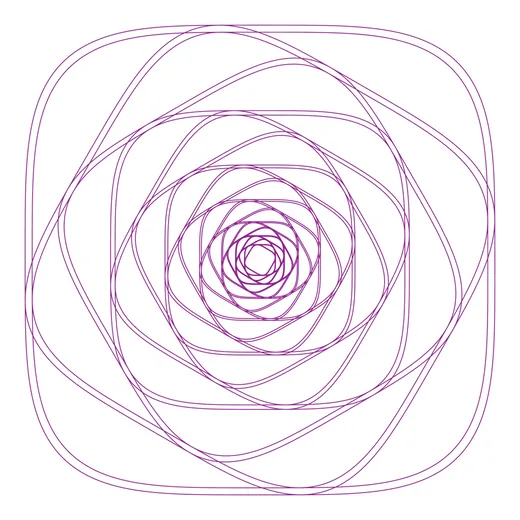
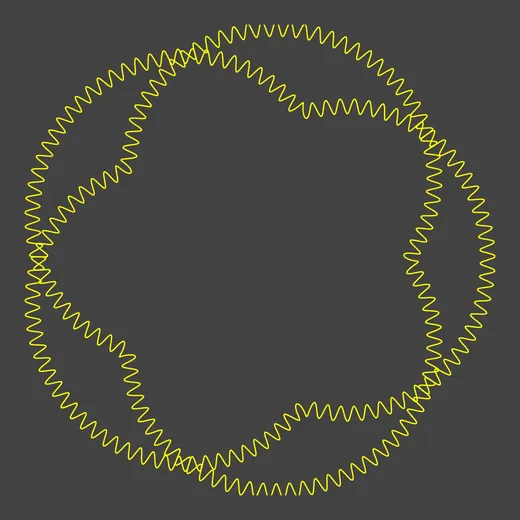
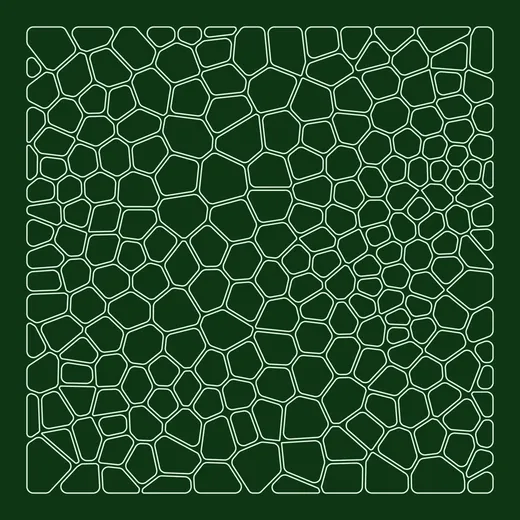
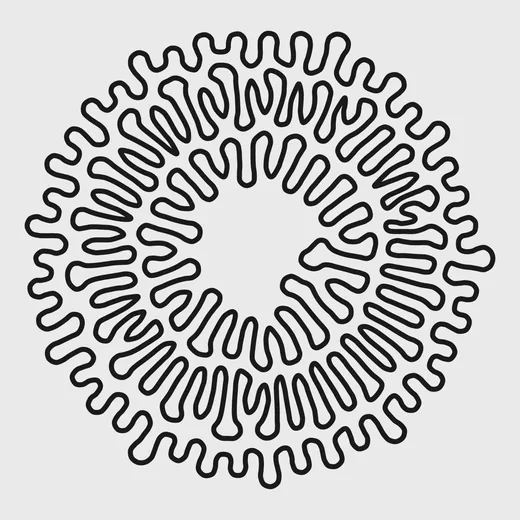
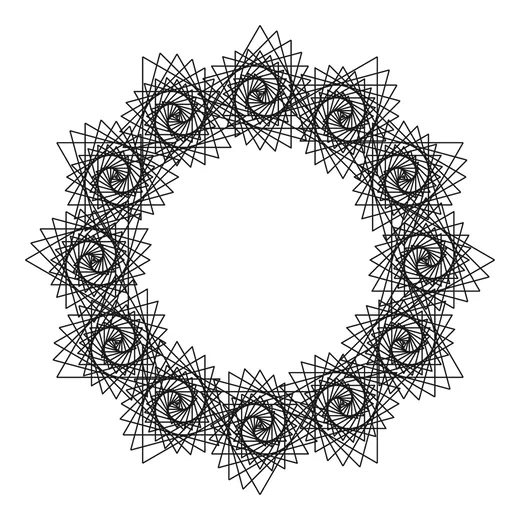
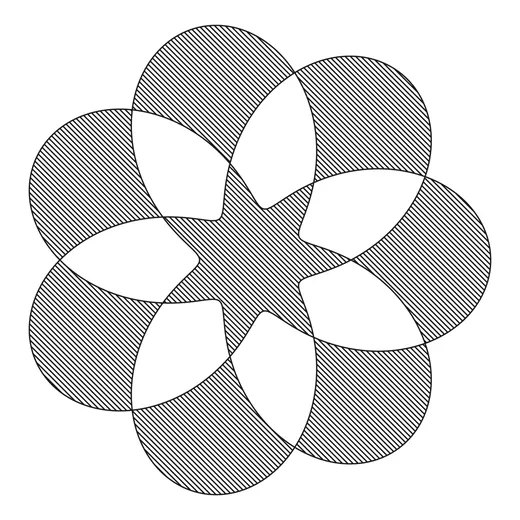
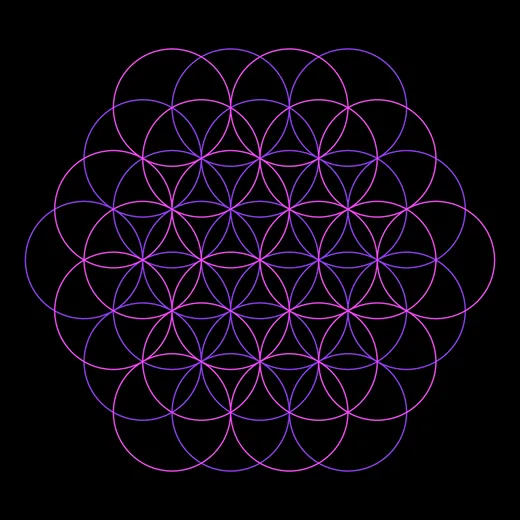
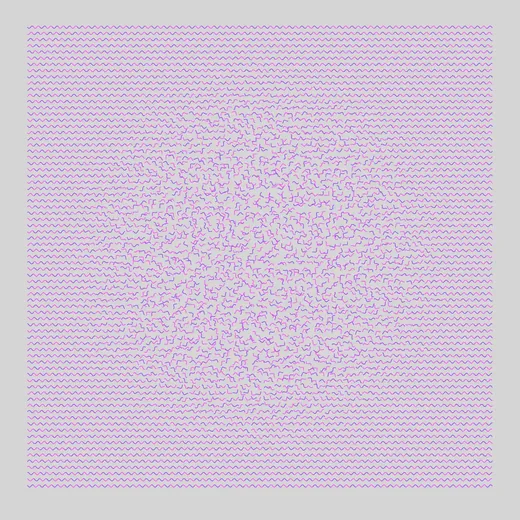
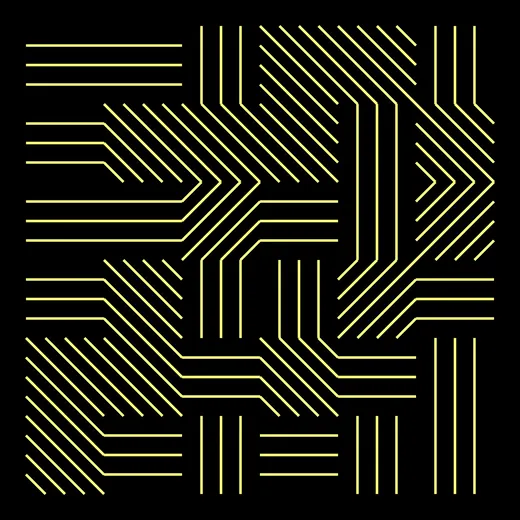
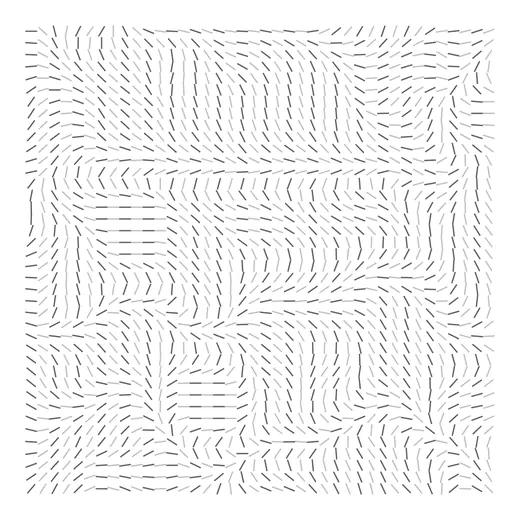
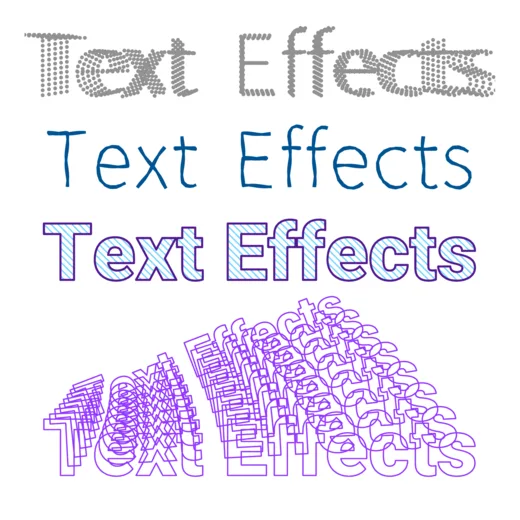
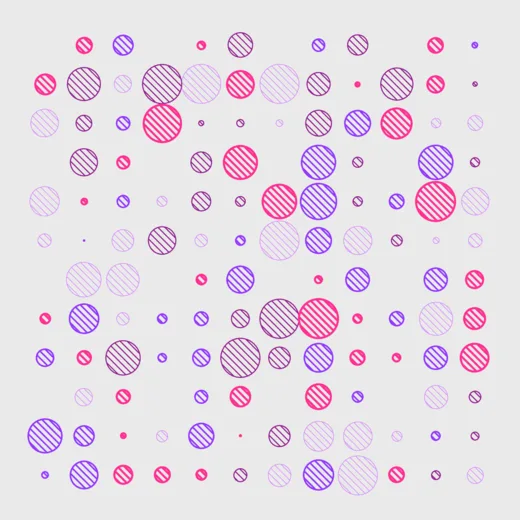
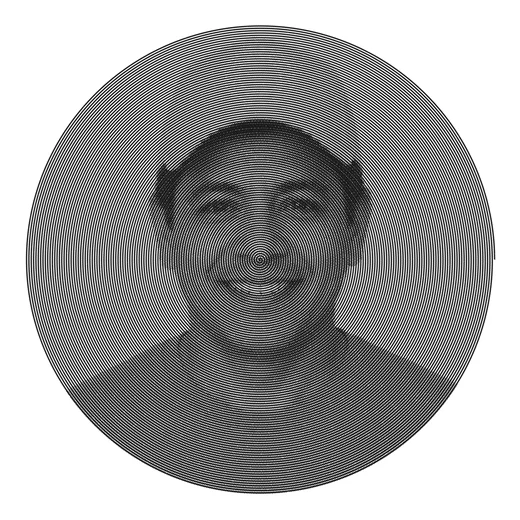
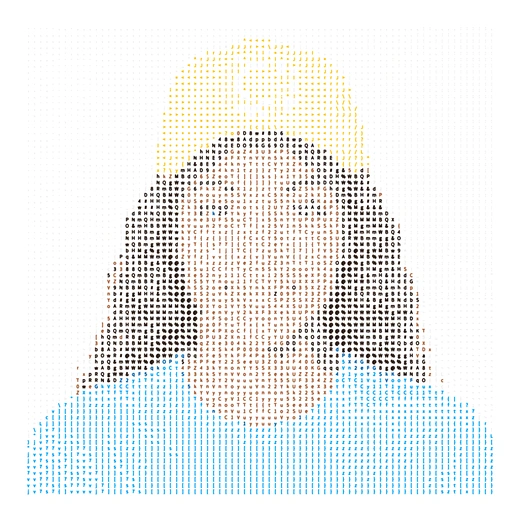
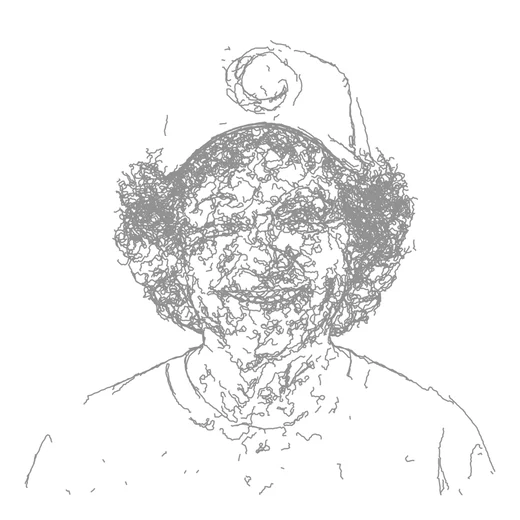
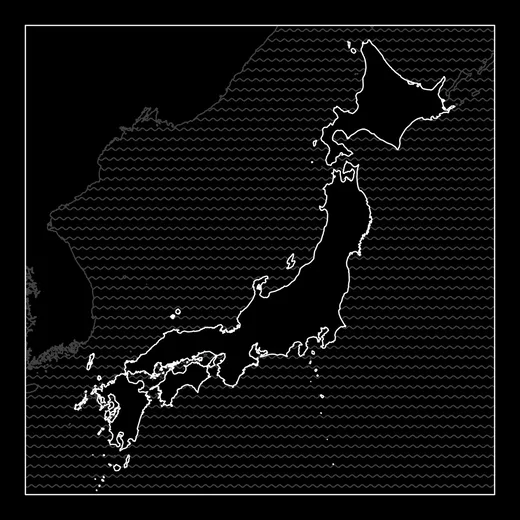
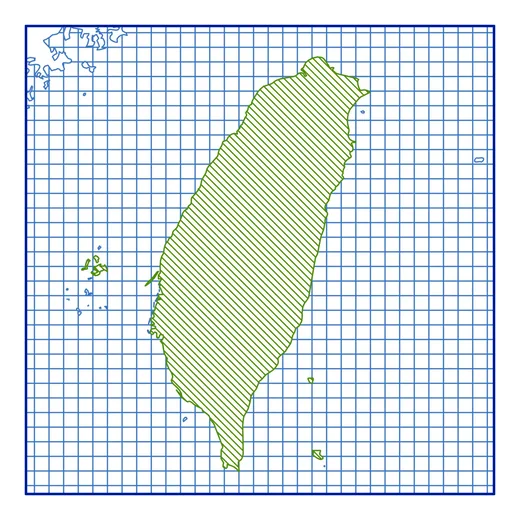
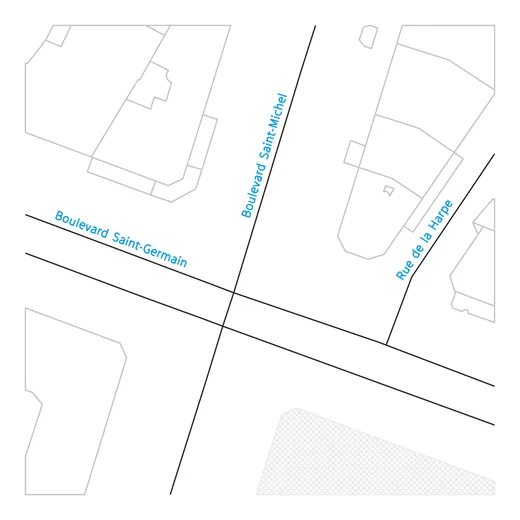
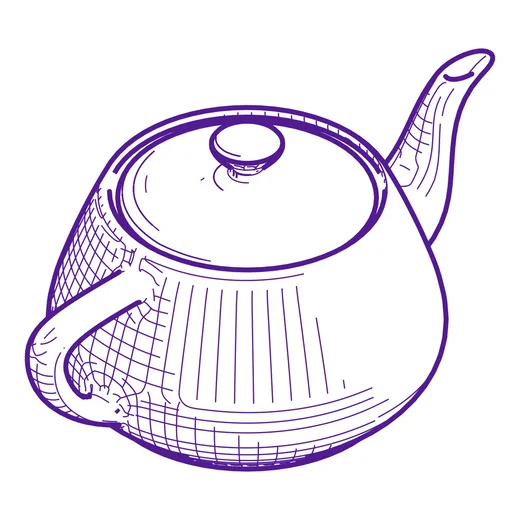
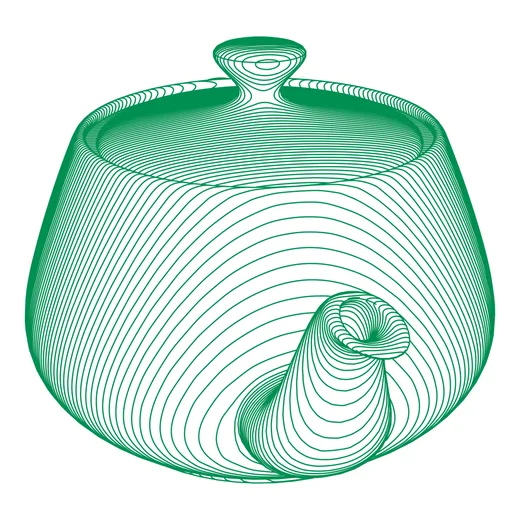
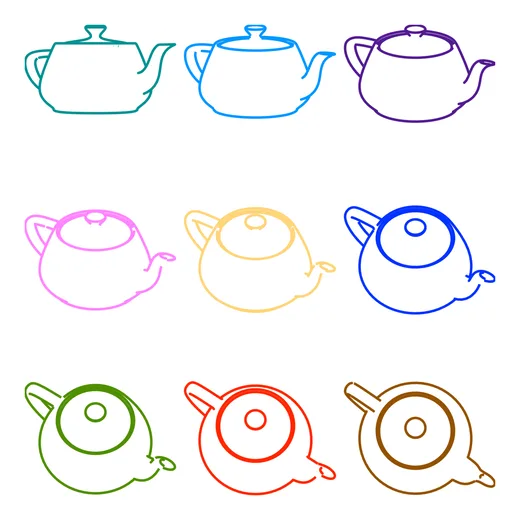
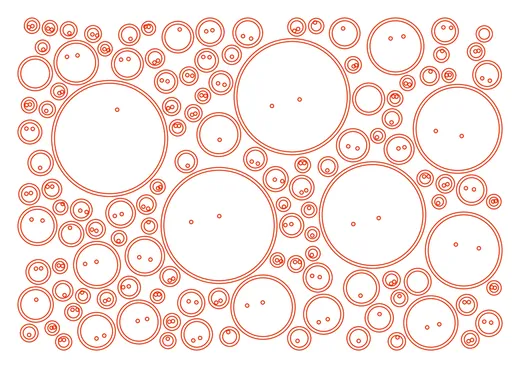
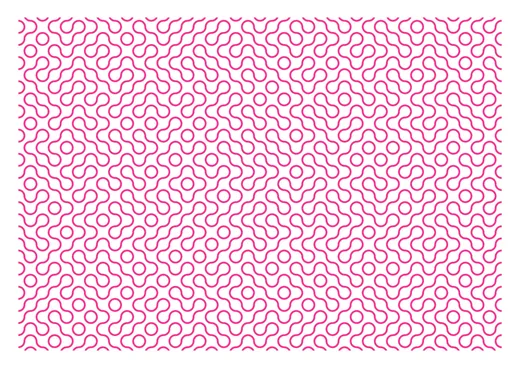
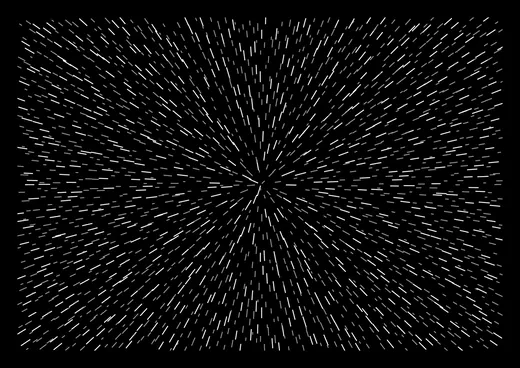
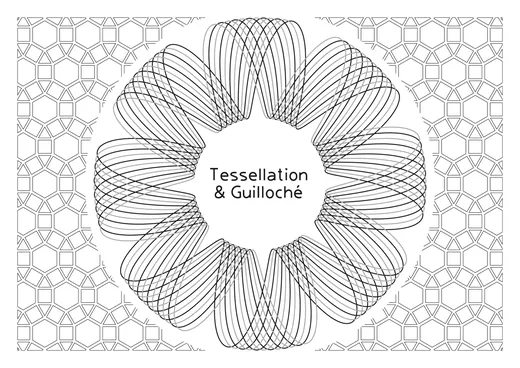
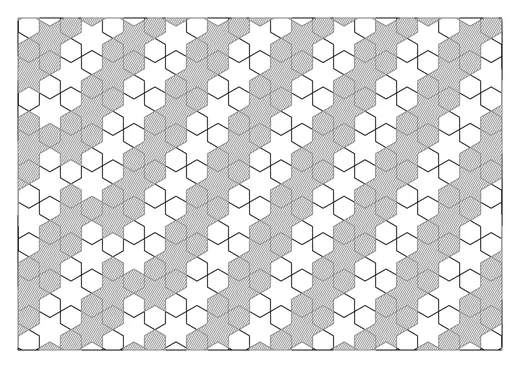
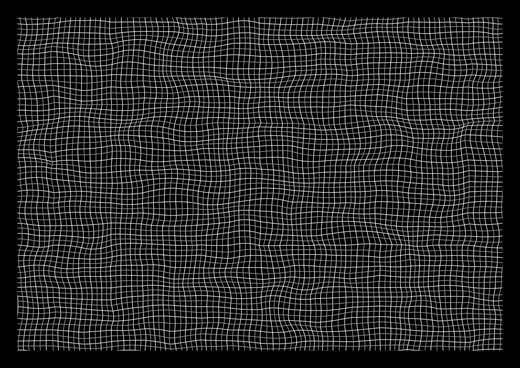
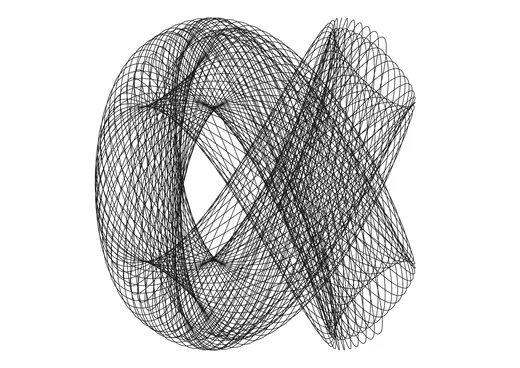
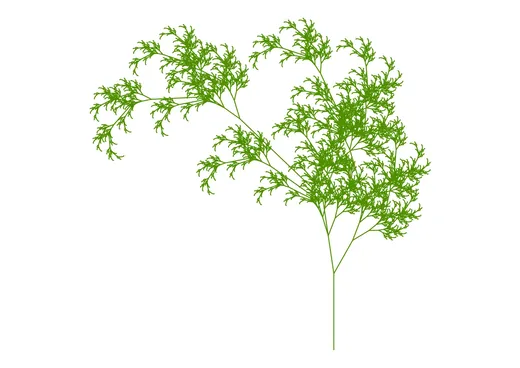
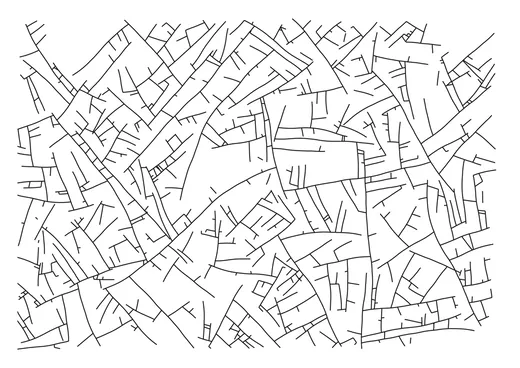
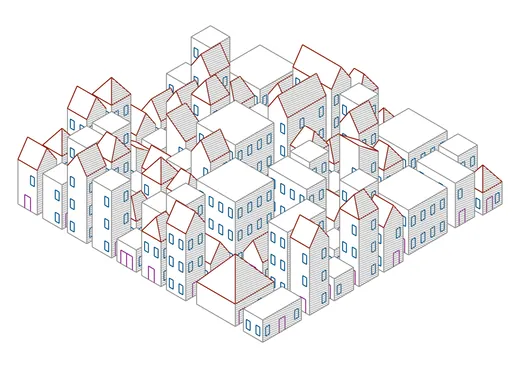
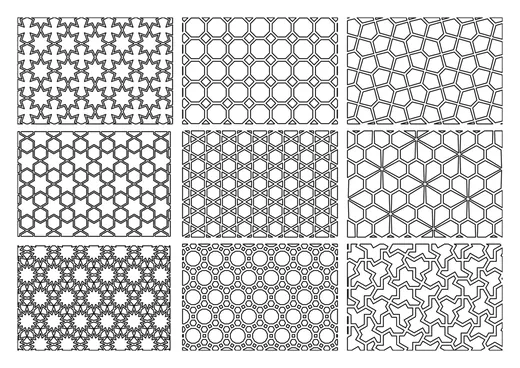
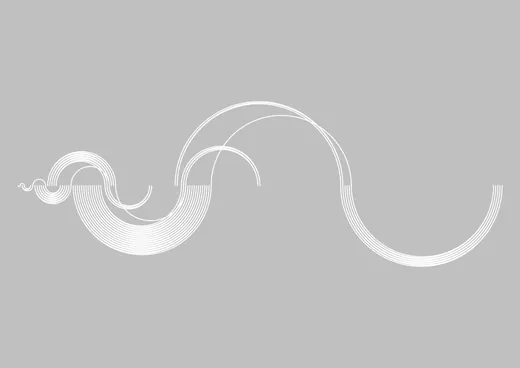
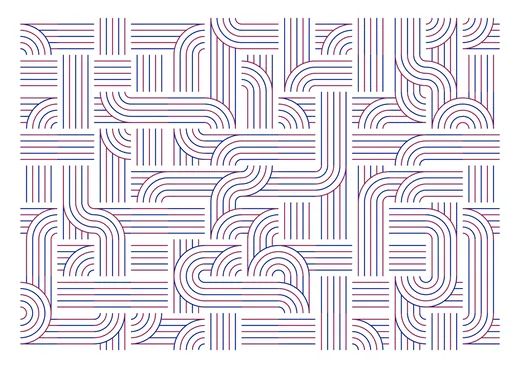
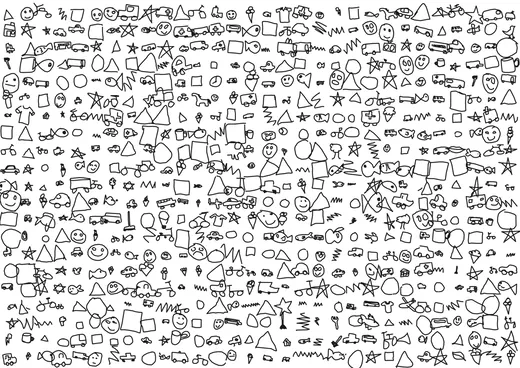
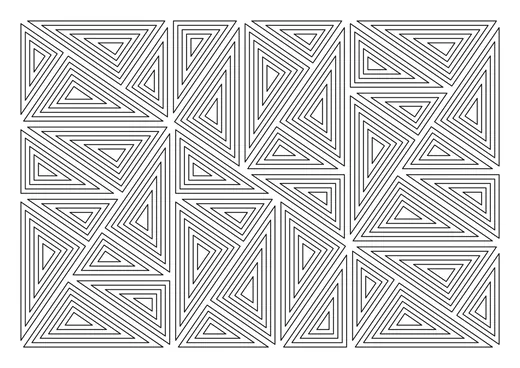
地図データ © OpenStreetMap コントリビューター、Open Database License のもとで提供。国・大陸・世界の地図データは Natural Earth(パブリックドメイン)より。
買い切り
VAT 込み(米国とカナダを除く)
FastSpring による安全な決済
GD Studio FAQ
はじめに
無料トライアルには何が含まれますか?
無料トライアルには何が含まれますか?
時間制限なしの全機能版です。50種類すべてのパターンとツールを開いて試せて、すべてのパターンのドキュメントを保存できます。トライアルモードでの書き出しは Trochoid のみのドキュメントで利用でき、ライセンスを購入するとすべてのパターンで書き出しがアンロックされます。
パターンとデザイン
パターンはいくつありますか?
パターンはいくつありますか?
50種類のパターンがあり、8つのファミリーに分かれています: Curves、Shapes、Points、Multi-line、Tilings、Grids & Packing、Generative Systems、Simulation。多くのパターンには複数の組み込み Type も用意されていて、それぞれが明確に異なるデザインなので、バリエーションの数は何倍にもなります。どのパターンにも厳選されたプリセットが付属し、きめ細かなスライダーによって実用上のバリエーションは事実上無限になります。
デザインモードと数式モードの違いは何ですか?
デザインモードと数式モードの違いは何ですか?
デザインモードは高レベルのコントロールを提供し、数式モードは基礎となる数学的パラメータを公開して完全に制御できます。よりシンプルなパターンでは、1組のコントロールが表示されます。
ランダム化したり、プリセットから始めたりできますか?
ランダム化したり、プリセットから始めたりできますか?
はい — どのパターンにも厳選されたプリセットがあり、シャッフルとリセットのコントロールも備えています。
プロッターと書き出し
GD Studio はどのプロッターで使えますか?
GD Studio はどのプロッターで使えますか?
SVG を受け付けるすべてのプロッターです。GD Studio はレイヤーごとにラベル付きのグループを1つ書き出す(Inkscape / axicli の規約)ので、axicli、vpype、Inkscape のプロッター拡張機能が各レイヤーをそれぞれのペンに振り分けられます。AxiDraw クラスのプロッターは Plotter Hub 経由で直接対応しています。
図面の異なる部分に異なるペンを割り当てるにはどうすればよいですか?
図面の異なる部分に異なるペンを割り当てるにはどうすればよいですか?
各ペンのコンテンツをそれぞれのレイヤーに置きます — 各レイヤーは独自のペンの色・線幅・破線を持ち、別々のグループとして書き出されます。1つのパターンを複数のペンに分割するには、パターンタブの分割セクション(パスの長さ、タイルの向き、スパイラルのアーム、等高線レベルなど)を使います。
何を書き出せますか?
何を書き出せますか?
SVG、PDF、直接印刷、そして Plotter Hub を使ってローカルネットワーク越しにそのままプロッターへ送ることもできます。
書き出した SVG がキャンバスと違って見えるのはなぜですか?
書き出した SVG がキャンバスと違って見えるのはなぜですか?
非表示のレイヤーは除外され、ページの背景はプロットされず(ビューアーは表示するがプロッターは無視する CSS 背景として書き込まれます。PDF 書き出しでは焼き込まれます)、ビューポートは描画可能領域なので、余白の外にあるものはクリップされます。
マップ
地図を描けますか?
地図を描けますか?
はい。マップレイヤーを追加して縮尺を選びます: 街や地域を検索すれば通りレベルの細部が、国・大陸・世界全体を選べばその広がりが描けます。高速道路から小道、鉄道、河川・運河、海岸線、水域、公園、建物、地域境界まで、すべての地図要素は個別に切り替えられるので、欲しい地図をそのまま組み立てられます。
地図データはどこから来ていますか?
地図データはどこから来ていますか?
通りレベルの細部は OpenStreetMap(© OpenStreetMap コントリビューター、ODbL)から、国・大陸・世界の縮尺には Natural Earth のパブリックドメインの地図データを使います。最初の取得にはインターネット接続が必要で、OpenStreetMap の Overpass は無料の公共サービスのため、非常に広い範囲では時間がかかることがあります。取得後のジオメトリはドキュメント内に保存されるので、保存した地図はオフラインでも開き、毎回まったく同じようにプロットできます — 取り込まれるのであって、取得し直すわけではありません。
自分のルートを地図に載せられますか?
自分のルートを地図に載せられますか?
はい — GPX トラック(ランニング、サイクリング、レースのコース)をインポートすると、地図の上に描かれます。一度に複数をインポートでき、1つのレイヤーにまとめることも、ルートごとに1レイヤーに分けることもできます。
地図を多色でプロットできますか?
地図を多色でプロットできますか?
はい — 「地図要素で分割」は、地図要素(生活道路、水域、公園…)ごと、または GPX ルートごとに独立したレイヤーとペンを割り当て、マルチペンプロットに備えます。各レイヤーは地図らしい初期設定から始まります — たとえば水域なら青に平行線の塗り — が、ペンも色も塗りもそこから自由に変えられます。閉じた領域はベタ塗りではなくハッチングで表現されます。ペンは面を塗りつぶせないからです。
通りに名前を入れられますか?
通りに名前を入れられますか?
はい — 通りやエリアの名前は、カテゴリごとにグループ化された編集可能なテキストレイヤーに変換できます。各ラベルは個別に選べるテキスト項目になり、キャンバス上で移動・サイズ変更・名前の変更ができます。
3Dモデル
3Dモデルをプロットできますか?
3Dモデルをプロットできますか?
はい。3Dモデルレイヤーを追加して OBJ、STL、PLY のメッシュをインポートできます。モデルからドキュメント全体を始めることもできます。GD Studio はメッシュを陰影付きのレンダリングではなくペンストロークに変換するので、キャンバスにはペンが実際に描くものがそのまま表示されます。モデルはドキュメントに埋め込まれるため、保存したファイルは元のアセットがなくてもどのマシンでも開いてプロットできます。ファイルの上方向の軸の慣習が異なる場合は、上書き設定でモデルをまっすぐ立てられます。「置き換え」を使うと、レイヤーの位置・サイズ・すべての設定を保ったまま別のメッシュに差し替えられます。大きなメッシュはバックグラウンドで解析されるので、描画が現れる前に短い読み込み表示が出ます。
カメラアングルと投影方法を選べますか?
カメラアングルと投影方法を選べますか?
はい — 方位角、仰角、ロール角で、対象を囲む球面上のどこにでもカメラを向けられます。投影は4種類です。正投影は寸法の測れるテクニカルビュー、アイソメトリックは 30° 固定、斜投影は正面を歪ませずに奥行きをせん断したもの(角度と奥行きスケールを調整でき、キャビネット図・カバリエ図の両方に対応)、そして透視投影は焦点距離を調整できます。透視投影ではレンズシフト X/Y でカメラを回転させずに横や上下へ動かせます — 垂直の稜線を垂直に保つ、本物の二点透視の建築表現です。
3Dモデルのどの線が描かれますか?
3Dモデルのどの線が描かれますか?
隠れ線は除去されます。面はその後ろにあるものを遮るので、透けたワイヤーフレームではなく中身の詰まった立体になります。これをオフにすればX線のような表現にもできます。メッシュ詳細度のスライダーで描かれるジオメトリの量が決まります — 要点だけ(シルエット、開いたエッジ、鋭い特徴エッジ)から、徐々に浅い折れ目まで、最後は三角形のワイヤーフレーム全体まで。
3Dモデルにはどんなシェーディングスタイルがありますか?
3Dモデルにはどんなシェーディングスタイルがありますか?
8種類あり、いずれもベタ塗りではなく形を説明するストロークで表面を埋めます。ハッチングは光源にもとづく平行な階調ハッチング。彫版はモデル自身の軸に沿って階調線を刻み、形に巻きつけます。銅版画は面の自然な曲率をたどり、影を埋める2組目のクロスハッチが加わって本物の彫刻的なグラデーションになります。輪郭線は地形図のような断面線で、直交する2組目も選べます。らせんは同じ断面を1本の連続したらせんに巻き取り、ろくろで挽いたような表情になります。バンドはイソフォート、つまり等照度線を描きます。ケバは地図製図の斜面ケバで、急な面ほど密になります。リムは見えているシルエットをオフセット線で反復し、面が向こうへ回り込むところほど密になります。光にもとづくスタイルでは光の方向と高さを調整でき、どのスタイルでも紙面上のミリ単位の間隔、密度、段階数、なめらかさを設定できます。さらに3つの重ねがけがあります。空気遠近によるフェード、自己遮蔽を表すキャストシャドウ、そして仮想の床に落ちるハッチングの地面の影です。
モデルを切断できますか?
モデルを切断できますか?
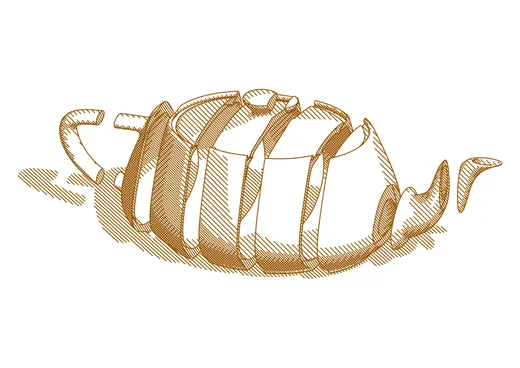
はい。切断はエッジ、シェーディング、影のすべてに等しく効きます。断面は片側を残して切り口をハッチングし、軸、平面を端から端まで動かす位置、反転を調整できます。スライスはモデル全体を等間隔のスラブに切り、軸に沿って扇状に並べます — 枚数と間隔を設定でき、間隔ゼロなら元の一体に戻ります。各スラブはそれぞれの影を落とします。断面の塗りつぶし密度と2つの傾きコントロールで切断面を軸から傾け、3軸すべてにわたる任意の斜め切断ができます。
3Dモデルを多色でプロットできますか?
3Dモデルを多色でプロットできますか?
はい — モデルを通常のペンレイヤーに分割できます。分割の基準はシェーディング(線画とシェーディング・影)、詳細度(シルエットと細かい特徴線・メッシュ線)、隠れ線(独立したレイヤーにして破線にするなど)、深度(手前から奥への帯)、階調(ハッチングの調子を複数のペンへ)、スライス(各スラブを個別のレイヤーへ)です。分割後はモデルレイヤーが通常のレイヤーに置き換わるので、ドキュメント内の他のものと同じように色を変えたり、スタイルを変えたり、削除したりできます。
画像
写真をラインアートに変換できますか?
写真をラインアートに変換できますか?
はい。イメージレイヤーを追加し、写真を(ファイルまたは写真ライブラリから)置いて、変換スタイルを選びます。GD Studio は画像の明暗を読み取り、連続したペンストロークと単発のペンタップだけで描き直すので — ベタ塗りは一切なし — プレビューはペンが描くものとそのまま一致します。明るさとコントラストのスライダーで被写体の見え方を調整できます。スタイルは8種類:点描、ハーフトーン、ハッチング、等高線、輪郭、スケッチ、波線、ASCII。
写真からマルチカラーのプロットを作れますか?
写真からマルチカラーのプロットを作れますか?
はい — 色分けで写真を色ごとに1つのペンレイヤーへ分けられるので(ナチュラル、ビビッド、または明から暗へのトーナル)、ペンを交換して本物のマルチカラープロットを積み重ねられます。どのスタイルでも使えます。
テキスト、SVG、キャリブレーション
テキストを追加できますか?
テキストを追加できますか?
はい — テキストはシングルストロークとアウトラインのフォントを使って、本物のプロッターストロークとしてレンダリングされます。
自分のフォントを使えますか?
自分のフォントを使えますか?
はい — 設定で独自のカスタム SVG フォントを追加して、どのテキストレイヤーでも使えます。
自分の SVG ファイルをインポートできますか?
自分の SVG ファイルをインポートできますか?
はい。SVG レイヤーを追加すると、その線がレイヤーのパスになります。あとはそれらの線をどんなペンとレンダースタイルでもスタイル変更したり、マスクしたり、他のレイヤーと同じように変形したりできます。
キャリブレーションレイヤーは何のためのものですか?
キャリブレーションレイヤーは何のためのものですか?
ペンの位置合わせとプロッターのキャリブレーションのための十字線です。
設定とデフォルト
計測単位を変更できますか?
計測単位を変更できますか?
はい — 設定でミリメートル、センチメートル、インチから選べます。アプリ全体のすべての長さ入力があなたの選択に従います。これは表示上の設定のみで、ドキュメントは常に寸法をミリメートルで保存するため、単位を切り替えても保存済みの図面が紙の上で測る大きさが変わることはありません。
自分のデフォルトを設定できますか?
自分のデフォルトを設定できますか?
はい。設定では用紙サイズのリストを管理でき(独自のカスタムサイズの追加を含みます)、新しいドキュメントが引き継ぐデフォルト(用紙サイズ、向き、背景色、余白)を設定できます。ストロークのデフォルト(線幅)やフォントについても同様で、カスタム SVG フォントのインポートや、デフォルトのフォントと高さの選択もできます。
出力解像度を制御できますか?
出力解像度を制御できますか?
はい。レンダー解像度の設定で、各曲線がプロッターセグメントに平坦化される際にどれだけ忠実に追従するかを制御できます — 細部のための超精細(0.025 mm)から、すばやい校正のためのドラフト(0.5 mm)まで。値を小さくするとストロークは滑らかになりますが、ファイルが大きくなり書き出しは遅くなります。
プライバシー
GD Studio は私の作品をどこかに送信しますか?
GD Studio は私の作品をどこかに送信しますか?
いいえ。すべてあなたの Mac 上で動作します。唯一のネットワーク通信はオプトインのもの: あなたが構成した Plotter Hub サーバー(通常はご自身のネットワーク上の Raspberry Pi)への送信、マップレイヤーを追加した場合の地図データの取得(リクエストした範囲が OpenStreetMap と Natural Earth の公共サービスに送られます — 代わりにご自身の地図サーバーを指定することもできます)、そして有効にした場合のアプリのアップデート確認だけです。ドキュメント、レイヤーの内容、パターンのパラメータがあなたのマシンから出ることは決してありません。