

Generative Kunst, zum Plotten gemacht.
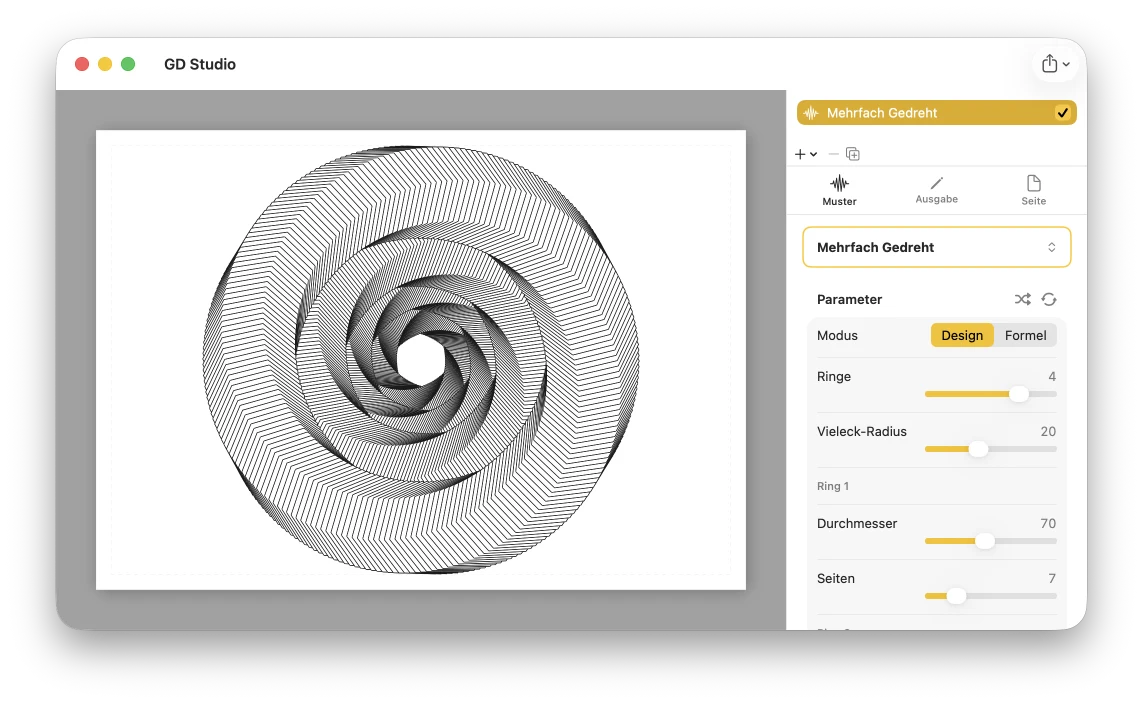
Mit GD Studio gestaltest du generative Kunstwerke für Stiftplotter. Wähle ein Muster, forme es mit Live-Reglern, füge Text oder SVG-Elemente hinzu und exportiere eine plotterfertige Datei.
Erfordert macOS 15 oder neuer
Für wen ist GD Studio?
GD Studio — kurz für Generative Drawing Studio — verwandelt mathematische Muster in Designs, die dein Stiftplotter zeichnen kann, ganz ohne eine Zeile Code zu schreiben. Wenn du einen Plotter besitzt oder dich einfach für den Look maschinengezeichneter Line Art begeisterst, ist es für dich gemacht.
Generative Künstler*innen und Creative Coder—erkunden parametrische Muster visuell, mit Live-Feedback, statt einen Sketch neu zu kompilieren, um eine Änderung zu sehen.
Designer*innen und Maker—erstellen Line-Art-Poster, Karten, Logos und Schriftzüge als saubere Vektor-Striche.
Lehrende und Mathebegeisterte—sehen Kurven, Parkettierungen, L-Systeme und Packungen lebendig werden und sich neu formen, wenn du einen einzelnen Parameter änderst.
Plotter-Neugierige—starten mit einem kuratierten Preset und passen es an; kein Setup, kein Scripting, einfach durchgehende Striche, die bereit zum Zeichnen sind.
Dutzende Muster, endlose Variationen
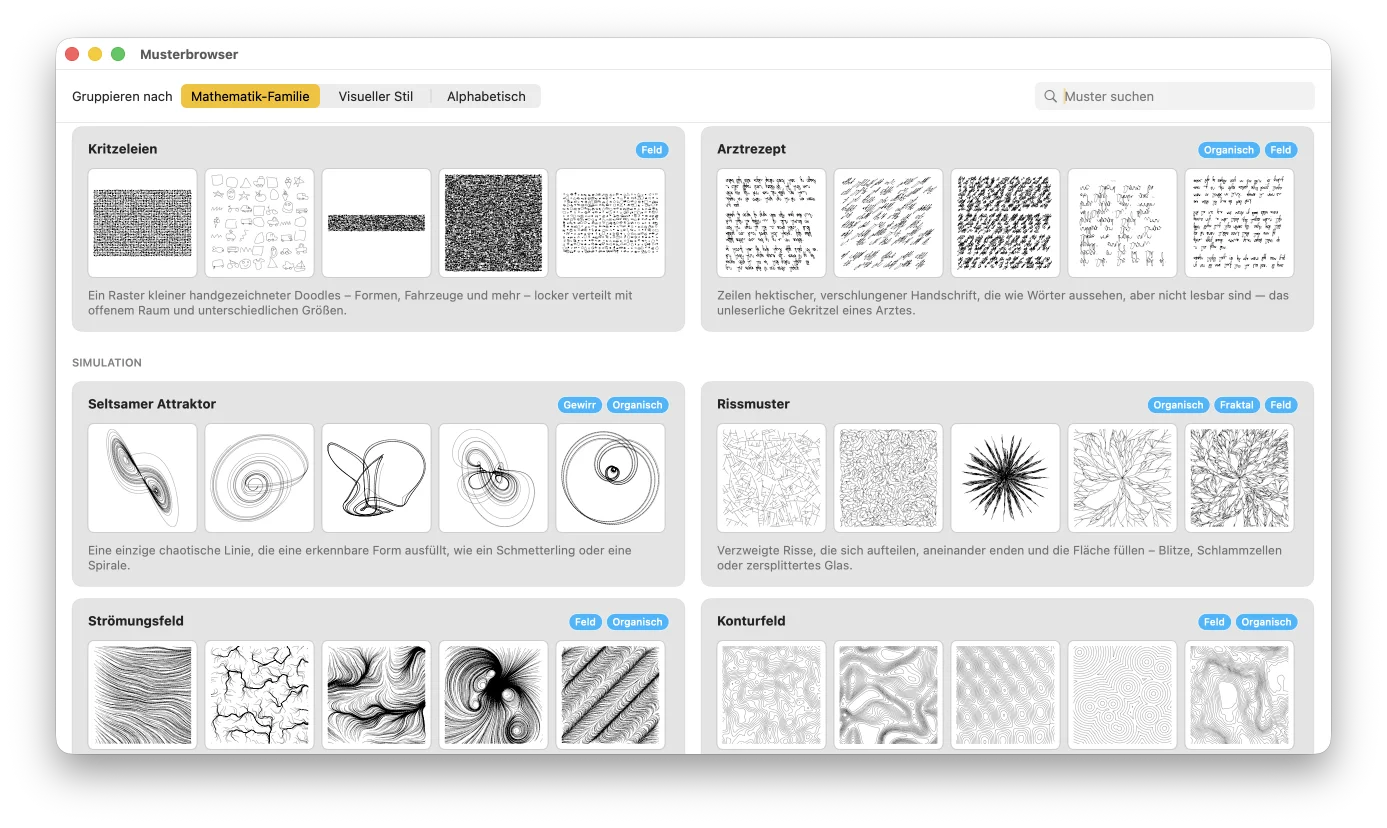
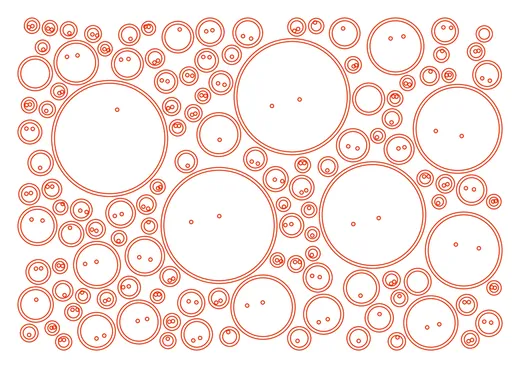
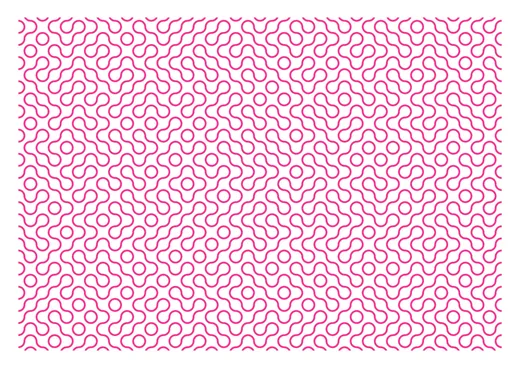
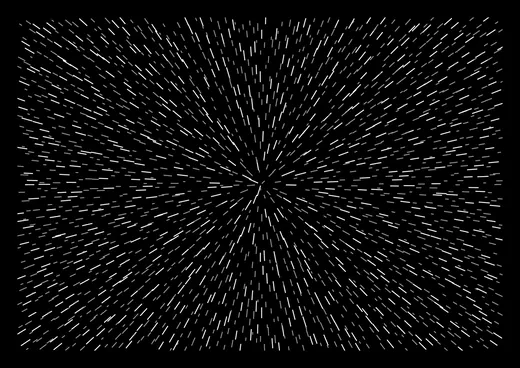
Entdecke 50 Muster in 8 Familien, von klassischen Kurven wie Trochoiden und Harmonografen bis zu Parkettierungen, Packungen, generativen Systemen, Labyrinthen, Strömungsfeldern und differenziellem Wachstum. Starte mit kuratierten Presets und mach dann jedes Design zu deinem eigenen: Passe die Parameter an, ändere die Art, wie es gezeichnet wird, wende Stroke-, Fill-, Linienstil- und Repeat-Modifikatoren an, teile es auf mehrere Farben auf oder kombiniere mehrere Muster in mehrschichtigen Kompositionen. Kein Muster ist auf ein einzelnes Bild beschränkt. Jedes ist ein flexibles System mit praktisch endlosen Variationen. Und weil jedes Design aus durchgehenden Strichen besteht, gibt dir die Leinwand eine präzise Vorschau auf den Weg des Stifts: Was du siehst, ist das, was der Stift zeichnet.
Ebenen, Stifte und Multi-Pen-Plotten
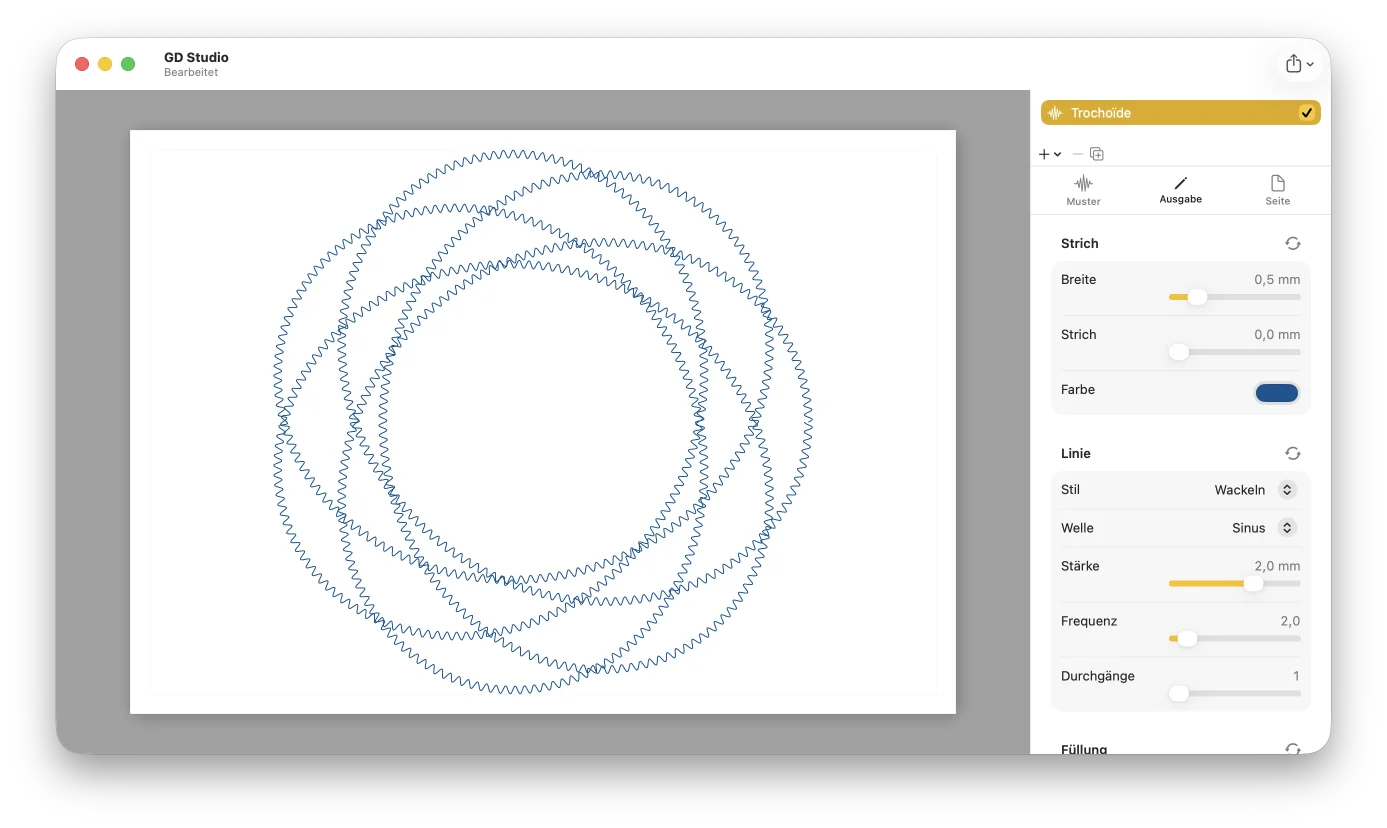
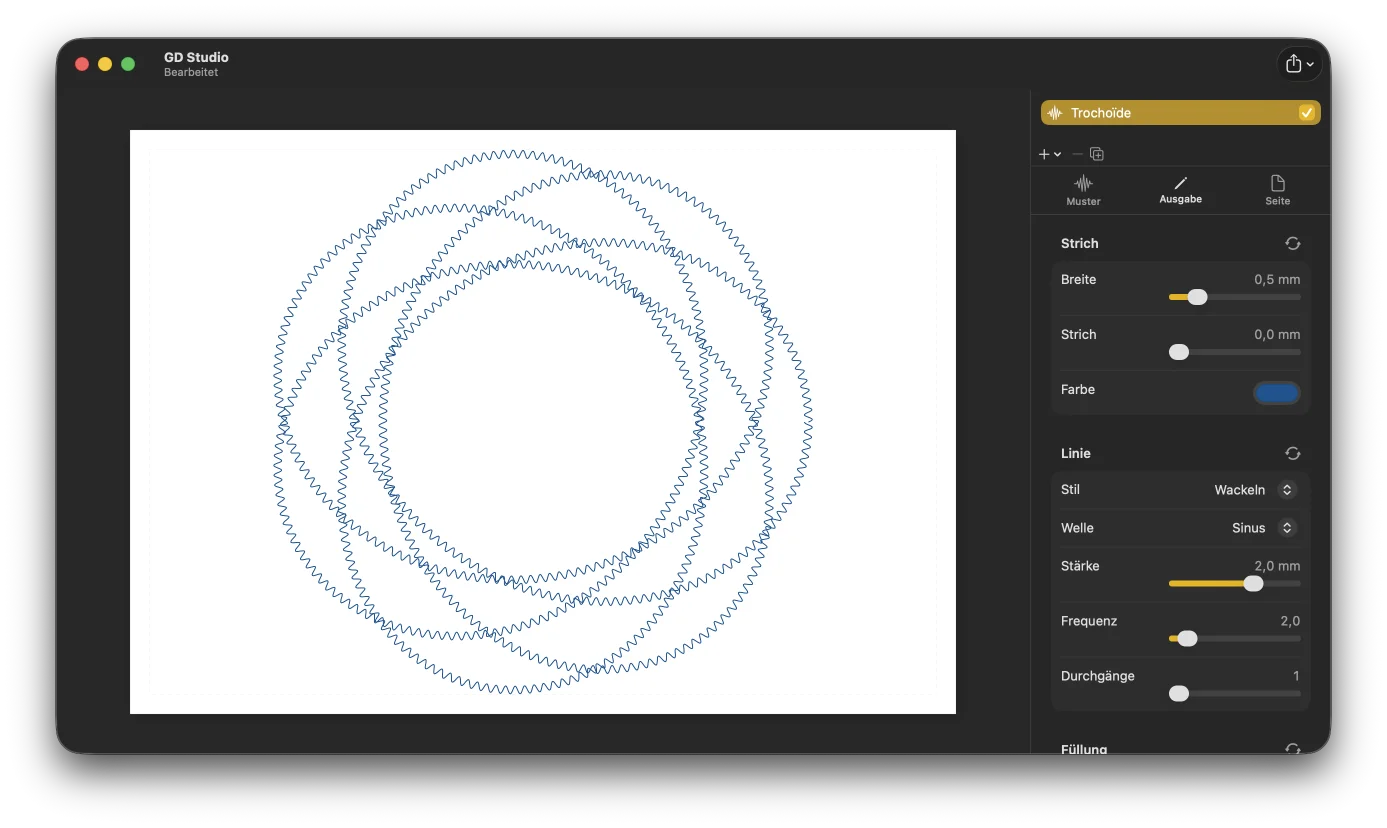
Baue jede Zeichnung als Stapel aus Ebenen auf, mit unabhängiger Kontrolle über Stiftfarbe, Strichbreite, Strichelung, Transformation und Render-Stil. Gestalte jede Linie neu mit Wackeln, Schraffur, Punktierung, verschachtelten Konturen und mehr über Line-, Fill- und Repeat-Modifikatoren. Weise jeden Stift seiner eigenen Ebene zu oder teile ein einzelnes Muster über mehrere Stifte auf — nach Pfadlänge, Kachelausrichtung, Spiralarm, Konturebene und weiteren musterspezifischen Eigenschaften. Jede Ebene wird als eigene benannte SVG-Gruppe exportiert, sodass Plotter-Tools die Stiftwechsel zwischen den Gruppen leicht steuern können.
Mehr als Muster: Karten-, 3D-Modell-, Bild-, Text-, SVG- und Kalibrierungsebenen
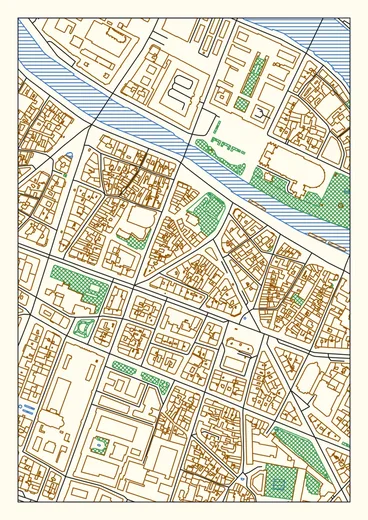
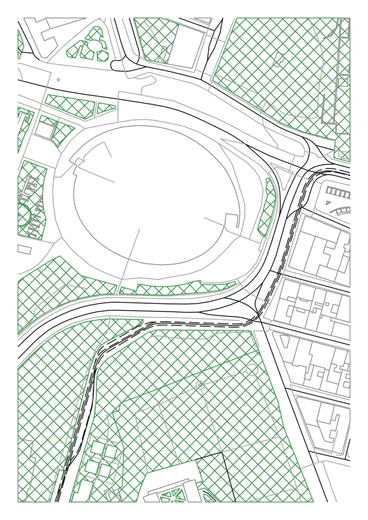
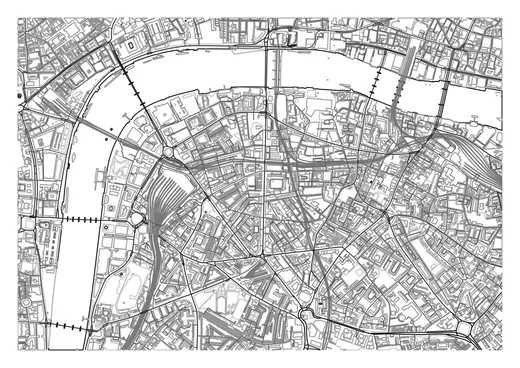
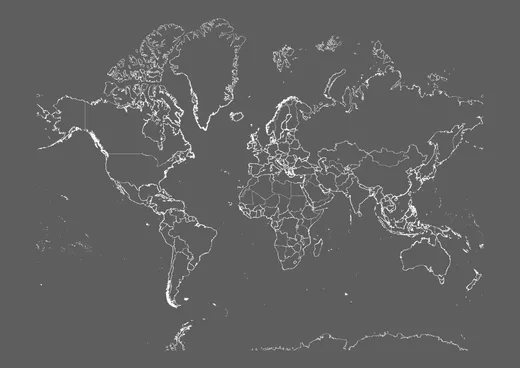
Eine Ebene muss kein Muster sein. Such nach einem Ort, und eine Kartenebene zeichnet ihn als plottbare Line Art — Detail bis auf Straßenebene für eine Stadt oder Küstenlinien und Grenzen für ein Land, einen Kontinent oder die ganze Welt, wobei jedes Kartenelement einzeln zuschaltbar ist, deine eigenen GPX-Routen darübergelegt werden und eine Aufteilung nach Kartenelement Multi-Pen-Plots ermöglicht.
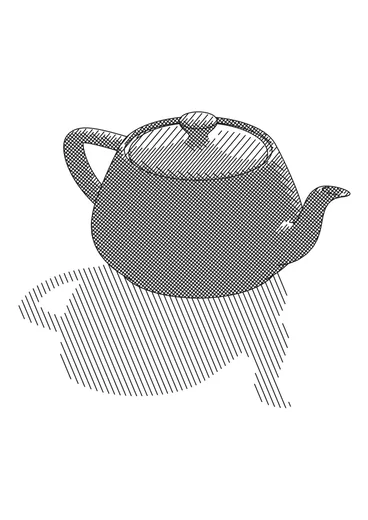
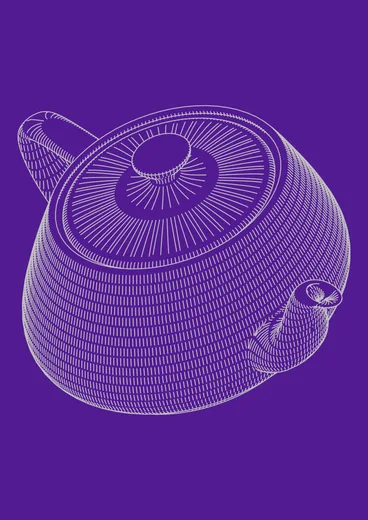
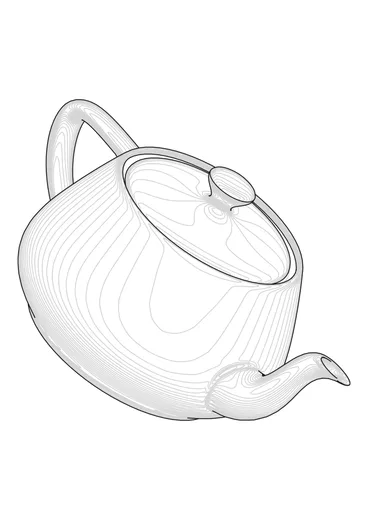
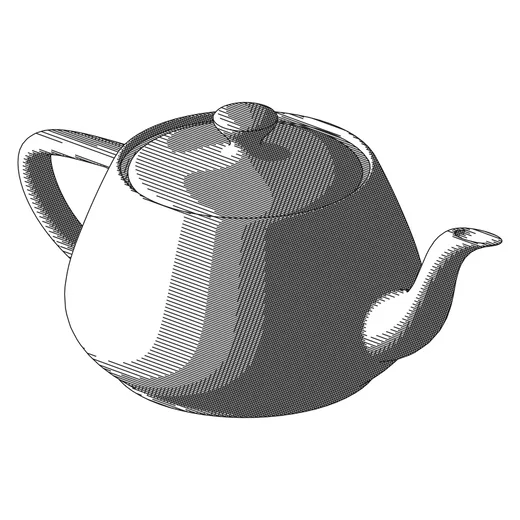
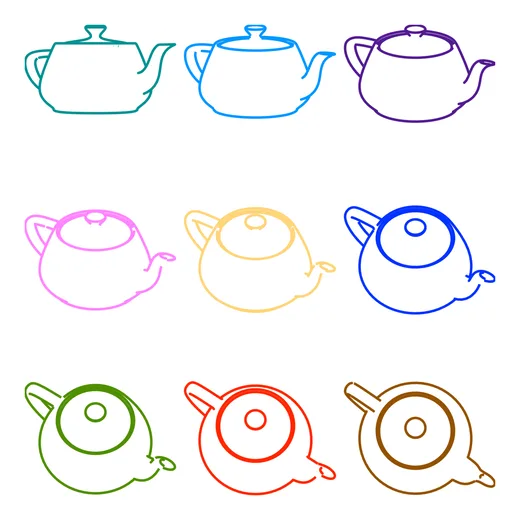
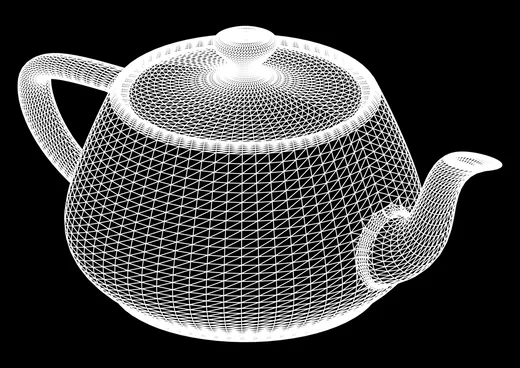
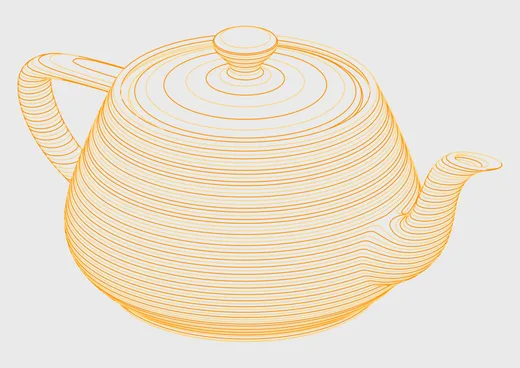
Importiere ein OBJ-, STL- oder PLY-Mesh, und eine 3D-Modell-Ebene zeichnet es als plottbare Line Art — richte die Kamera von überall auf das Objekt, bestimme, wie viel der Geometrie der Stift sieht, fülle die Oberfläche mit einer von Gravuren inspirierten Schattierung und teile das Ergebnis für Multi-Pen-Plots auf mehrere Stifte auf.
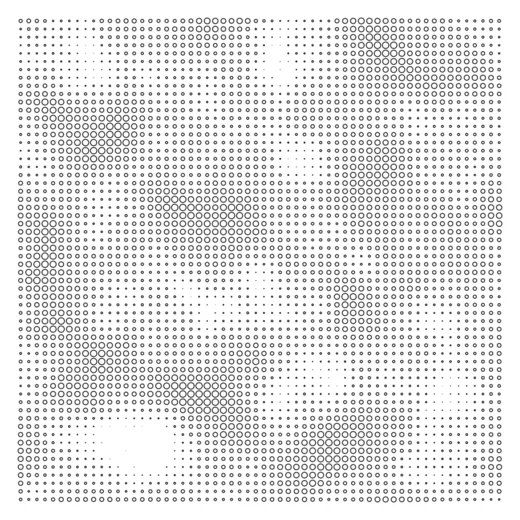
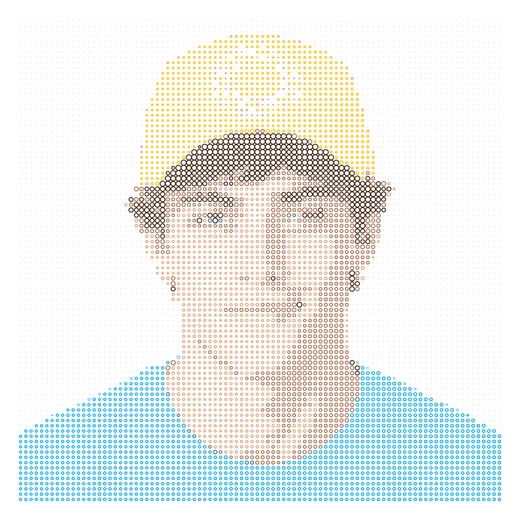
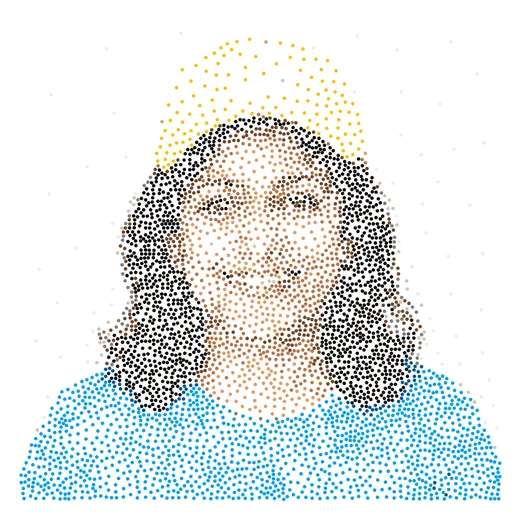
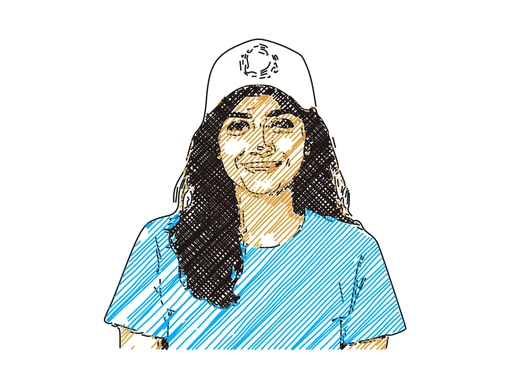
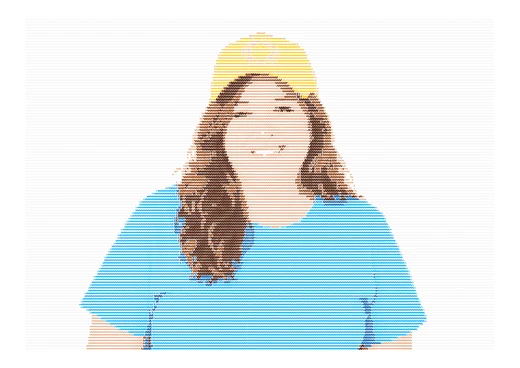
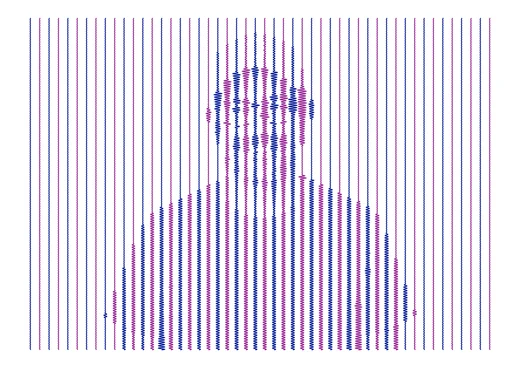
Lege ein Foto ab, und eine Bildebene zeichnet es als plottbare Line Art neu — aufgebaut aus durchgehenden Stiftstrichen und einzelnen Stift-Tupfern, nie als flächige Füllung, mit acht Stilen von feiner Punktierung über fließende Schraffur bis zu topografischer Kontur und ASCII, plus optionaler Farbtrennung für Multi-Pen-Plots.
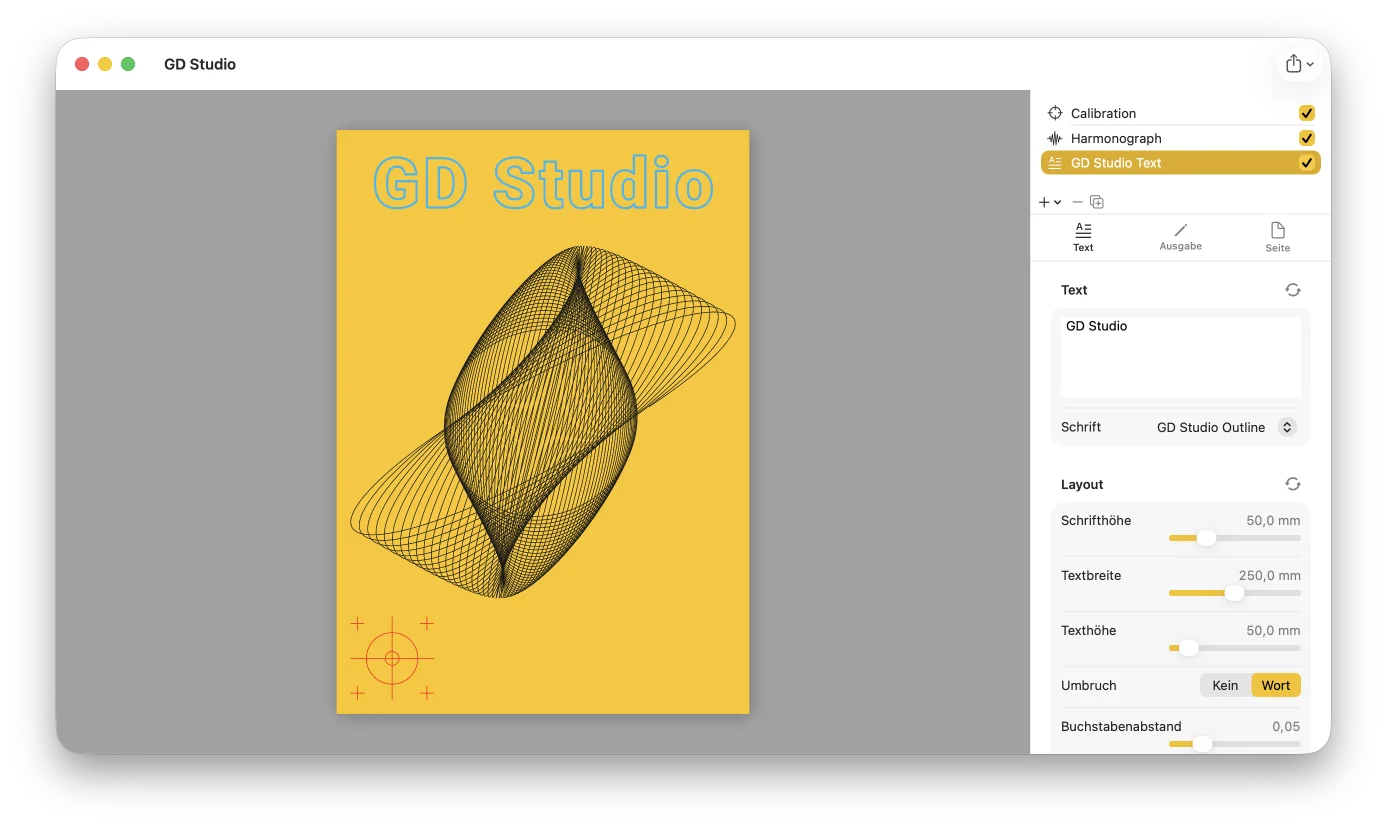
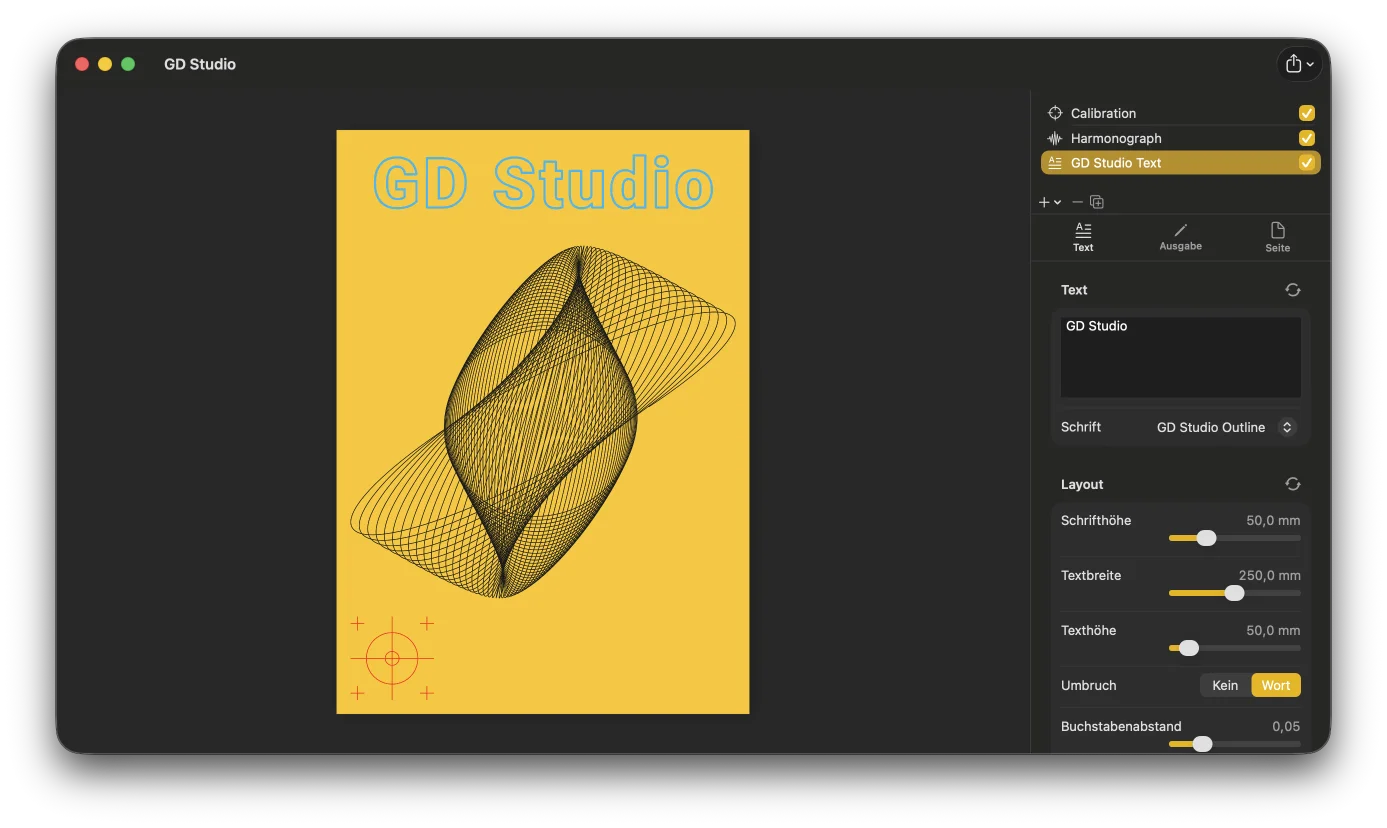
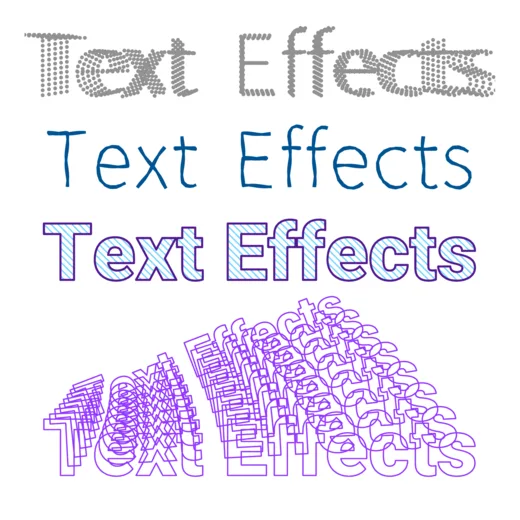
Füge Text hinzu, der als echte Plotter-Striche gezeichnet wird (Single-Stroke- und Outline-Schriften sowie deine eigenen SVG-Schriften), importiere eine SVG-Datei, um vorhandene Line Art in dein Design zu holen, oder lege eine Kalibrierungsebene an — ein Fadenkreuz für die Stiftregistrierung. Importiertes SVG und Text werden zu regulären Ebenen: Gib ihnen einen beliebigen Stift, gestalte ihre Linien mit denselben Line-, Fill- und Repeat-Optionen neu, maskiere sie und transformiere sie wie alles andere.
Von der Leinwand zu Stift auf Papier
Exportiere nach SVG (Inkscape-/axicli-Ebenengruppen-Konvention), PDF oder drucke direkt — jede Stiftebene wird als eigene benannte Gruppe geschrieben, bereit für jeden SVG-fähigen Plotter-Workflow.
Oder überspring den Datei-Schritt ganz und plotte direkt aus GD Studio mit Plotter Hub: einer kostenlosen, quelloffenen App, die du auf einem Raspberry Pi Zero 2 W oder 3B+ installieren kannst, um einen AxiDraw-kompatiblen Plotter über WLAN statt USB anzusteuern. Plotter Hub optimiert das SVG vor dem Plotten und pausiert automatisch zwischen den Ebenen, sodass du die Stifte für jede Farbe wechseln kannst.
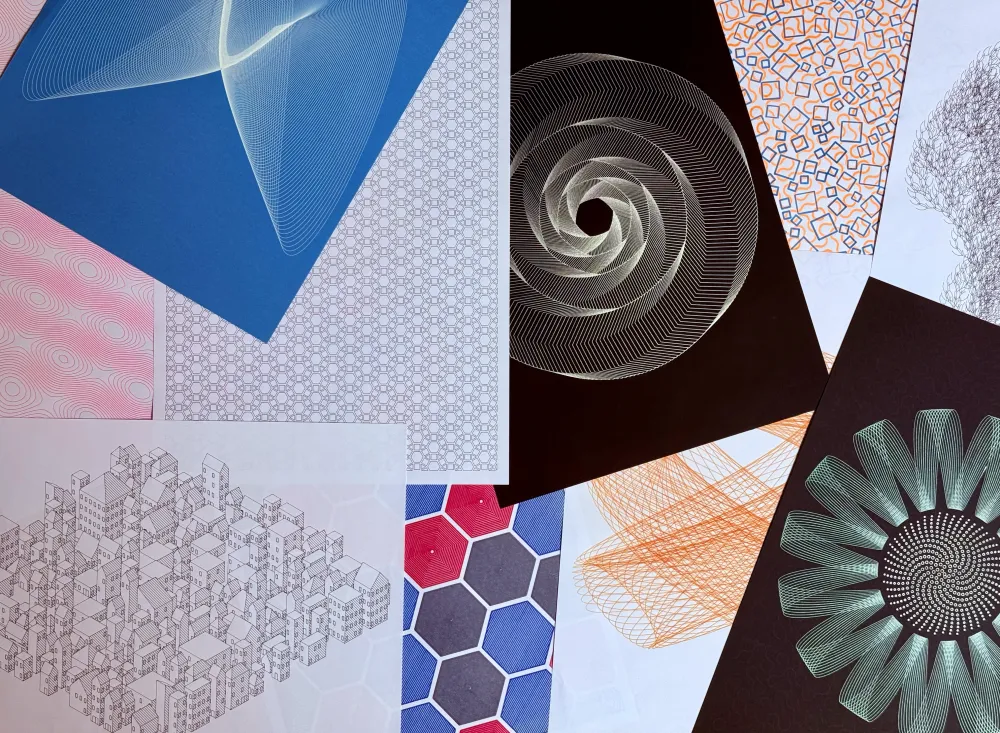
Echte Plots, in GD Studio gestaltet und geplottet.
So funktioniert’s
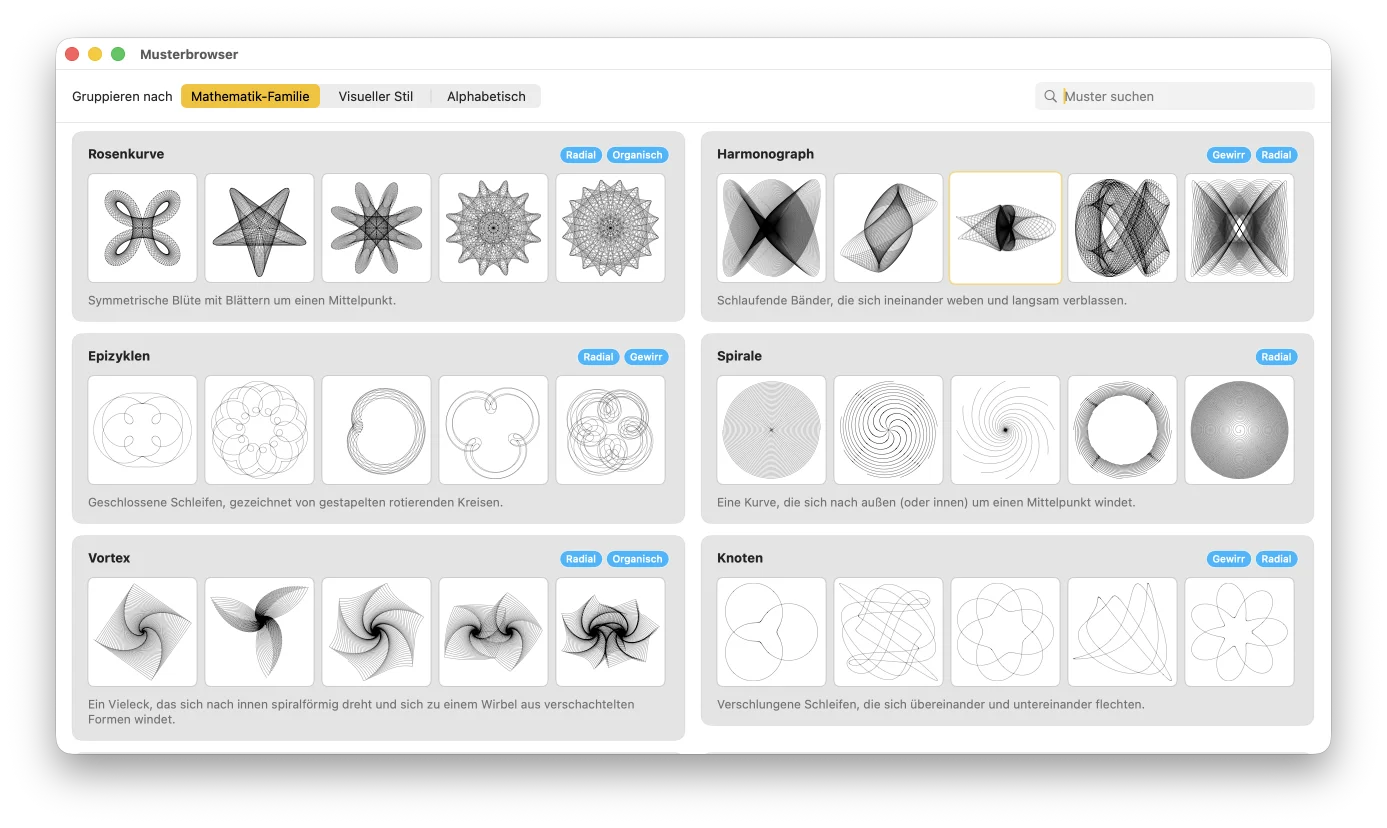
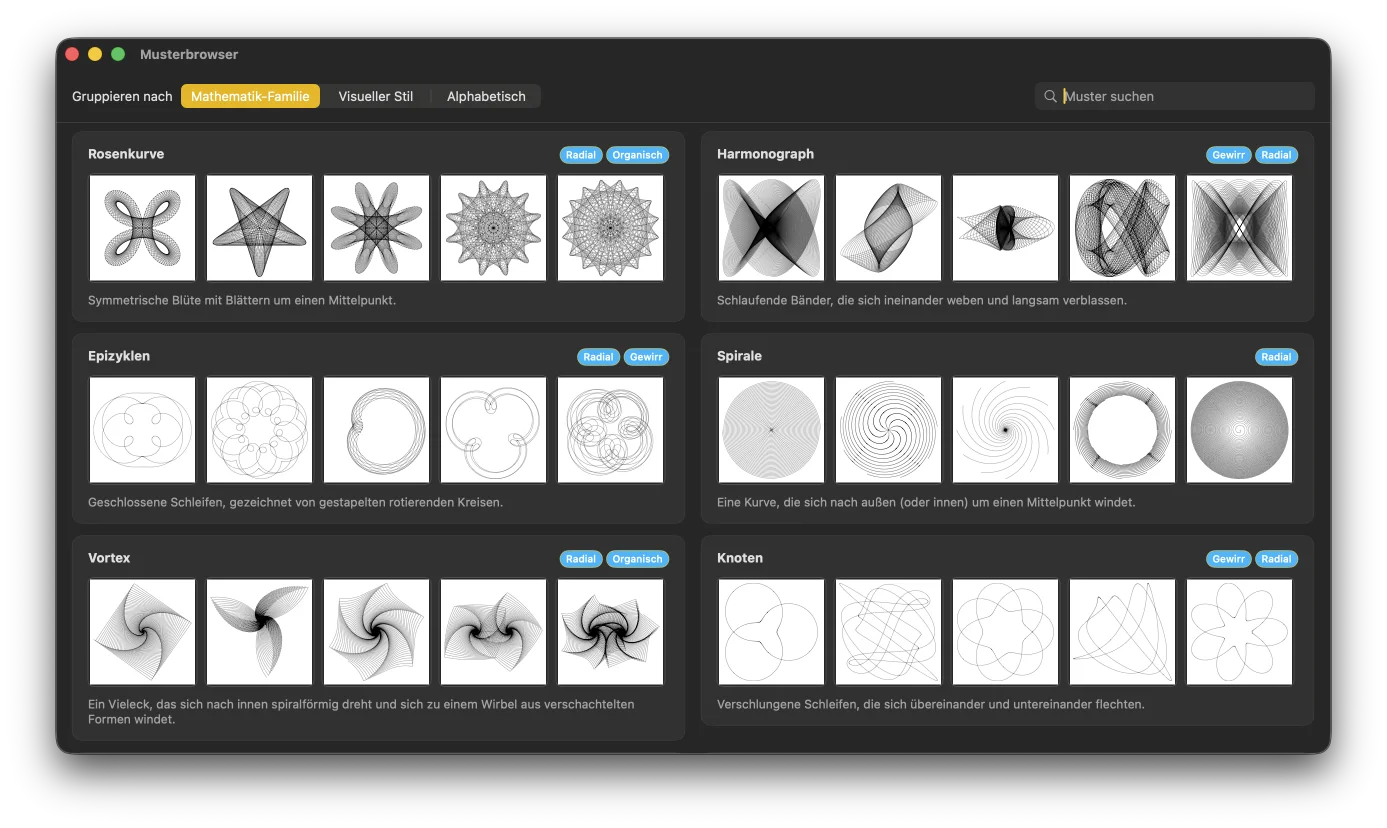
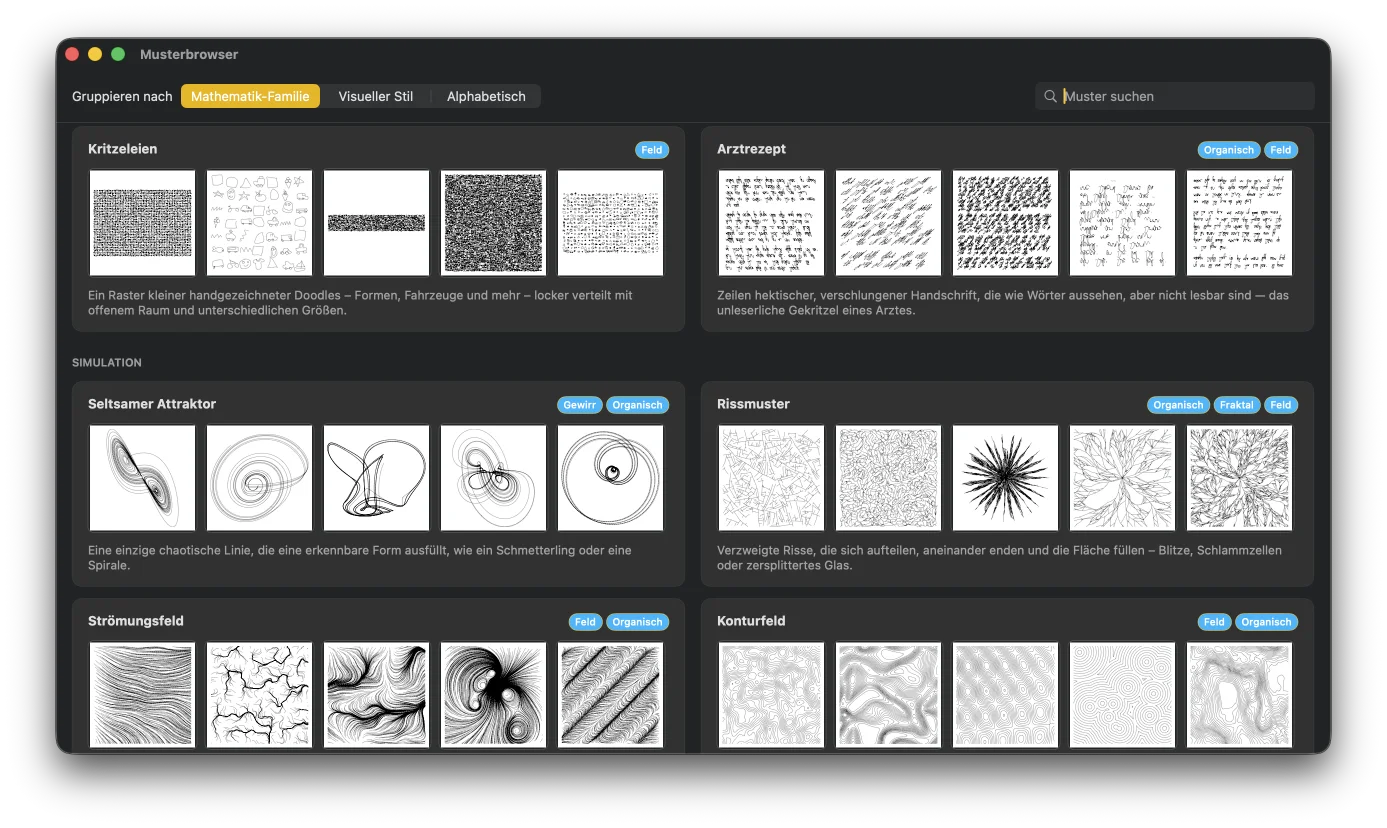
Öffne das Willkommensfenster und wähle im Musterbrowser, oder starte mit deinem zuletzt verwendeten Muster.
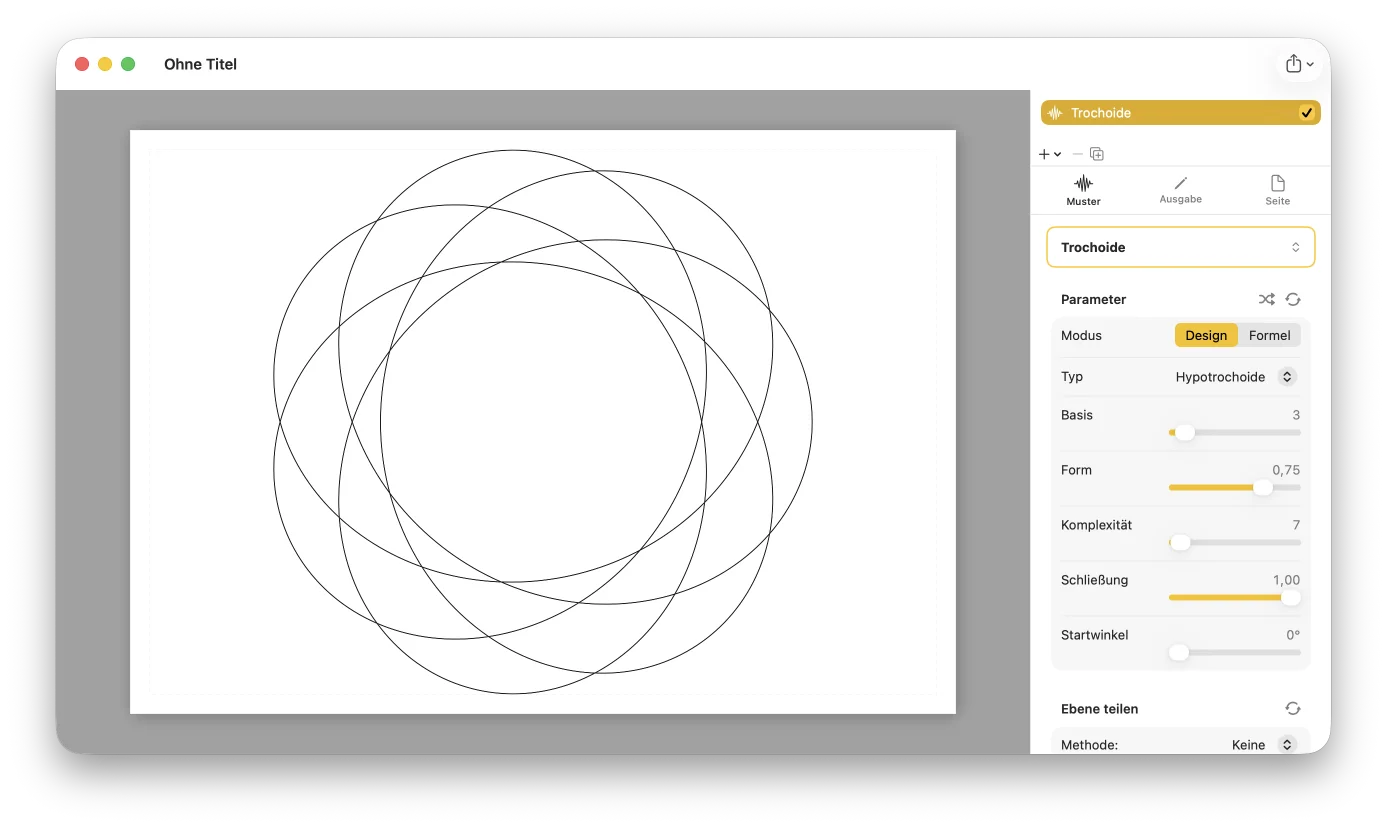
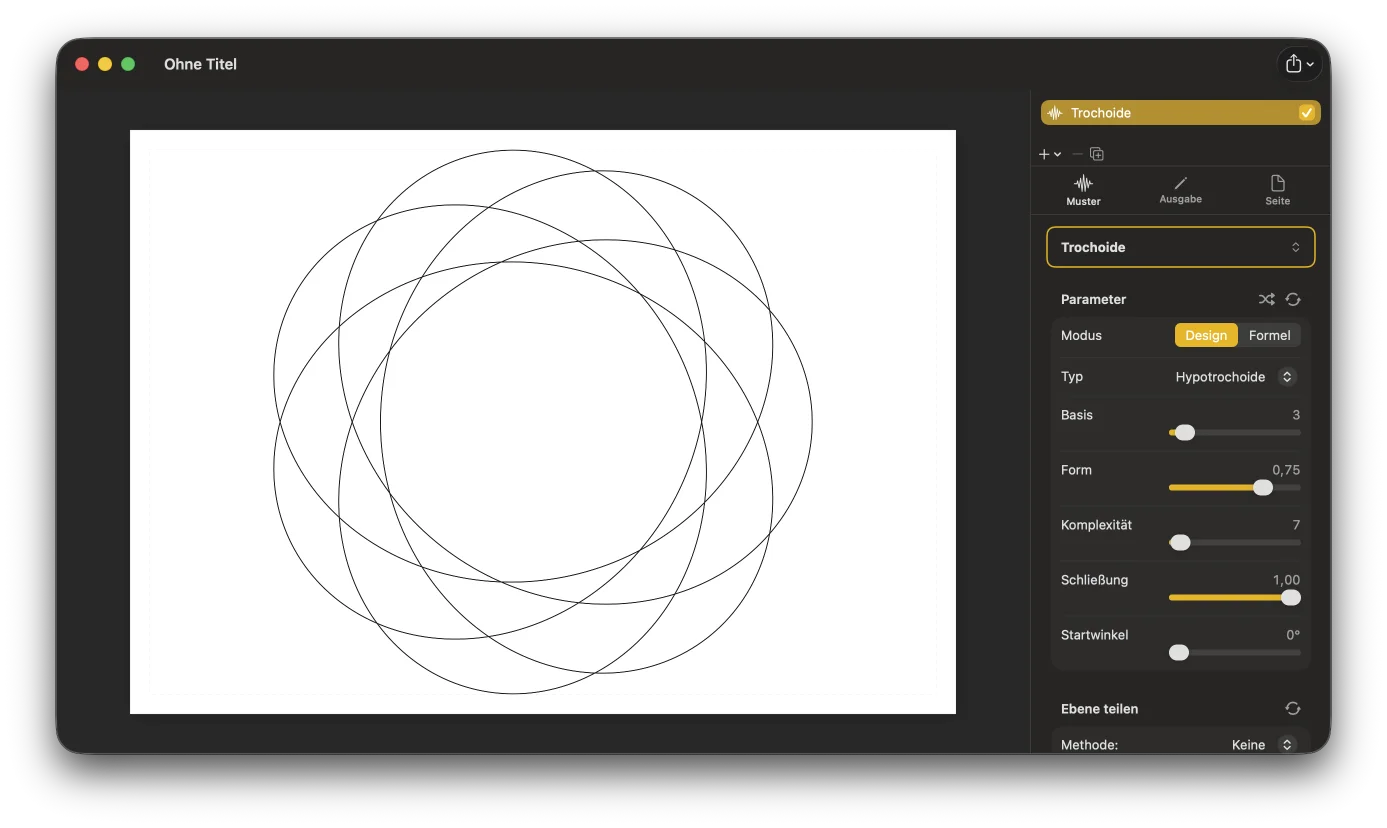
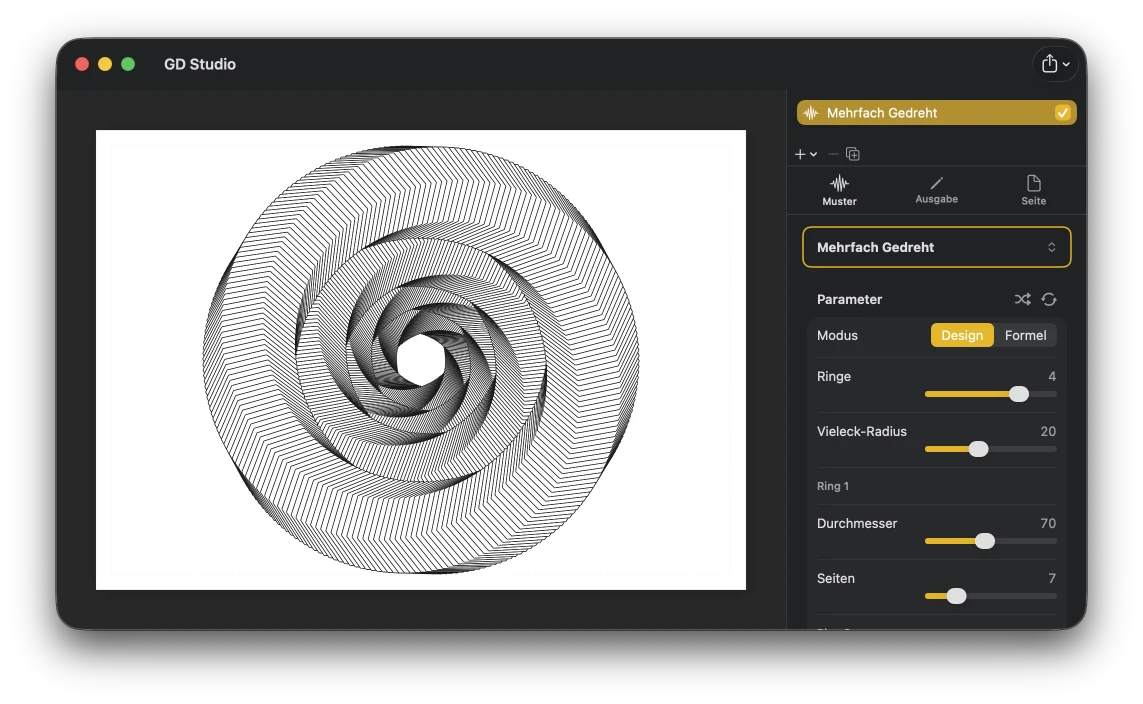
Passe Parameter im Inspector an und sieh zu, wie die Leinwand sofort neu zeichnet. Wechsle zwischen Design- und Formel-Modus für so viel Kontrolle, wie du möchtest.
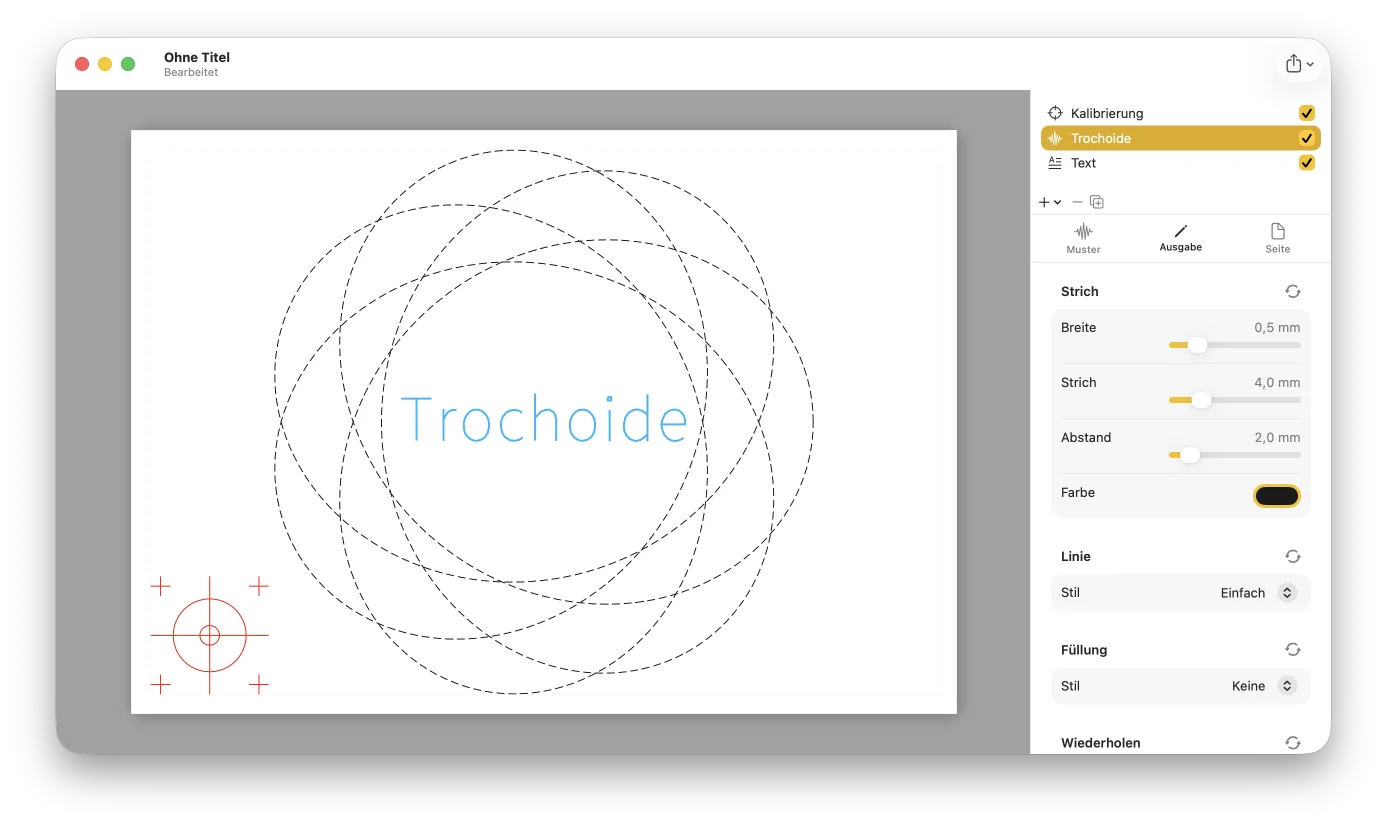
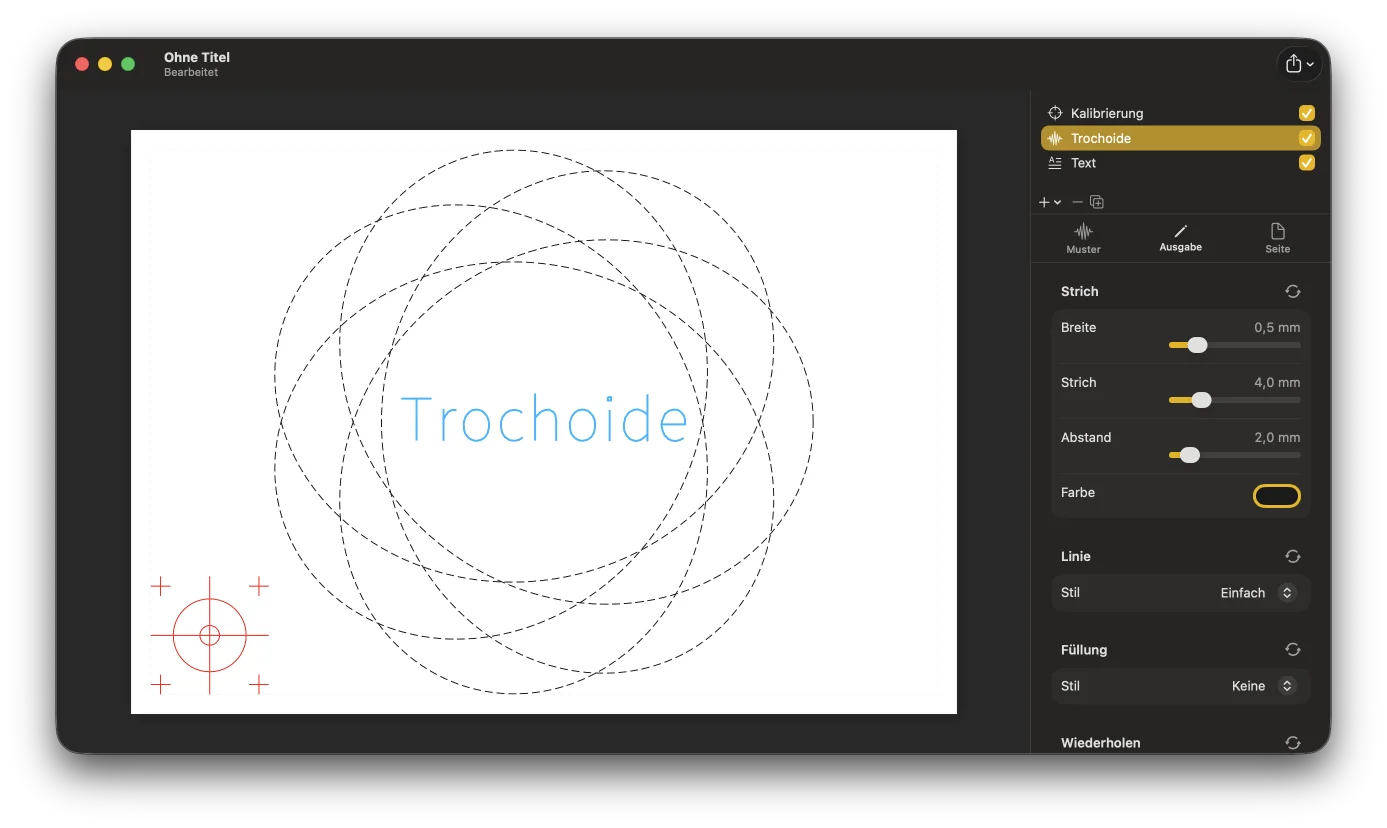
Füge Muster-, Text-, SVG- oder Kalibrierungsebenen hinzu. Gib jeder ihren eigenen Stift und Render-Stil; ordne sie frei um, blende sie aus und dupliziere sie.
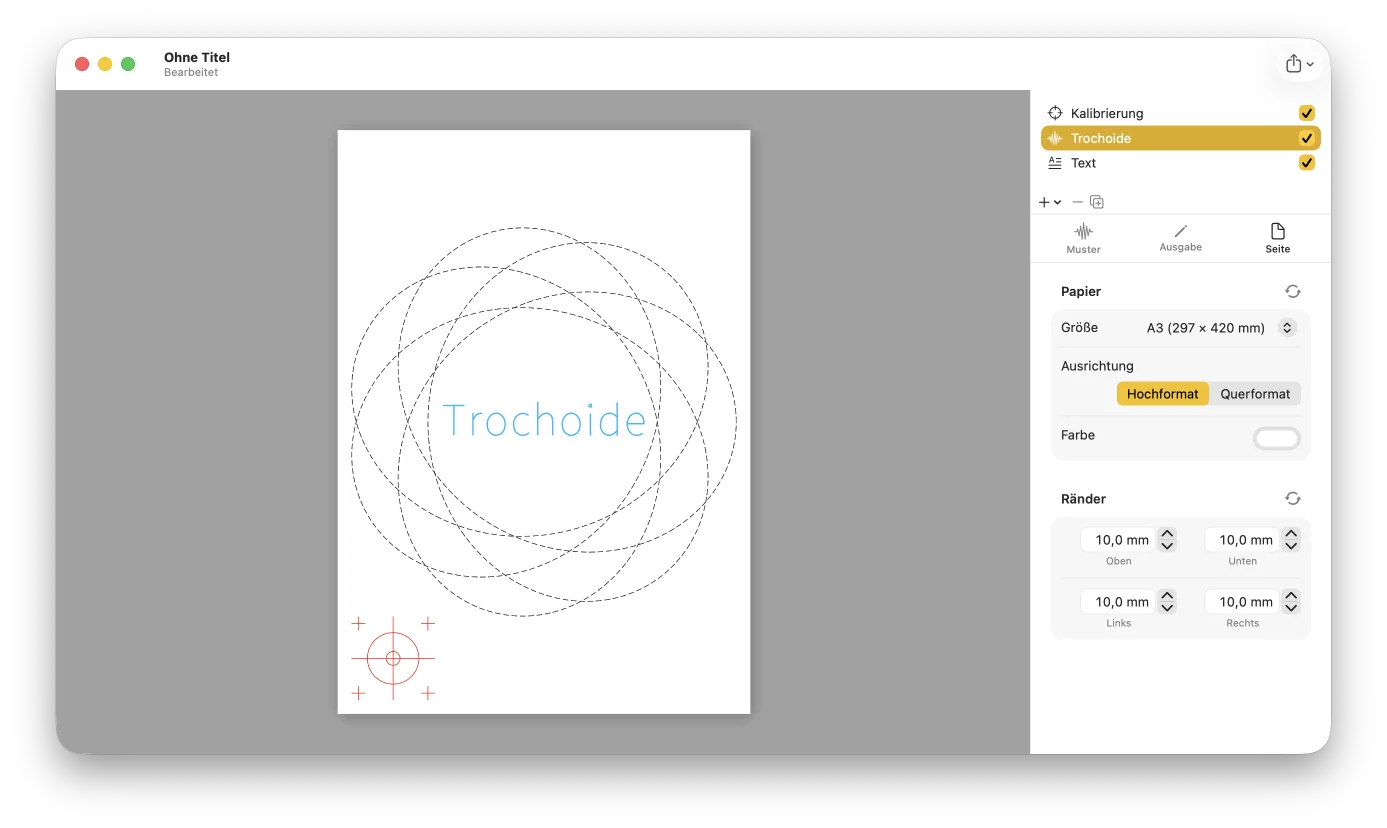
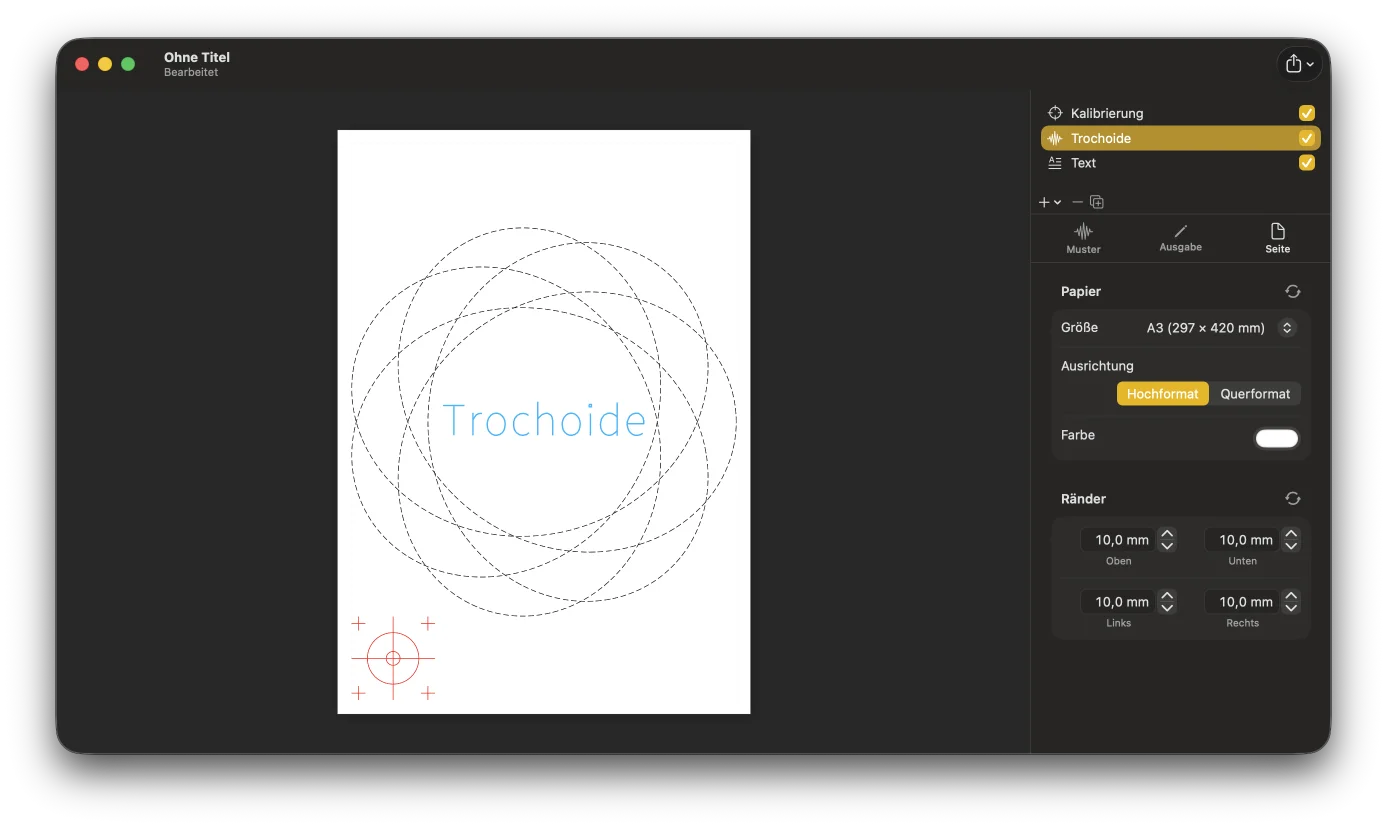
Wähle Papierformat, Ausrichtung und Ränder, damit die Zeichnung auf dein Plotterbett passt.
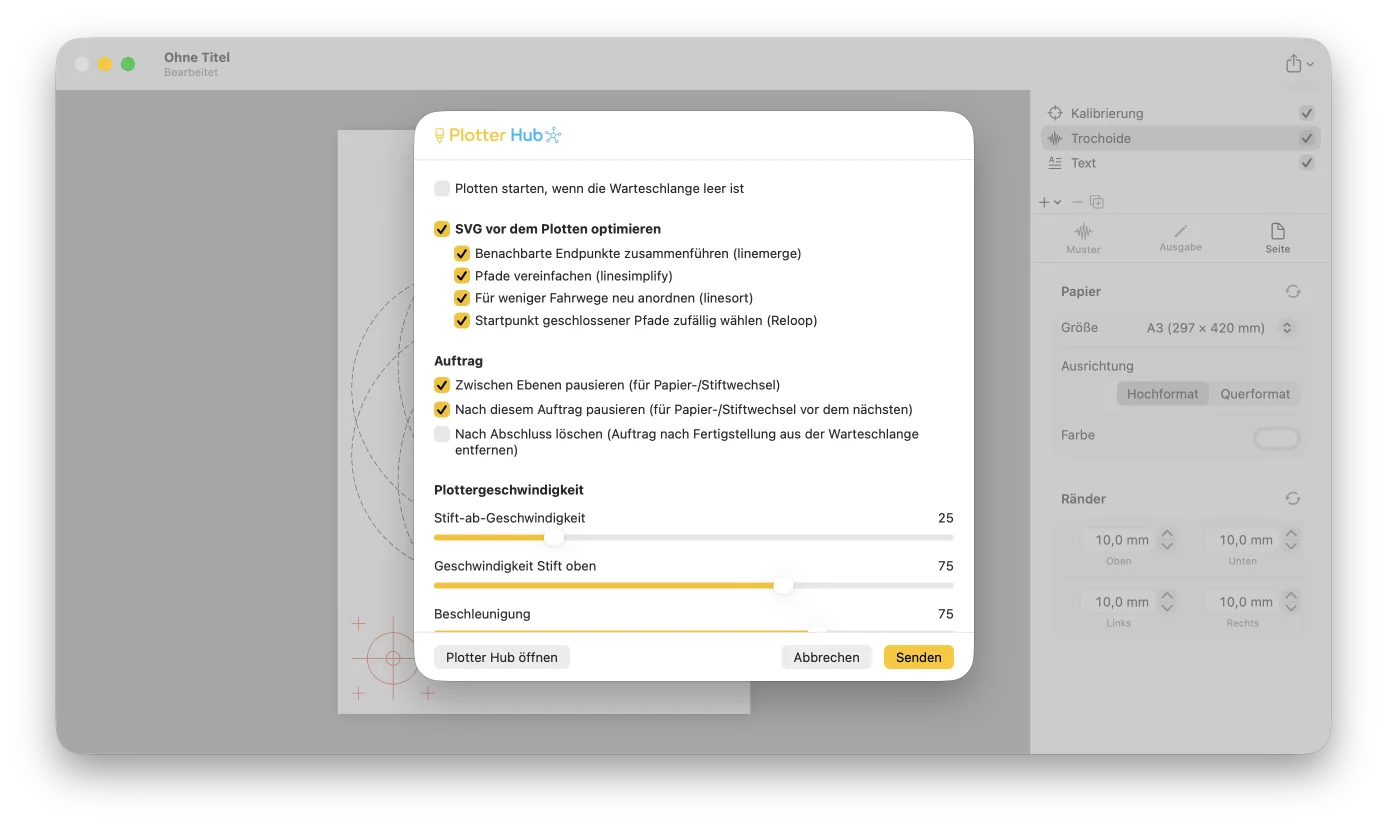
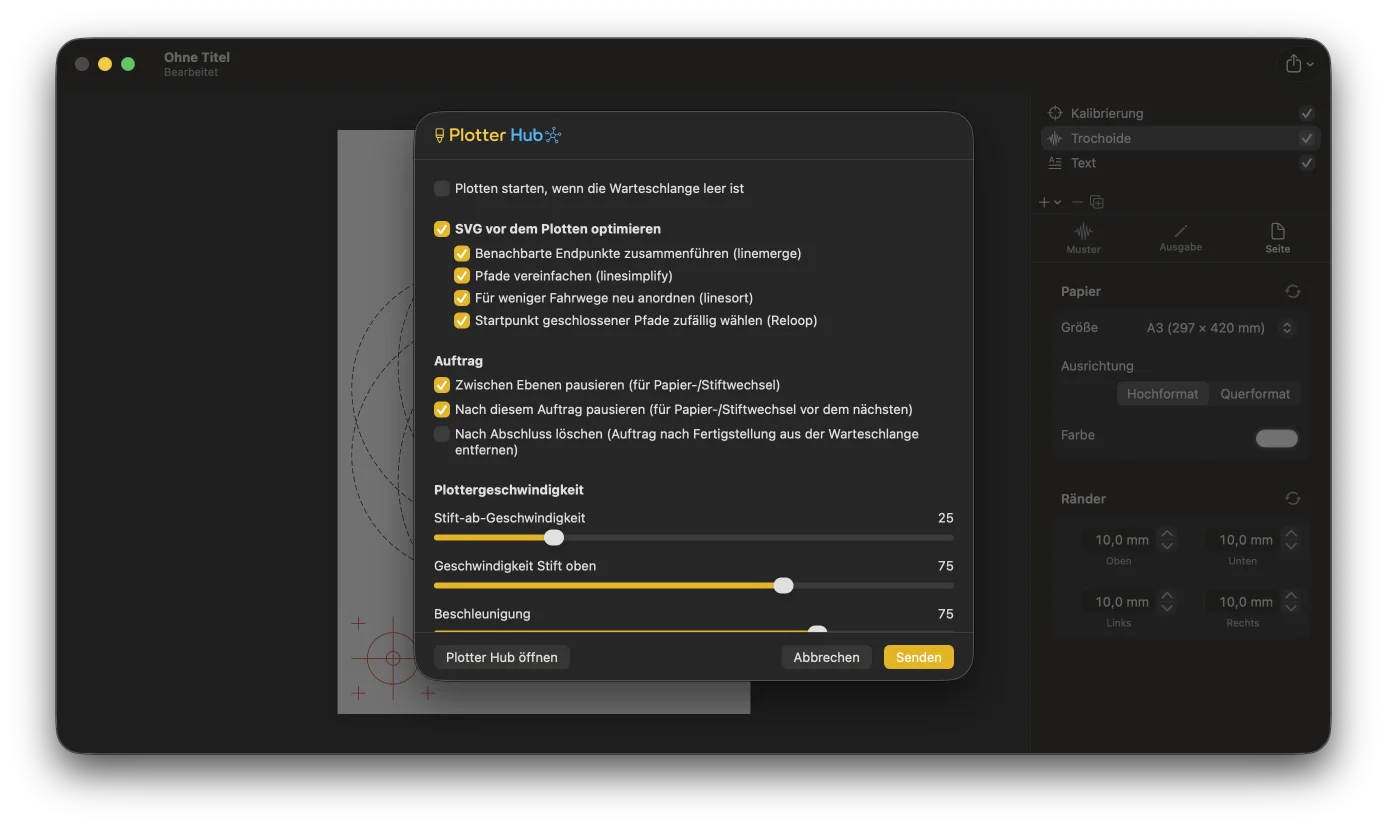
Speichere ein SVG (eine Gruppe pro Stift), ein PDF, drucke oder sende es an Plotter Hub. Lade es in deine Plotter-Software und zeichne.
Mit GD Studio gemacht
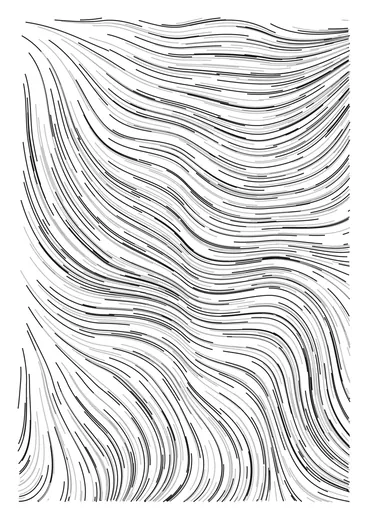
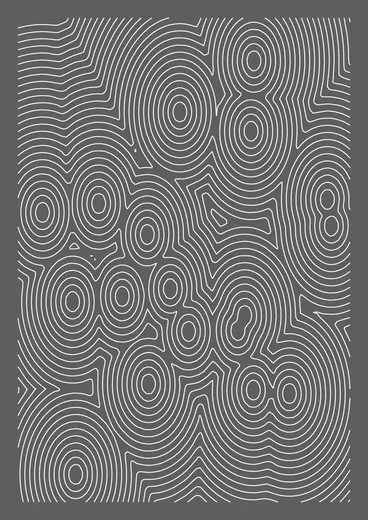
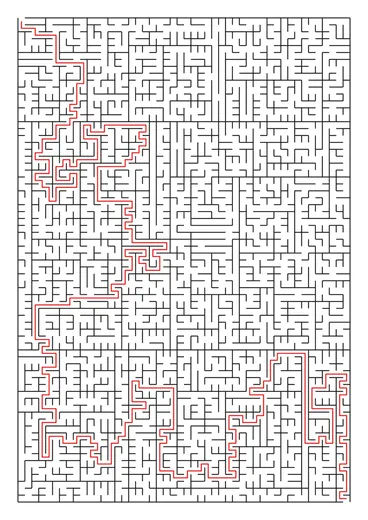
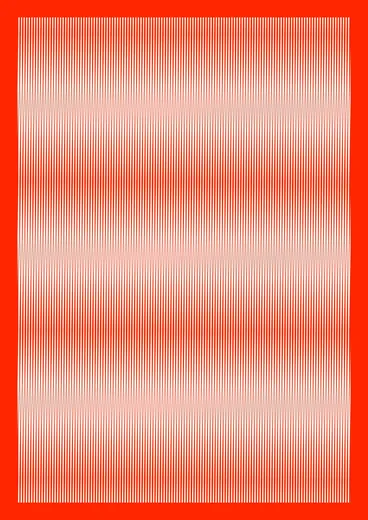
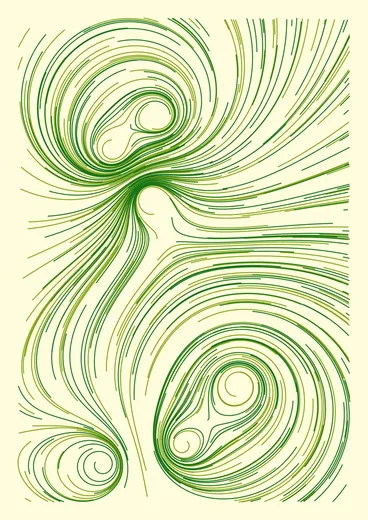
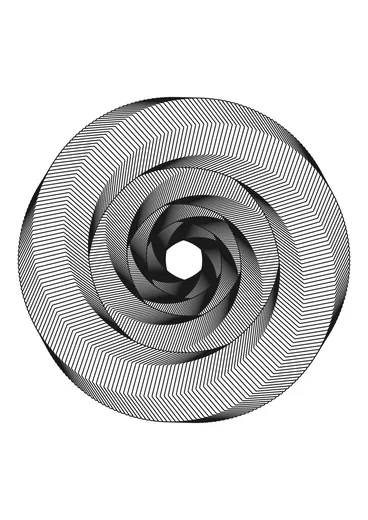
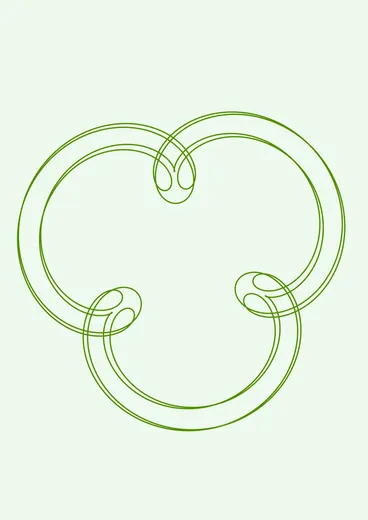
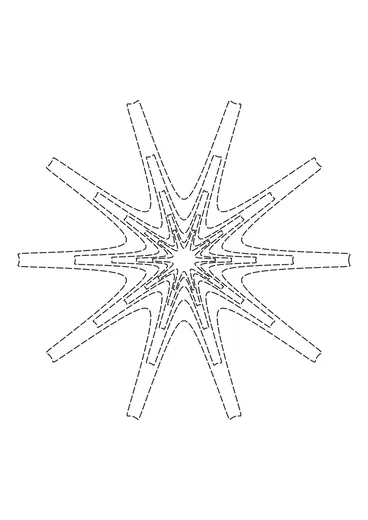
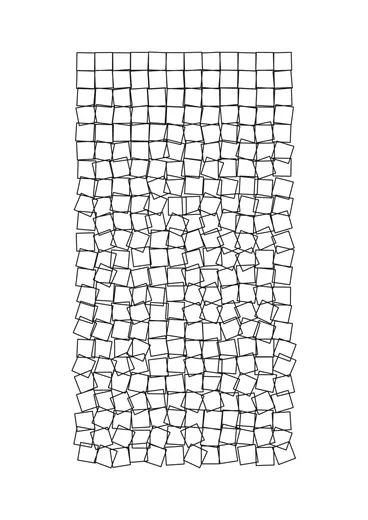
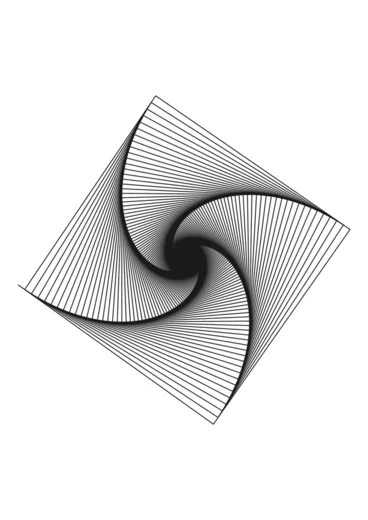
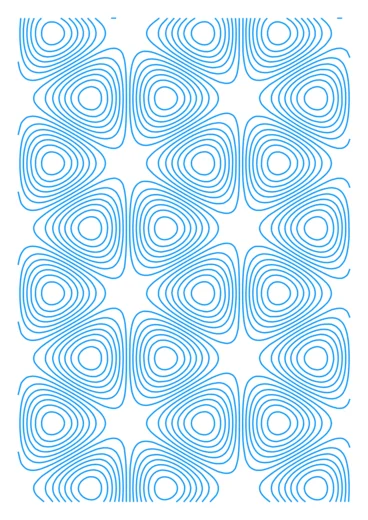
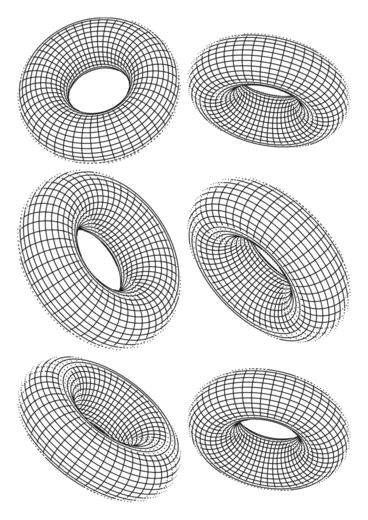
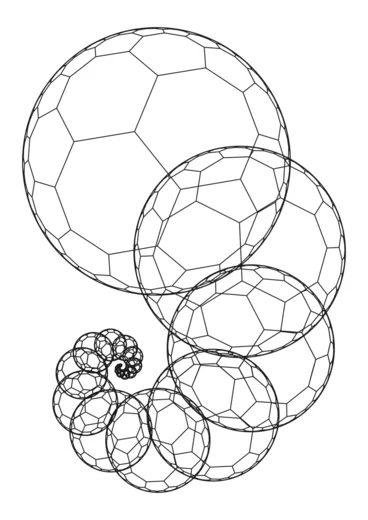
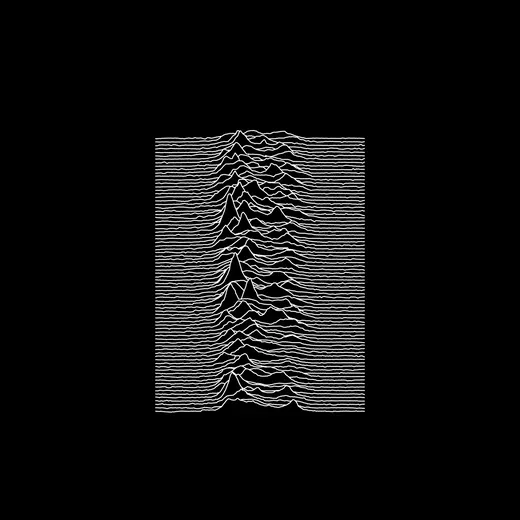
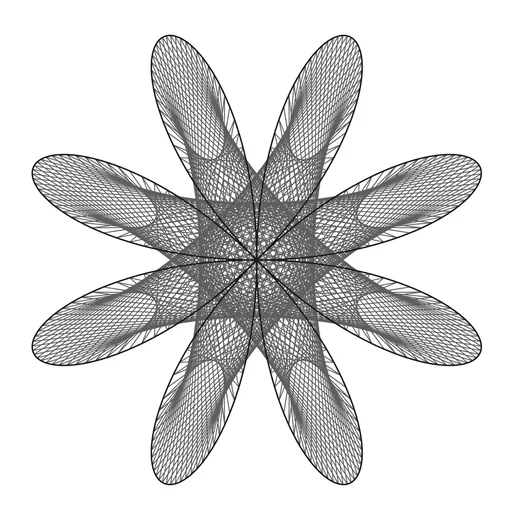
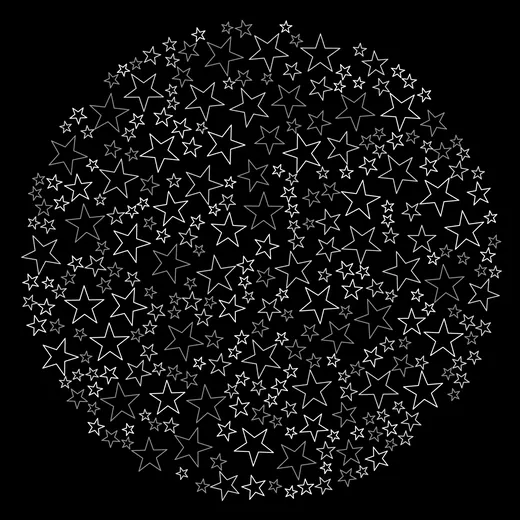
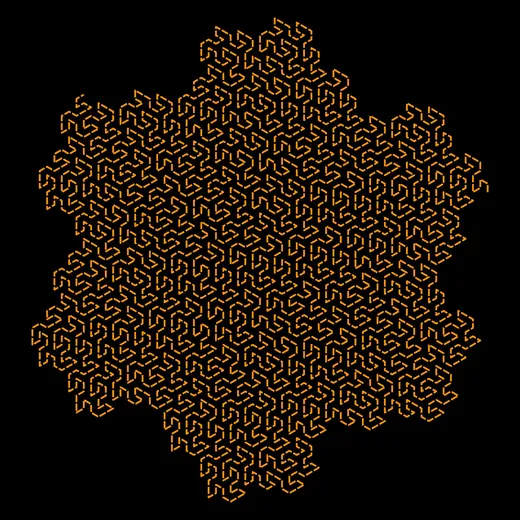
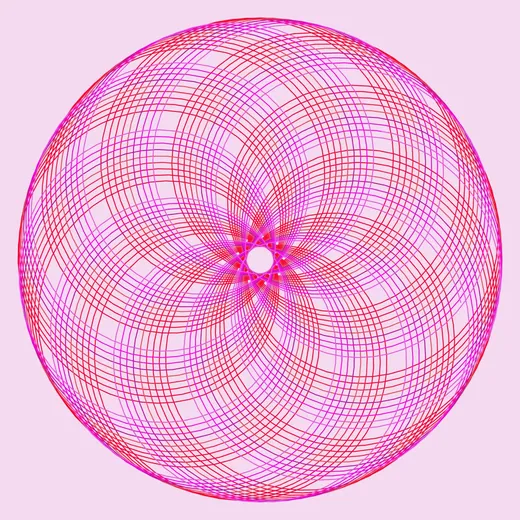
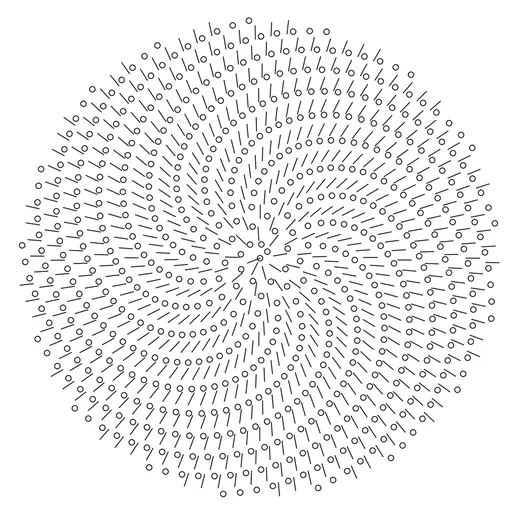
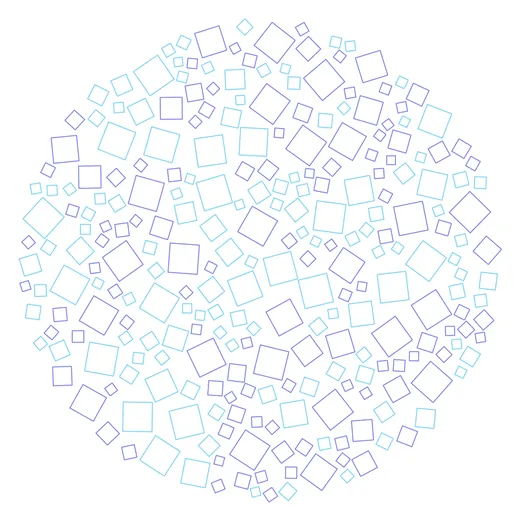
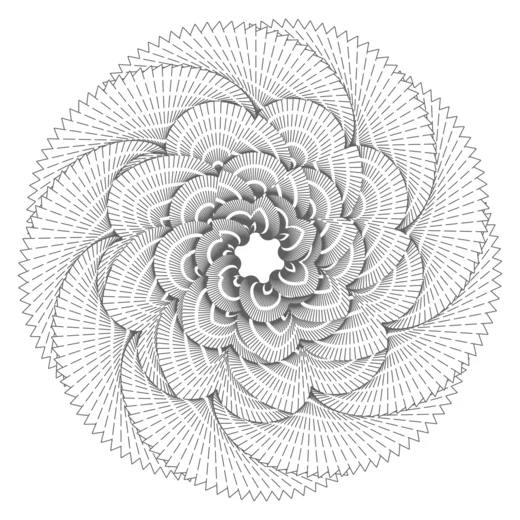
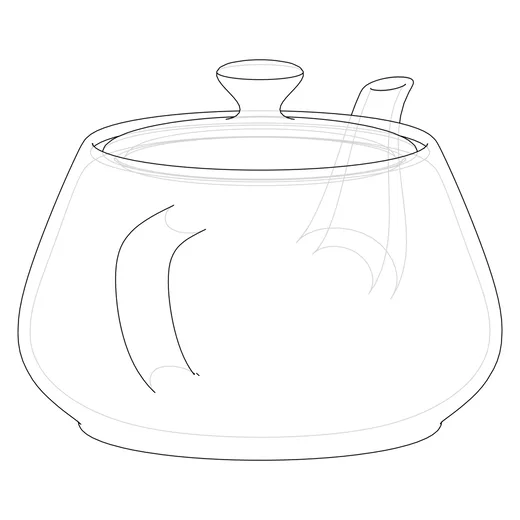
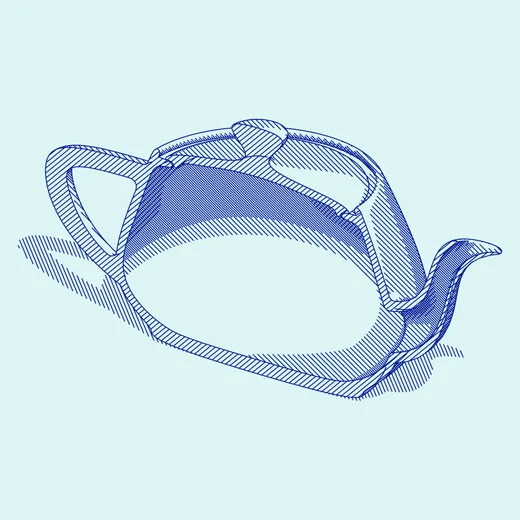
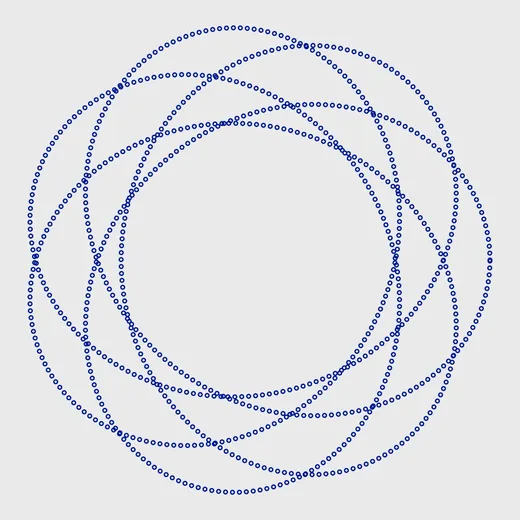
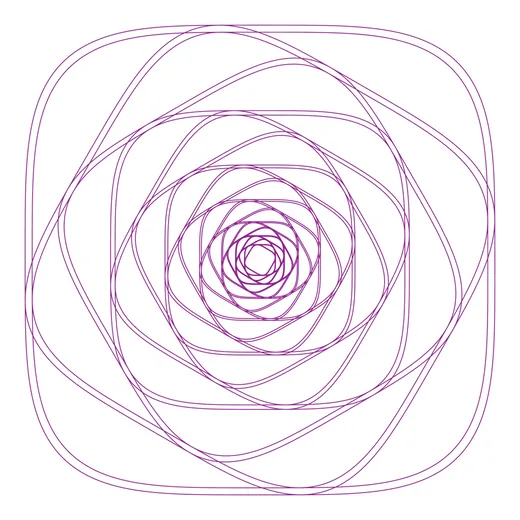
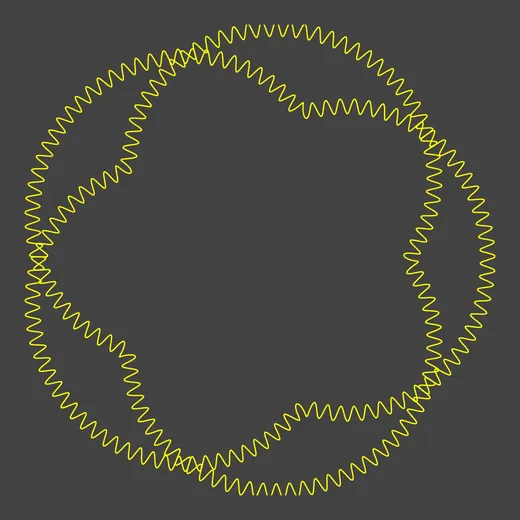
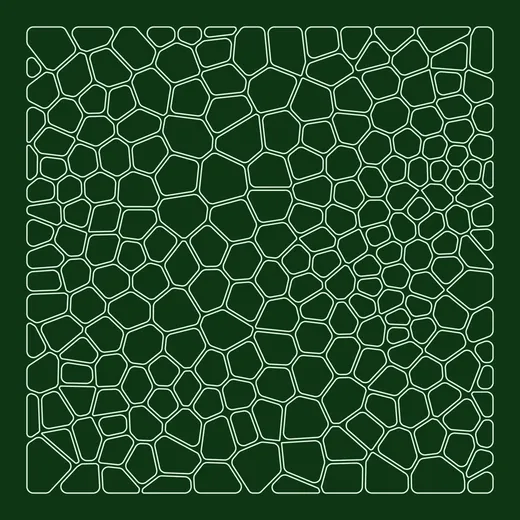
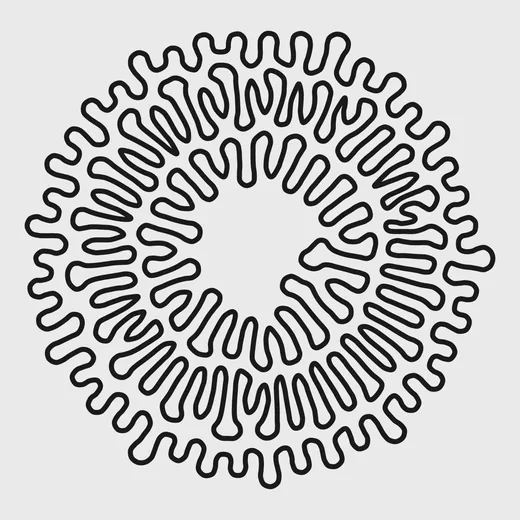
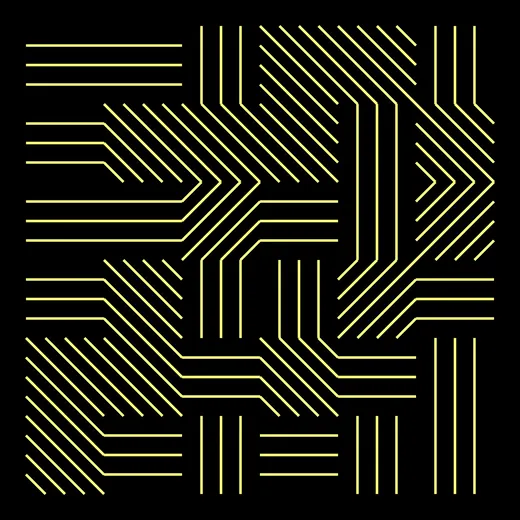
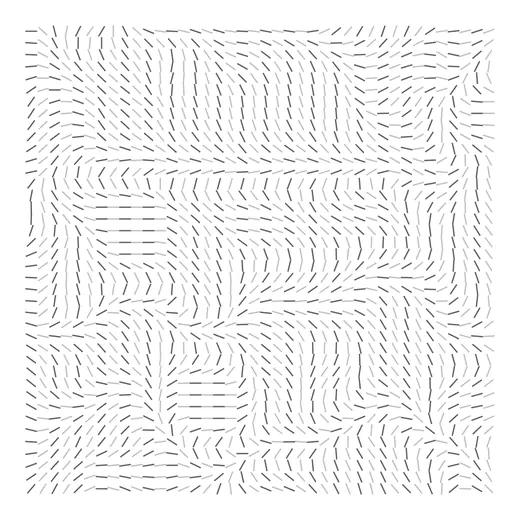
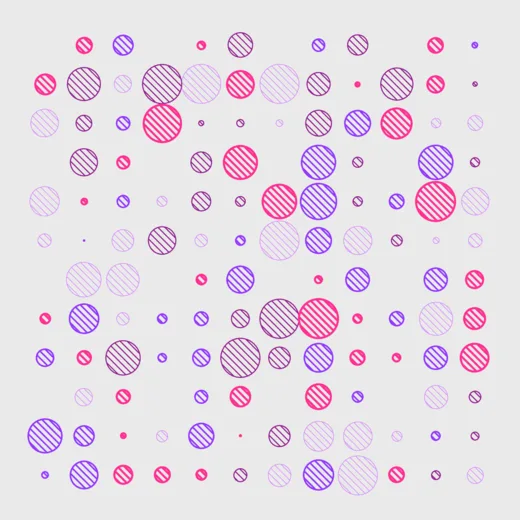
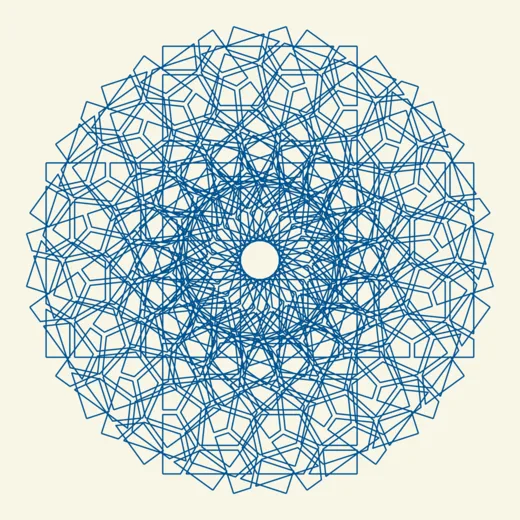
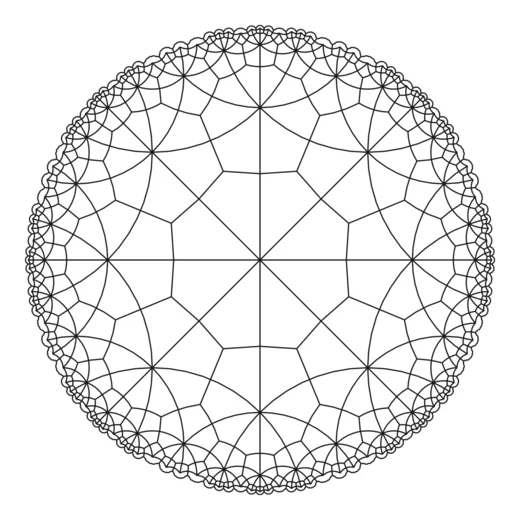
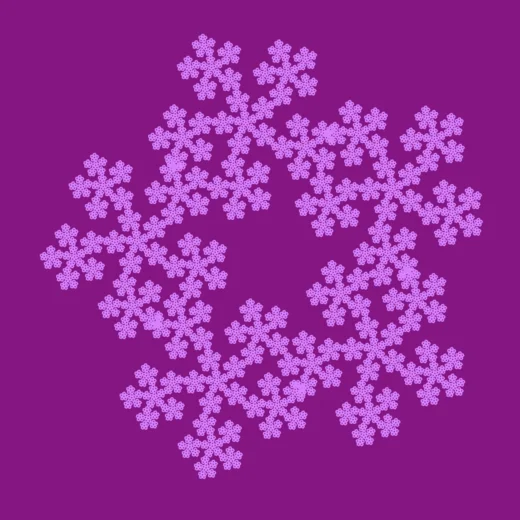
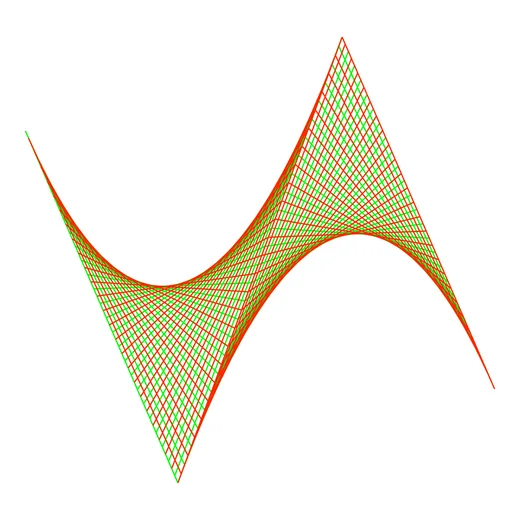
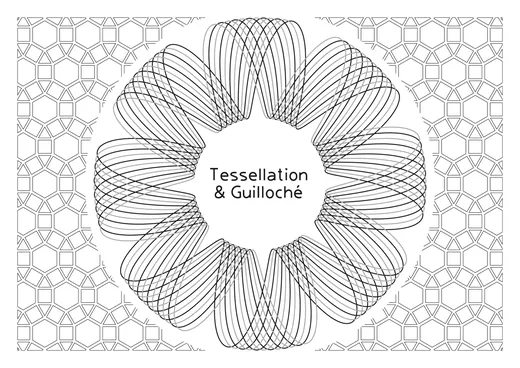
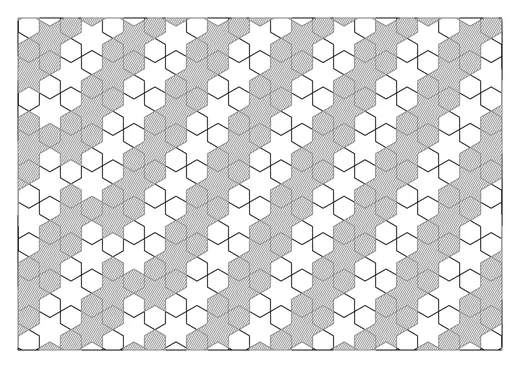
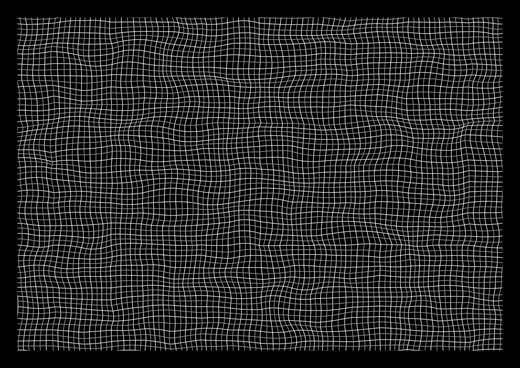
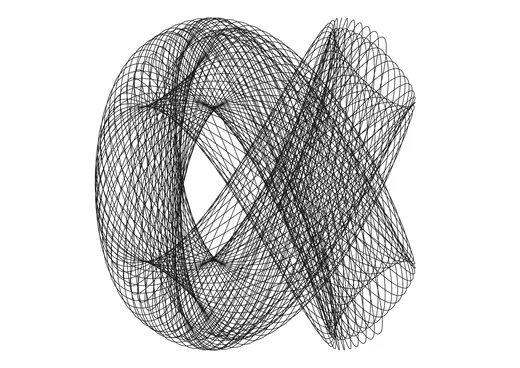
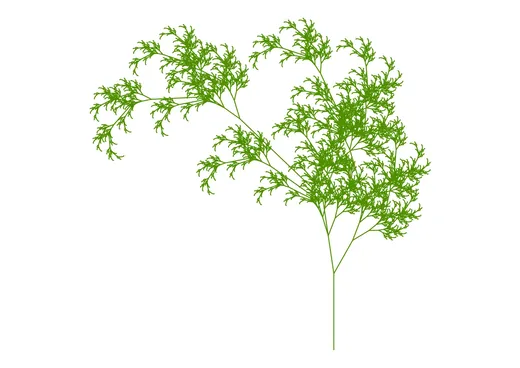
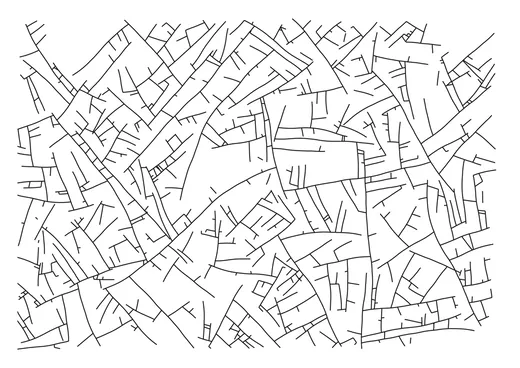
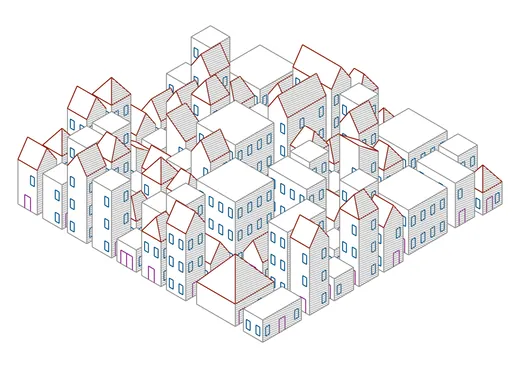
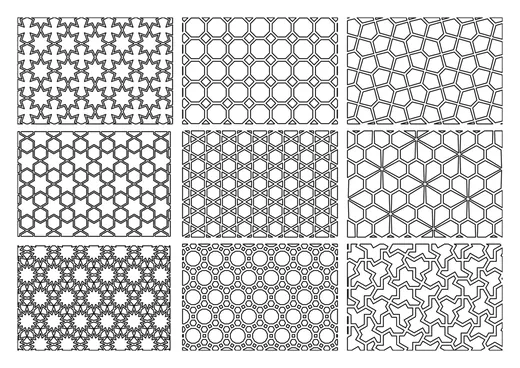
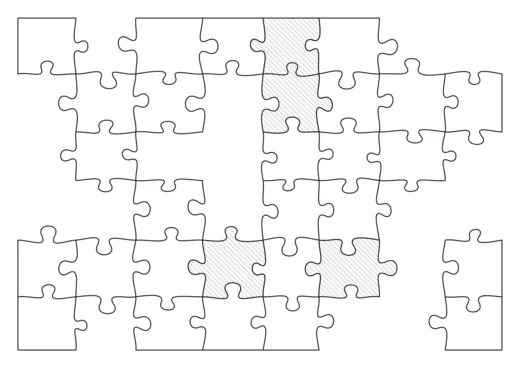
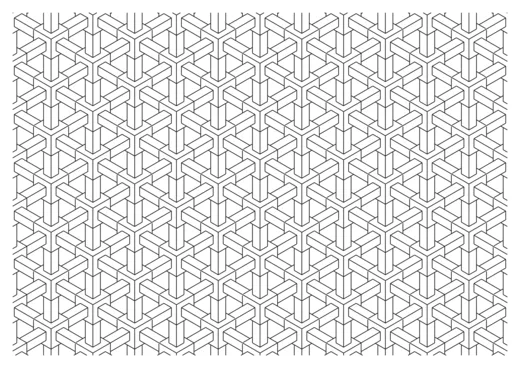
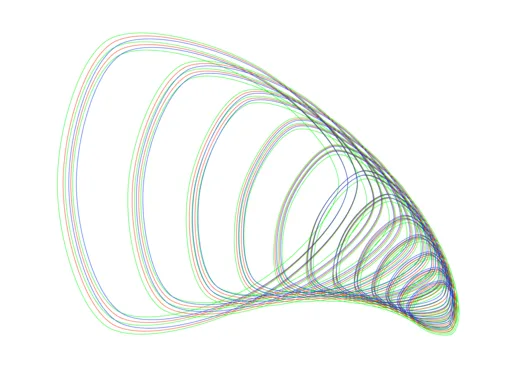
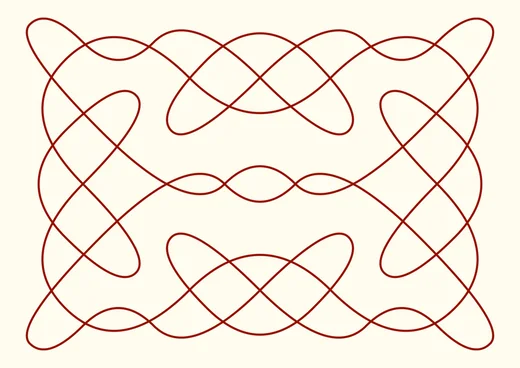
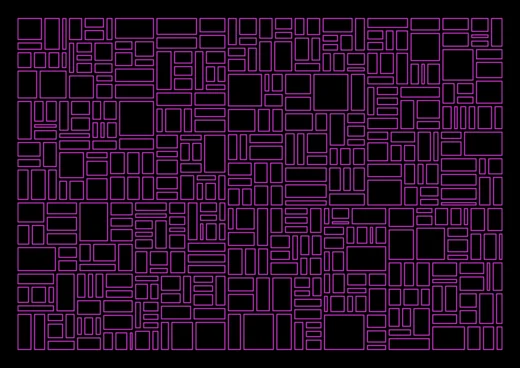
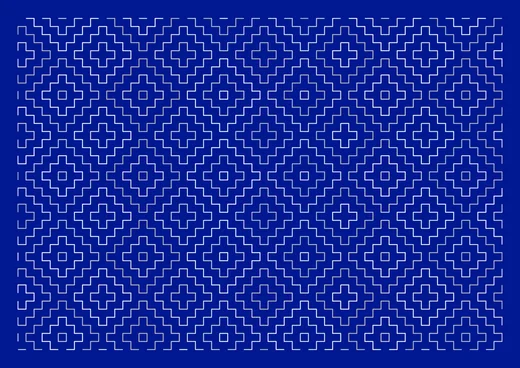
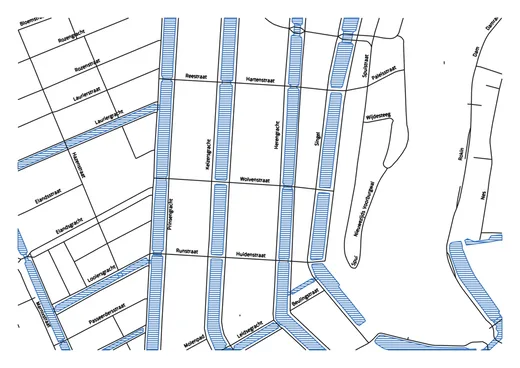
Alles kann zu einer Linienzeichnung werden. Jedes Stück ist eine Vorschau aus GD Studio, bereit zum Zeichnen auf einem Stiftplotter. Klicke auf ein Thumbnail, um es im Vollbild zu sehen.
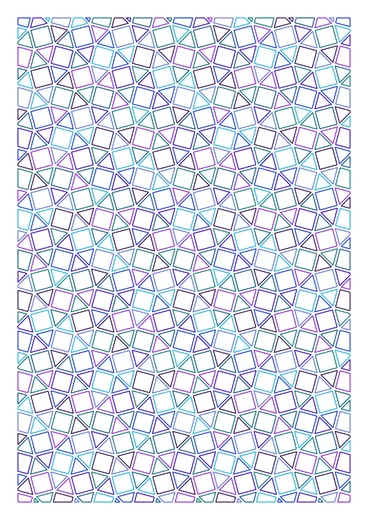
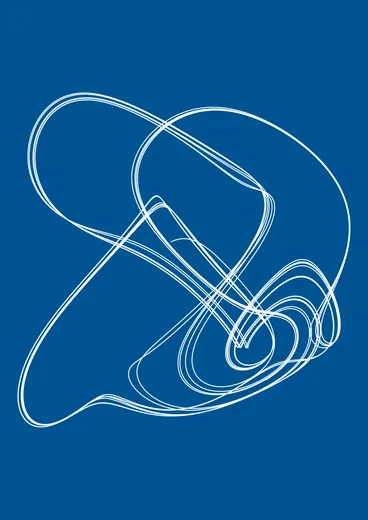
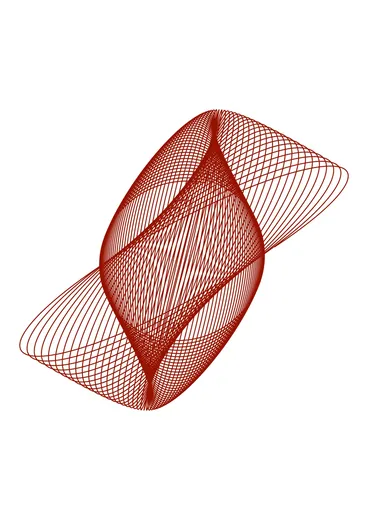
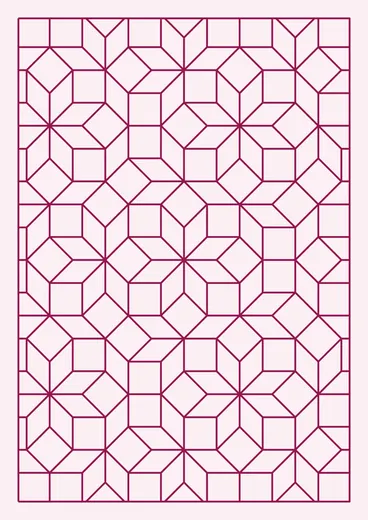
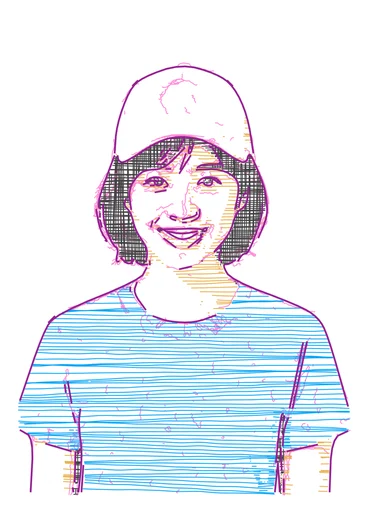
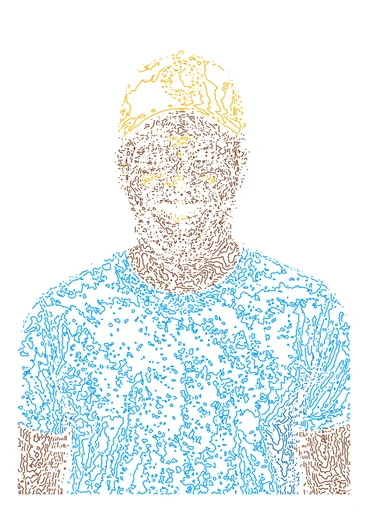
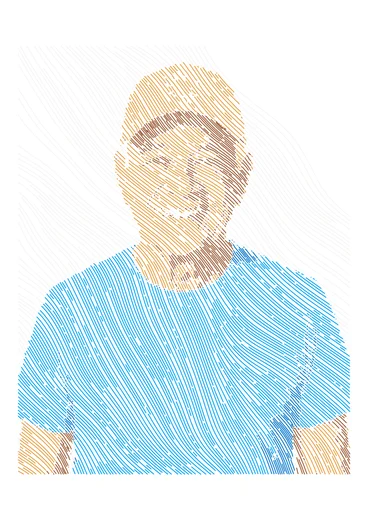
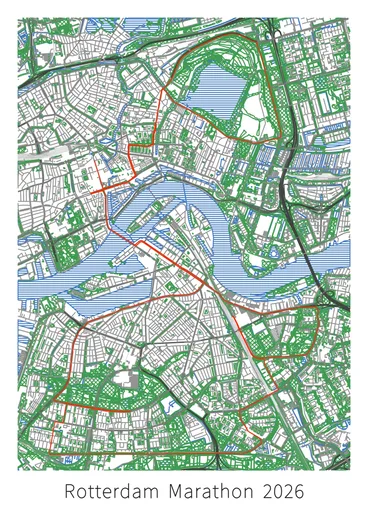
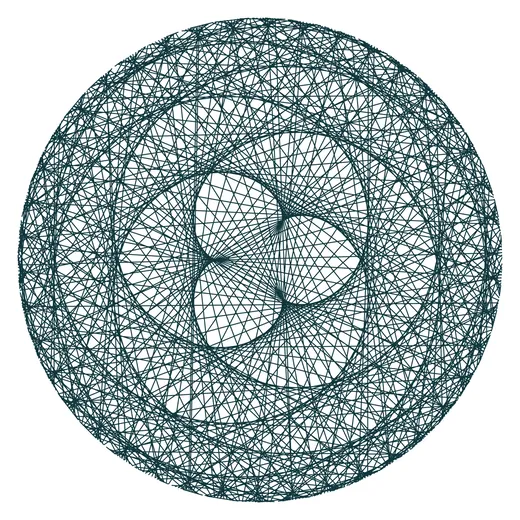
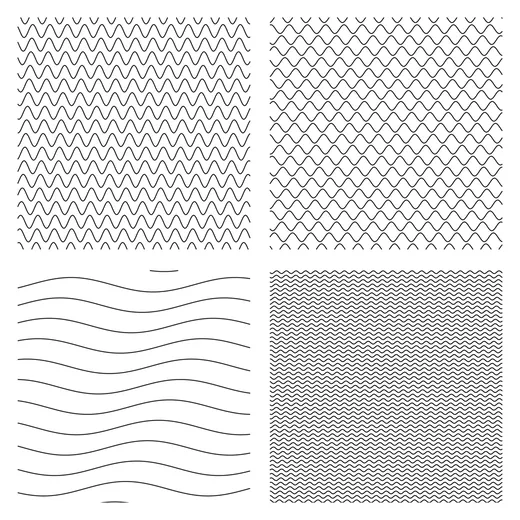
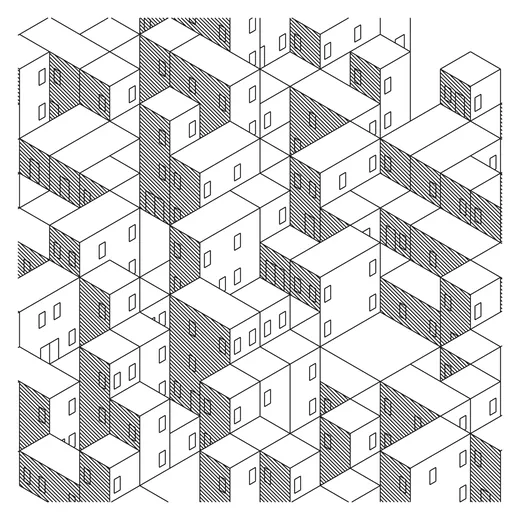
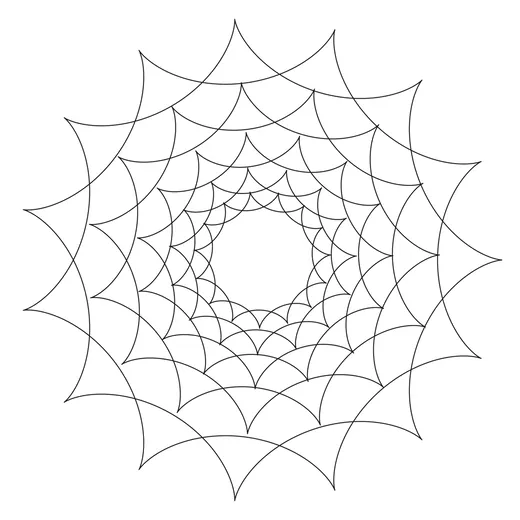
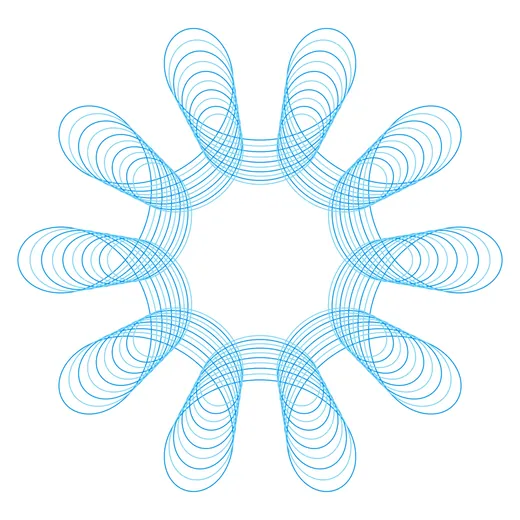
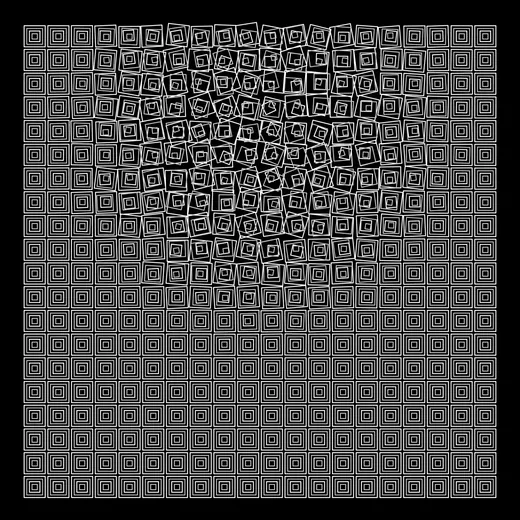
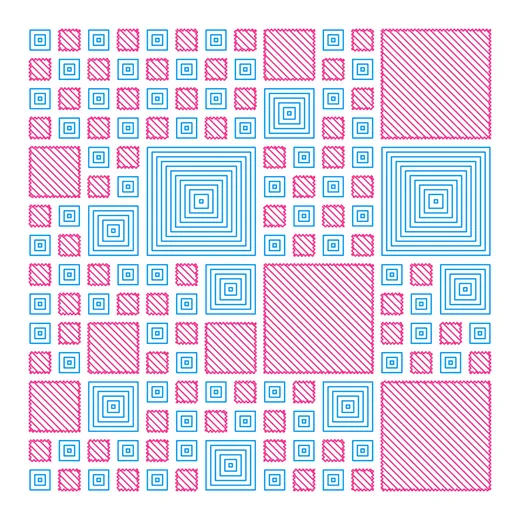
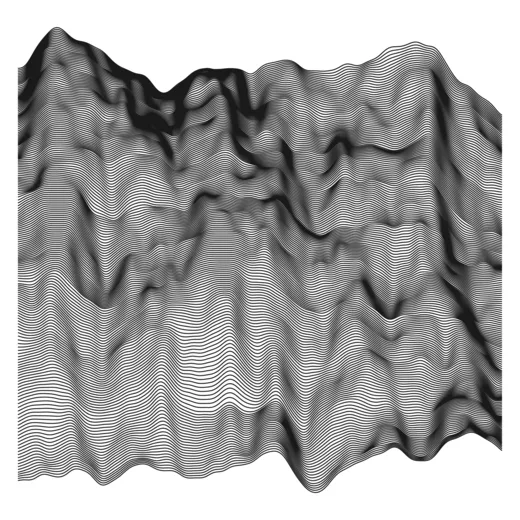
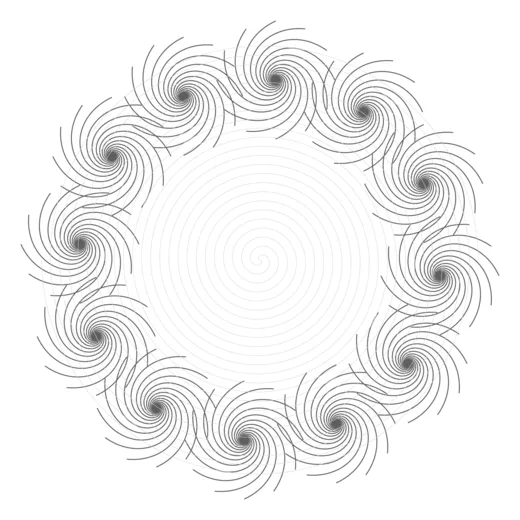
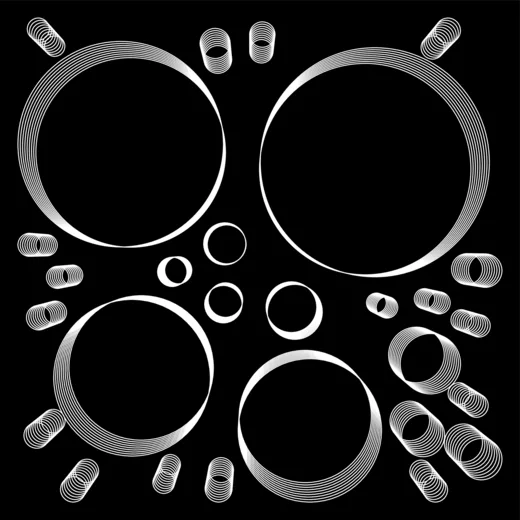
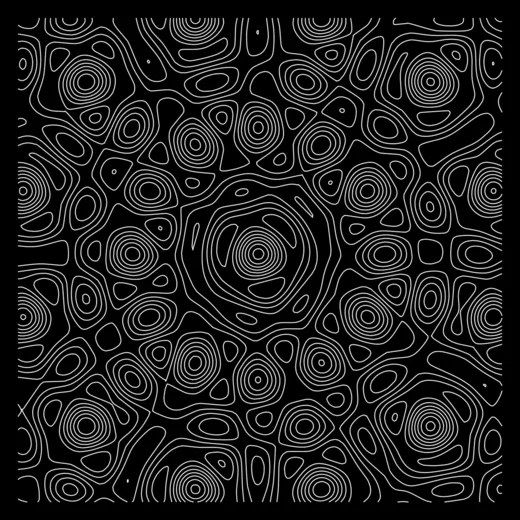
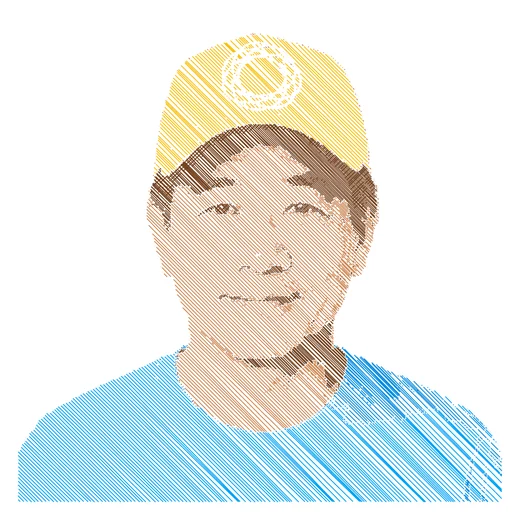
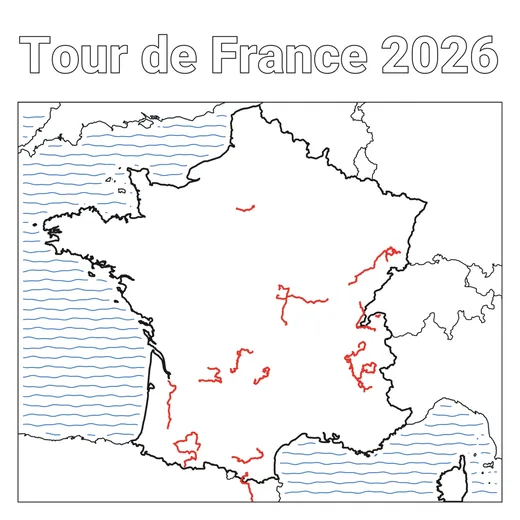
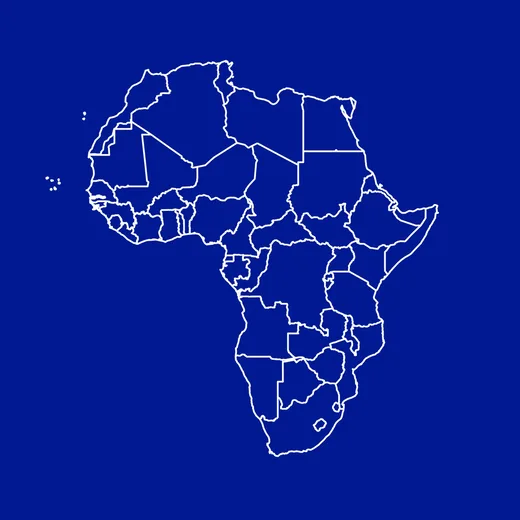
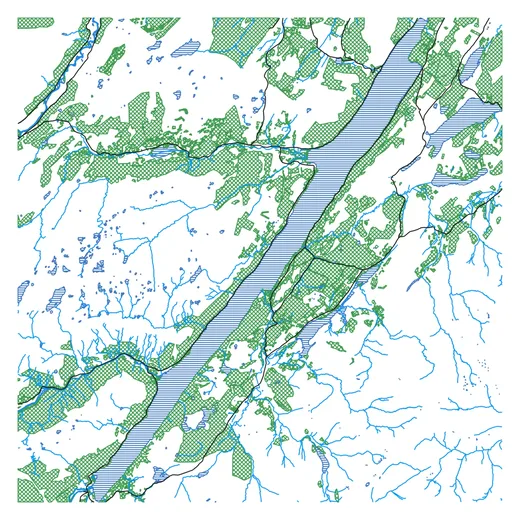
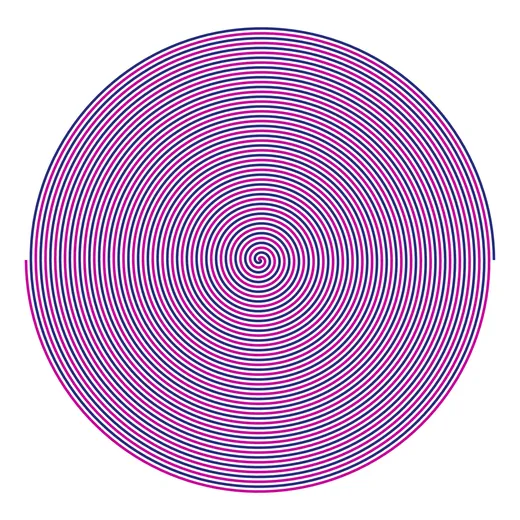
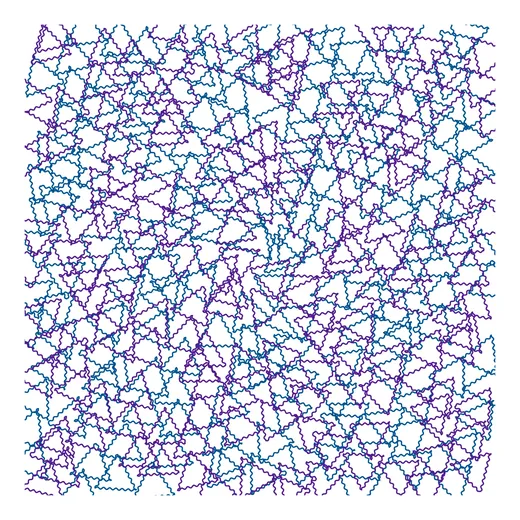
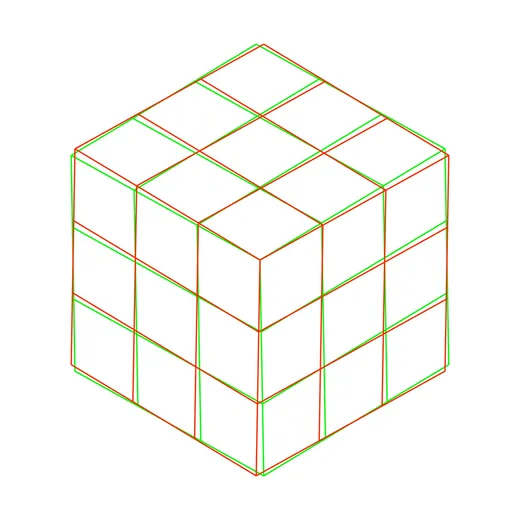
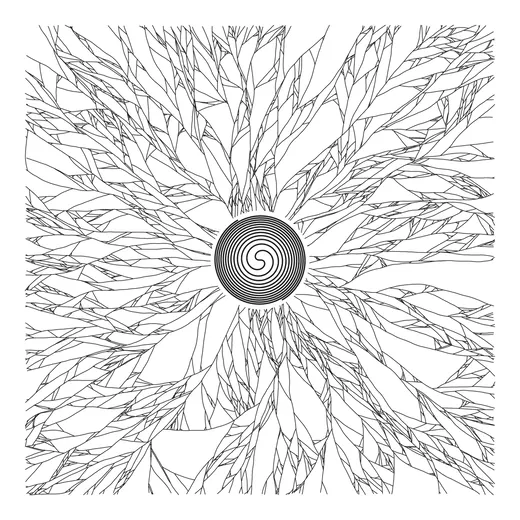
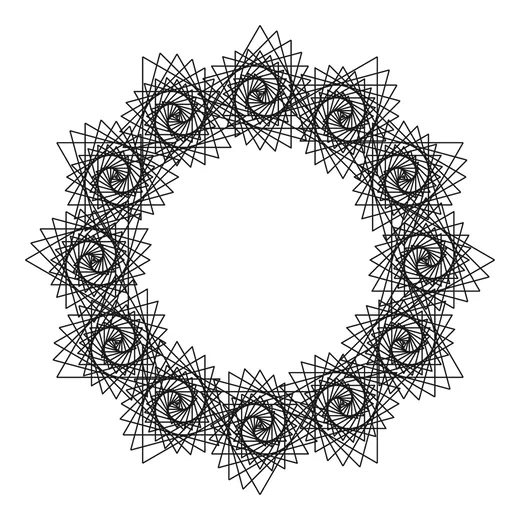
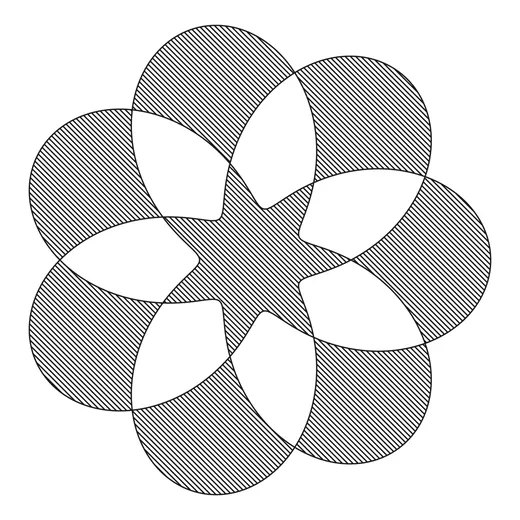
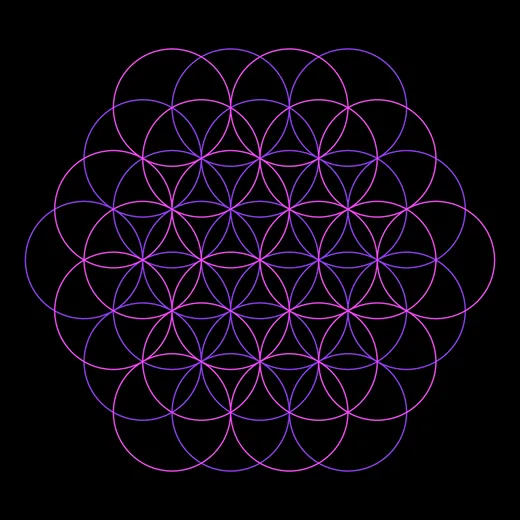
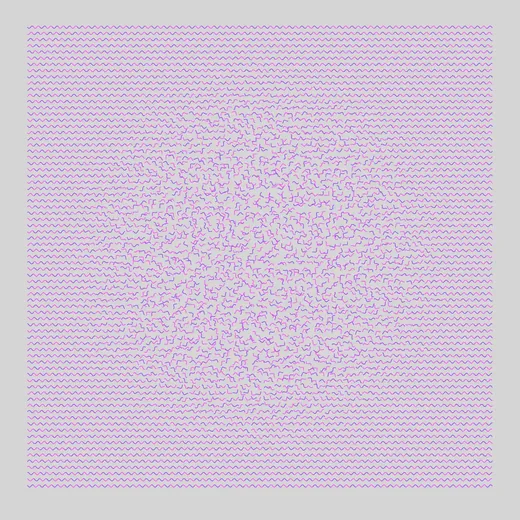
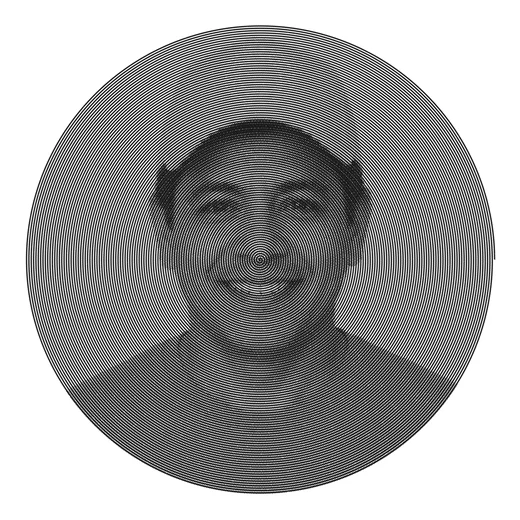
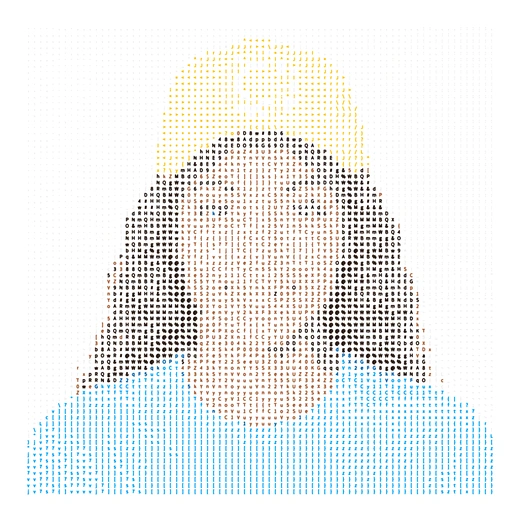
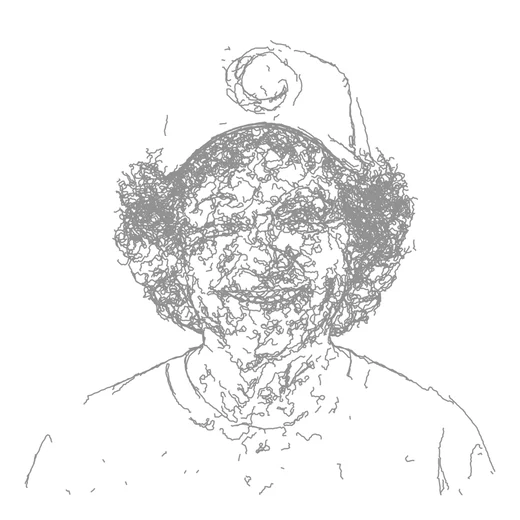
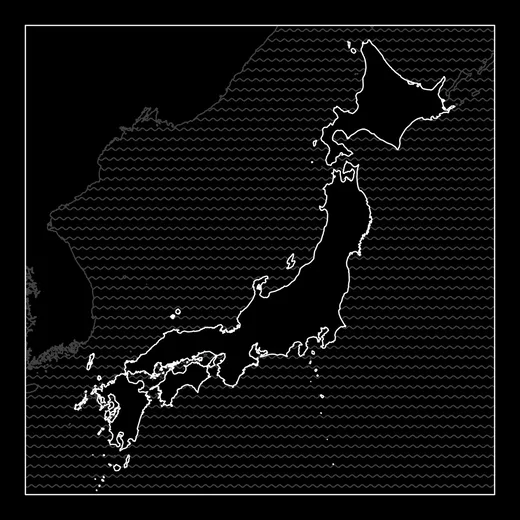
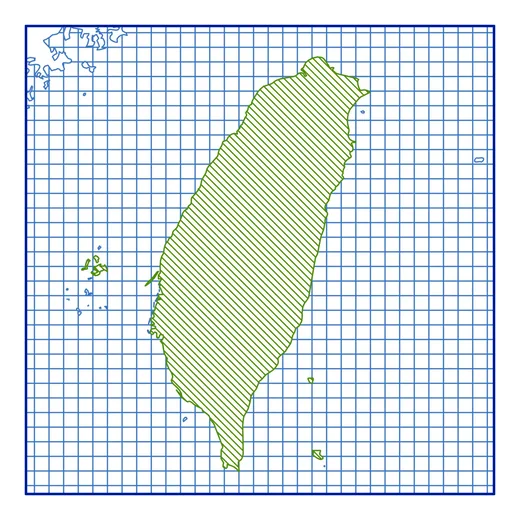
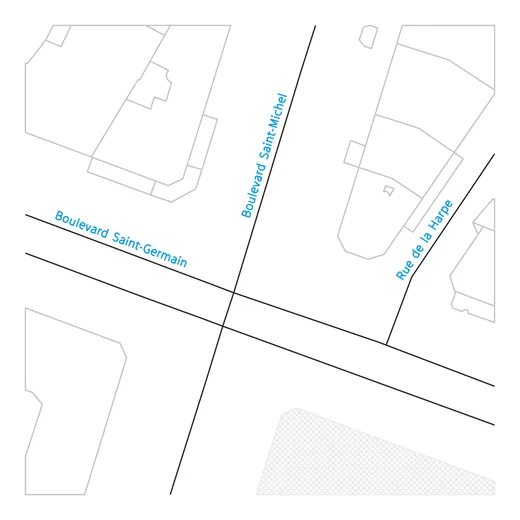
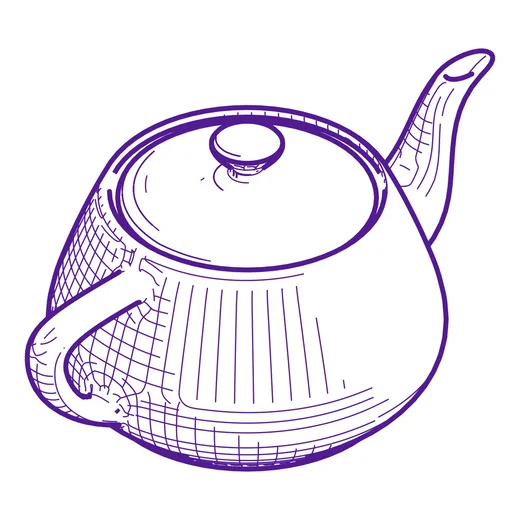
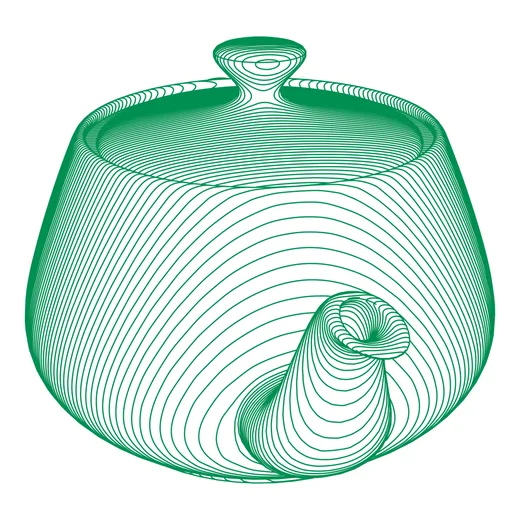
Kartendaten © OpenStreetMap-Mitwirkende, verfügbar unter der Open Database License. Kartografie für Land, Kontinent und Welt von Natural Earth (gemeinfrei).
Einmaliger Kauf
inkl. MwSt. (außer US & CA)
Sichere Zahlung über FastSpring
GD Studio FAQ
Erste Schritte
Was ist in der kostenlosen Testversion enthalten?
Was ist in der kostenlosen Testversion enthalten?
Die volle App ohne Zeitlimit. Du kannst alle 50 Muster und Werkzeuge öffnen und erkunden und Dokumente für jedes Muster speichern. Das Exportieren steht im Testmodus für reine Trochoid-Dokumente zur Verfügung; eine Lizenz schaltet den Export für jedes Muster frei.
Muster & Design
Wie viele Muster gibt es?
Wie viele Muster gibt es?
50 Muster, gruppiert in 8 Familien: Kurven, Formen, Punkte, Multi-Line, Parkettierungen, Raster & Packung, Generative Systeme und Simulation. Viele Muster enthalten zudem mehrere eingebaute Typen — jeder ein deutlich anderes Design —, was die Anzahl der Variationen um ein Vielfaches erhöht. Jedes Muster kommt mit kuratierten Presets, und feinkörnige Regler machen die praktische Vielfalt nahezu unbegrenzt.
Was ist der Unterschied zwischen Design-Modus und Formel-Modus?
Was ist der Unterschied zwischen Design-Modus und Formel-Modus?
Der Design-Modus gibt dir übergeordnete Regler; der Formel-Modus legt die zugrunde liegenden mathematischen Parameter für volle Kontrolle offen. Einfachere Muster zeigen nur einen Satz Regler.
Kann ich randomisieren oder mit einem Preset starten?
Kann ich randomisieren oder mit einem Preset starten?
Ja — jedes Muster enthält kuratierte Presets sowie Shuffle- und Reset-Regler.
Plotter & Export
Mit welchen Plottern funktioniert GD Studio?
Mit welchen Plottern funktioniert GD Studio?
Mit jedem Plotter, der SVG akzeptiert. GD Studio exportiert eine benannte Gruppe pro Ebene (Inkscape-/axicli-Konvention), sodass axicli, vpype und Inkscapes Plotter-Erweiterungen jede Ebene ihrem eigenen Stift zuweisen können. Plotter der AxiDraw-Klasse werden außerdem direkt über Plotter Hub unterstützt.
Wie weise ich verschiedenen Teilen einer Zeichnung verschiedene Stifte zu?
Wie weise ich verschiedenen Teilen einer Zeichnung verschiedene Stifte zu?
Leg den Inhalt jedes Stifts auf eine eigene Ebene — jede Ebene trägt ihre eigene Stiftfarbe, Strichbreite und Strichelung und wird als separate Gruppe exportiert. Um ein Muster auf mehrere Stifte aufzuteilen, nutze den Teilen-Bereich im Muster-Tab (nach Pfadlänge, Kachelausrichtung, Spiralarm, Konturebene und mehr).
Was kann ich exportieren?
Was kann ich exportieren?
SVG, PDF und direkten Druck sowie das direkte Senden an einen Plotter über dein lokales Netzwerk mit Plotter Hub.
Warum sieht mein exportiertes SVG anders aus als die Leinwand?
Warum sieht mein exportiertes SVG anders aus als die Leinwand?
Ausgeblendete Ebenen werden ausgeschlossen, der Seitenhintergrund wird nicht geplottet (er wird als CSS-Hintergrund geschrieben, den Viewer anzeigen, Plotter aber ignorieren — der PDF-Export bäckt ihn ein), und der Viewport ist der zeichenbare Bereich, sodass alles außerhalb der Ränder beschnitten wird.
Karten
Kann ich eine Karte zeichnen?
Kann ich eine Karte zeichnen?
Ja. Füge eine Kartenebene hinzu und wähle einen Maßstab: Suche nach einer Stadt oder Gegend für Details auf Straßenebene, oder wähle ein Land, einen Kontinent oder die ganze Welt. Jedes Kartenelement ist einzeln zuschaltbar — von Autobahnen bis zu Wegen, Eisenbahnen, Flüsse und Kanäle, Küstenlinie, Gewässer, Parks, Gebäude und Regionalgrenzen —, sodass du genau die Karte zusammenstellst, die du willst.
Woher stammen die Kartendaten?
Woher stammen die Kartendaten?
Details auf Straßenebene stammen von OpenStreetMap (© OpenStreetMap-Mitwirkende, ODbL); für Land, Kontinent und Welt kommt die gemeinfreie Kartografie von Natural Earth zum Einsatz. Der erste Abruf braucht eine Internetverbindung, und da der Overpass-Dienst von OpenStreetMap ein kostenloser öffentlicher Dienst ist, können sehr große Gebiete eine Weile dauern. Die Geometrie wird danach in deinem Dokument gespeichert, sodass eine gesicherte Karte offline wieder öffnet und jedes Mal identisch plottet — sie wird festgehalten, nicht neu abgerufen.
Kann ich meine eigene Route auf eine Karte legen?
Kann ich meine eigene Route auf eine Karte legen?
Ja — importiere GPX-Tracks (ein Lauf, eine Radtour, eine Rennstrecke) und sie werden über die Karte gezeichnet. Importiere mehrere auf einmal, entweder zu einer Ebene zusammengefasst oder als eine Ebene pro Route.
Kann ich eine Karte mehrfarbig plotten?
Kann ich eine Karte mehrfarbig plotten?
Ja — „Nach Kartenelement aufteilen“ legt jedes Kartenelement (Straßen, Gewässer, Parks …) oder jede GPX-Route auf eine eigene Ebene mit eigenem Stift, bereit für einen Multi-Pen-Plot. Jede Ebene startet mit einer kartografischen Voreinstellung — Gewässer zum Beispiel in Blau mit einer Parallellinien-Füllung — und Stift, Farbe und Füllung kannst du von dort aus beliebig ändern. Geschlossene Flächen werden schraffiert statt geflutet, denn ein Stift kann nicht füllen.
Kann ich die Straßen beschriften?
Kann ich die Straßen beschriften?
Ja — Straßen- und Gebietsnamen lassen sich in bearbeitbare Textebenen umwandeln, nach Kategorie gruppiert. Jede Beschriftung wird zu einem eigenen Textelement, das du auf der Arbeitsfläche verschieben, in der Größe ändern oder umbenennen kannst.
3D-Modelle
Kann ich ein 3D-Modell plotten?
Kann ich ein 3D-Modell plotten?
Ja. Füge eine 3D-Modell-Ebene hinzu und importiere ein OBJ-, STL- oder PLY-Mesh — oder starte ein ganzes Dokument aus einem Modell. GD Studio verwandelt das Mesh in Stiftstriche statt in ein schattiertes Rendering, sodass die Arbeitsfläche genau das zeigt, was der Stift zeichnen wird. Das Modell wird im Dokument eingebettet, sodass eine gespeicherte Datei auf jedem Rechner wieder öffnet und plottet, auch ohne die Originaldatei. Nutzt eine Datei eine andere Konvention für die Hochachse, stellt eine Überschreibung das Modell aufrecht, und „Ersetzen“ tauscht ein anderes Mesh ein und behält dabei Position, Größe und alle Einstellungen der Ebene. Große Meshes werden im Hintergrund verarbeitet, du siehst also kurz eine Ladeanzeige, bevor die Zeichnung erscheint.
Kann ich Kamerawinkel und Projektion wählen?
Kann ich Kamerawinkel und Projektion wählen?
Ja — Azimut, Elevation und Rollwinkel richten die Kamera überall auf der Kugel rund um das Objekt aus. Es gibt vier Projektionen: Orthografisch für eine messbare technische Ansicht, Isometrisch mit festen 30°, Schräg für eine unverzerrte Vorderseite mit gescherter Tiefe (Winkel und Tiefenskalierung einstellbar, also Kabinett- und Kavalierprojektion) sowie Perspektive mit einstellbarer Brennweite. In der Perspektive verschiebt der Objektivversatz X/Y die Kamera seitlich oder vertikal, ohne sie zu drehen — echte Zwei-Punkt-Architekturperspektive, bei der senkrechte Kanten senkrecht bleiben.
Welche Linien eines 3D-Modells zeichnet GD Studio?
Welche Linien eines 3D-Modells zeichnet GD Studio?
Verdeckte Linien werden entfernt: Flächen verdecken alles, was dahinterliegt, du bekommst also einen massiven Körper statt eines durchsichtigen Drahtgitters. Du kannst das für einen Röntgen-Look abschalten. Ein Regler für die Mesh-Detailtiefe legt dann fest, wie viel der Geometrie gezeichnet wird — vom Wesentlichen (Silhouette, offene Kanten und scharfe Formkanten) über zunehmend flachere Knicke bis hin zum vollständigen Dreiecksgitter.
Welche Schattierungsstile gibt es für 3D-Modelle?
Welche Schattierungsstile gibt es für 3D-Modelle?
Acht, und jeder füllt die Oberfläche mit beschreibenden Strichen statt mit einer flächigen Füllung. Schraffur ist parallele tonale Schraffur aus einer Lichtquelle; Kupferstich schneidet tonale Linien entlang der eigenen Achsen des Modells und legt sie um die Form; Feinstich folgt der natürlichen Krümmung der Oberfläche, mit einer zweiten Kreuzschraffur-Familie in den Schatten für einen echten Stich-Verlauf; Konturen sind topografische Schnittlinien, optional mit einem zweiten Satz quer dazu; Spirale wickelt dieselben Schnitte in eine einzige durchgehende Spirale für einen gedrechselten Look; Bänder zeichnet Isophoten, also Linien gleicher Beleuchtung; Schraffen sind kartografische Hangschraffen, dichter an steilen Flächen; und Rand wiederholt die sichtbare Silhouette mit versetzten Linien, dicht dort, wo sich die Oberfläche wegdreht. Lichtgesteuerte Stile bieten Lichtrichtung und Lichthöhe, und alle haben Abstand in Millimetern auf dem Papier, Dichte, Stufenanzahl und Glättung. Drei Überlagerungen kommen dazu: Tiefenwirkung für atmosphärisches Verblassen, Schlagschatten für Selbstverschattung und ein schraffierter Bodenschatten auf einem gedachten Boden.
Kann ich ein Modell aufschneiden?
Kann ich ein Modell aufschneiden?
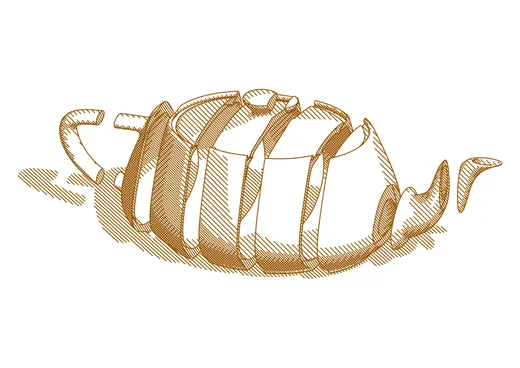
Ja, und der Schnitt gilt für Kanten, Schattierung und Schatten gleichermaßen. Der Querschnitt behält eine Hälfte und schraffiert die freigelegte Schnittfläche, mit Reglern für Achse, Position zum Verschieben der Ebene von einem Ende zum anderen und Spiegeln. Scheiben schneidet das ganze Modell in gleich große Scheiben, die entlang einer Achse aufgefächert werden — stell die Anzahl und den Abstand ein, wobei null sie wieder zu einem Körper zusammensetzt — und jede Scheibe wirft ihren eigenen Schatten. Über die Füllungsdichte des Schnitts und zwei Neigungsregler kippst du die Schnittebene aus ihrer Achse für beliebige schräge Schnitte über alle drei Achsen.
Kann ich ein 3D-Modell mehrfarbig plotten?
Kann ich ein 3D-Modell mehrfarbig plotten?
Ja — teile das Modell in gewöhnliche Stiftebenen auf, nach Schattierung (Linienarbeit gegenüber Schattierung und Schatten), Detailgrad (Silhouette gegenüber feinen Form- und Mesh-Linien), verdeckten Linien (eigene Ebene, die du zum Beispiel gestrichelt zeichnen kannst), Tiefe (Bänder von vorne nach hinten), Tonwert (Schraffurtöne auf mehrere Stifte) oder Scheibe (jede Scheibe auf eine eigene Ebene). Nach dem Aufteilen wird die Modellebene durch reguläre Ebenen ersetzt, du kannst sie also umfärben, umgestalten oder löschen wie alles andere im Dokument.
Bilder
Kann ich ein Foto in Line Art verwandeln?
Kann ich ein Foto in Line Art verwandeln?
Ja. Füge eine Bildebene hinzu, lege ein Foto ab (aus einer Datei oder deiner Fotos-Mediathek) und wähle einen Umwandlungsstil. GD Studio liest Helligkeit und Dunkelheit des Bildes und baut es aus durchgehenden Stiftstrichen und einzelnen Stift-Tupfern neu auf — nie als flächige Füllung —, sodass die Vorschau exakt dem entspricht, was der Stift zeichnet. Regler für Helligkeit und Kontrast bestimmen, wie das Motiv wirkt. Es gibt acht Stile: Punktierung, Halbton, Schraffur, Kontur, Umriss, Skizze, Schlängel und ASCII.
Kann ich aus einem Foto einen mehrfarbigen Plot machen?
Kann ich aus einem Foto einen mehrfarbigen Plot machen?
Ja — eine Farbtrennung teilt das Foto in eine Stiftebene pro Farbe auf (naturgetreu, kräftig oder tonal von hell nach dunkel), sodass du die Stifte wechseln und einen echten mehrfarbigen Plot aufbauen kannst. Das funktioniert mit jedem Stil.
Text, SVG & Kalibrierung
Kann ich Text hinzufügen?
Kann ich Text hinzufügen?
Ja — Text wird als echte Plotter-Striche gezeichnet, mit Single-Stroke- und Outline-Schriften.
Kann ich meine eigenen Schriften verwenden?
Kann ich meine eigenen Schriften verwenden?
Ja — füge in den Einstellungen deine eigenen SVG-Schriften hinzu und nutze sie in jeder Textebene.
Kann ich meine eigenen SVG-Dateien importieren?
Kann ich meine eigenen SVG-Dateien importieren?
Ja. Füge eine SVG-Ebene hinzu und ihre Linien werden zum Pfad der Ebene; du kannst diese Linien dann mit jedem Stift und Render-Stil neu gestalten, maskieren oder wie jede andere Ebene transformieren.
Wofür ist die Kalibrierungsebene?
Wofür ist die Kalibrierungsebene?
Ein Fadenkreuz für die Stiftregistrierung und Plotter-Kalibrierung.
Einstellungen & Standardwerte
Kann ich die Maßeinheit ändern?
Kann ich die Maßeinheit ändern?
Ja — wähle in den Einstellungen Millimeter, Zentimeter oder Zoll. Jede Längeneingabe in der App folgt deiner Wahl. Es ist nur eine Anzeigeeinstellung; Dokumente speichern Abmessungen immer in Millimetern, sodass ein Wechsel der Einheit nie ändert, wie eine gespeicherte Zeichnung auf dem Papier misst.
Kann ich meine eigenen Standardwerte festlegen?
Kann ich meine eigenen Standardwerte festlegen?
Ja. In den Einstellungen kannst du die Liste der Papierformate verwalten — einschließlich eigener benutzerdefinierter Formate — und die Standardwerte festlegen, die ein neues Dokument erbt: Papierformat, Ausrichtung, Hintergrundfarbe und Ränder. Dasselbe gilt für Strich-Standardwerte (Linienbreite) und Schriften, einschließlich des Imports eigener SVG-Schriften und der Wahl von Standardschrift und -höhe.
Kann ich die Ausgabeauflösung steuern?
Kann ich die Ausgabeauflösung steuern?
Ja. Eine Render-Auflösungs-Einstellung steuert, wie genau jede Kurve verfolgt wird, wenn sie in Plotter-Segmente zerlegt wird — von ultrafein (0,025 mm) für winzige Details bis zu Entwurf (0,5 mm) für schnelle Proofs. Niedrigere Werte ergeben glattere Striche, auf Kosten größerer Dateien und langsamerer Exporte.
Datenschutz
Sendet GD Studio meine Arbeit irgendwohin?
Sendet GD Studio meine Arbeit irgendwohin?
Nein. Es läuft vollständig auf deinem Mac. Der einzige Netzwerkverkehr ist freiwillig: das Senden an einen von dir eingerichteten Plotter-Hub-Server (üblicherweise ein Raspberry Pi in deinem eigenen Netzwerk), das Abrufen von Kartendaten, wenn du eine Kartenebene hinzufügst (das angefragte Gebiet geht an die öffentlichen Dienste von OpenStreetMap und Natural Earth — du kannst stattdessen auch eigene Kartenserver angeben), und, falls aktiviert, das Prüfen auf App-Updates. Dokumente, Ebeneninhalte und Musterparameter verlassen deinen Rechner nie.