
Plotten über das Netzwerk.
Plotter Hub macht aus einem Raspberry Pi einen vernetzten Plot-Server für deinen AxiDraw-kompatiblen Stiftplotter. Schicke SVGs von deinem Computer los und lass den Pi den Plot von Anfang bis Ende lokal abarbeiten.
Erfordert Raspberry Pi OS
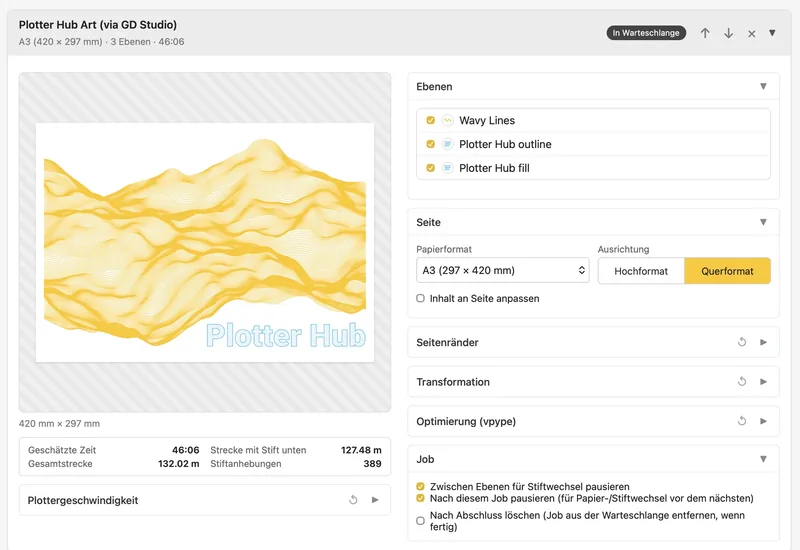
Ein kleiner Server für deinen Stiftplotter
Plotter Hub ist für Plotter der AxiDraw-Klasse gedacht, die nicht für jeden Job einen angeschlossenen Computer brauchen sollten. Verbinde den Plotter einmal mit einem Raspberry Pi und schicke danach Plots von jedem Gerät in deinem lokalen Netzwerk. Zieh eine SVG mit Inkscape-Ebenen hinein, und Plotter Hub plottet sie Ebene für Ebene – oder schicke Aufträge über die HTTP-API. Über genau diese API plottet GD Studio, Synendos generative Zeichen-App für den Mac, direkt von der Leinwand auf deinen Stiftplotter.
Funktionen
Plotter Hub gibt dir die Steuerung, die du fürs alltägliche SVG-Plotten brauchst, ohne die Seite in ein Cockpit zu verwandeln.
SVG-Upload per Drag & Drop
Auswahl von Inkscape-Ebenen
Pause zwischen Ebenen für den Stiftwechsel
Papier-Presets, Ausrichtung, Ränder und Anpassen an die Seite
Geschwindigkeitssteuerung für angehobenen und abgesenkten Stift
Optionale vpype-Optimierung
Live-Fortschritt, Zeitschätzung und Vorschau der Stiftposition
Pausieren, Fortsetzen, Abbrechen und Unterstützung für die physische Pause-Taste
Läuft als Hintergrunddienst – startet beim Booten
In-App-Updates mit einem Klick
HTTP-API für Begleit-Apps und Skripte
Danke an Evil Mad Scientist. Plotter Hub baut auf ihrer großartigen quelloffenen AxiDraw Python API (GPL-2.0) auf, die im Hintergrund den Plotter steuert. Plotter Hub selbst ist freie und quelloffene Software unter der MIT-Lizenz.
Voraussetzungen
Du brauchst:
Raspberry Pi Zero 2 W, 3B+ oder neuer
Raspberry Pi OS Bookworm oder Trixie — Lite (ohne Desktop-Umgebung) empfohlen
Einen USB-Plotter der AxiDraw-Klasse
Ein vertrauenswürdiges lokales Netzwerk
Ein Raspberry Pi Zero 2 W eignet sich gut als immer laufender Plot-Server. Ein Raspberry Pi 3B+ sorgt für flottere Vorschauen und ein zügigeres Setup. Ein Pi 4 oder 5 ist meist unnötig, wenn Plotter Hub das Einzige ist, was darauf läuft. Eine saubere Neuinstallation geht am einfachsten mit dem Raspberry Pi Imager.
So funktioniert’s
Verbinde dich per SSH mit deinem Raspberry Pi, klone das Repo und führe ./install.sh aus. Das Skript richtet eine virtuelle Umgebung ein, installiert die AxiDraw API und vpype, registriert Plotter Hub als systemd-Dienst und zeigt am Ende die URL an, die du öffnen sollst.
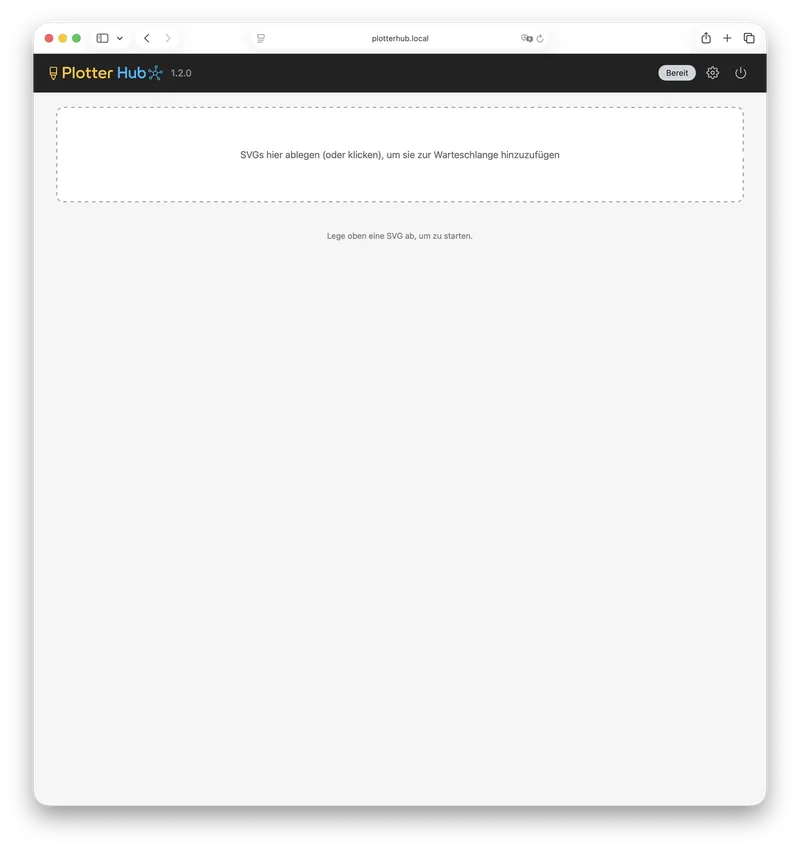
Öffne http://plotterhub.local – oder den Hostnamen deines Pi – von jedem Gerät in deinem Netzwerk. Es gibt kein Login und keine Desktop-App zum Installieren – es funktioniert wie die Weboberfläche eines Netzwerkdruckers.
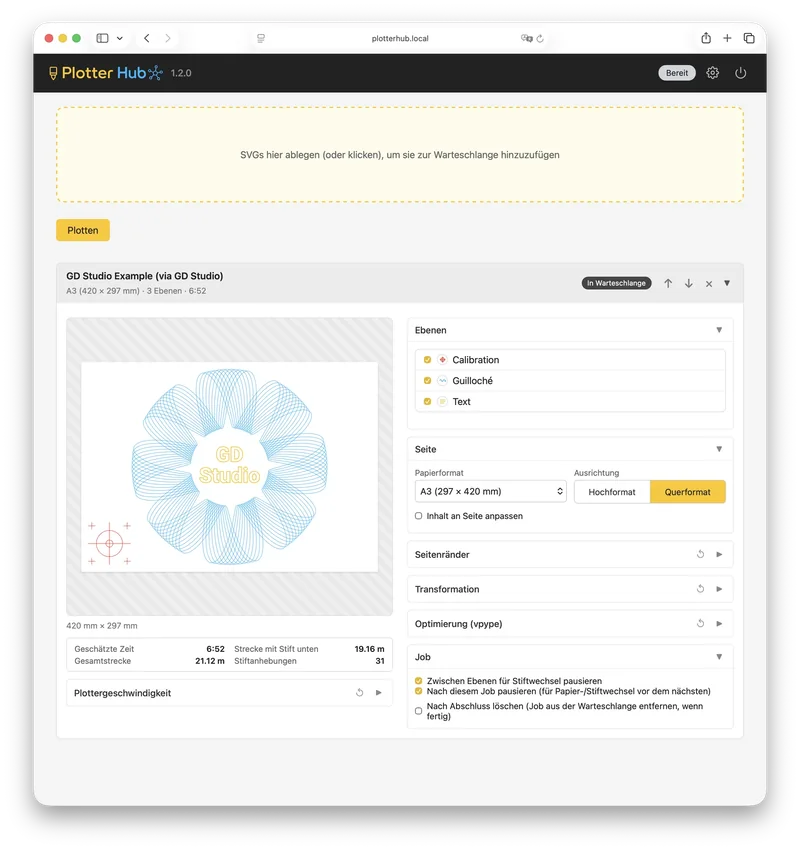
Zieh deine SVG per Drag & Drop hinein, wähle aus, welche Inkscape-Ebenen geplottet werden sollen, such ein Papier-Preset und Ränder aus und aktiviere bei Bedarf die vpype-Optimierung. Vor dem Plotten schätzt Plotter Hub die Dauer, die Zeichenstrecke, die Wegstrecke und die Anzahl der Stiftanhebungen.
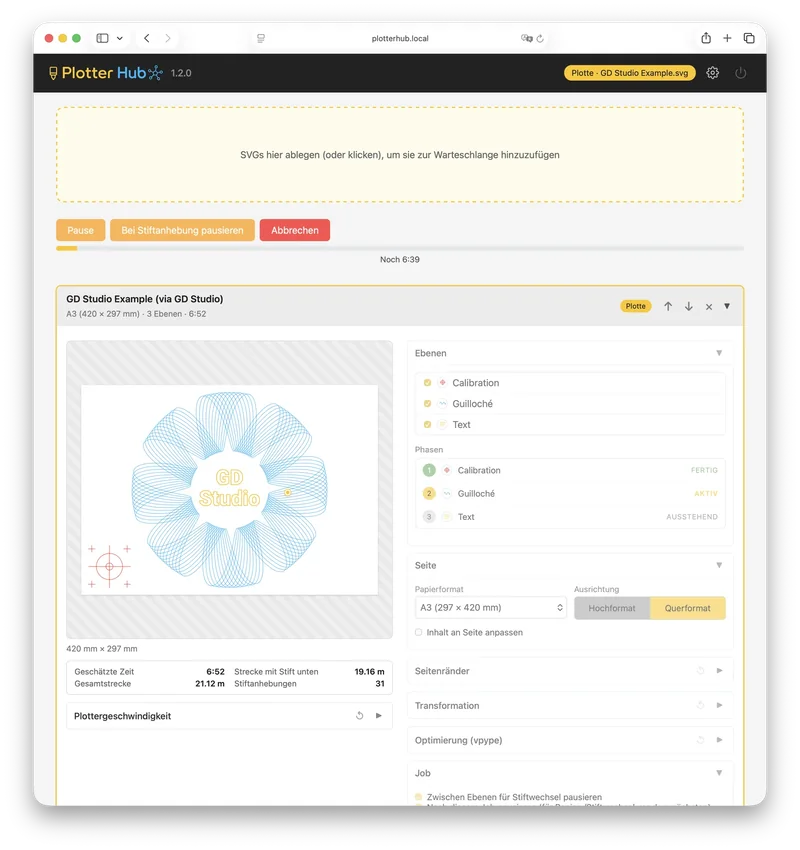
Verfolge den Plot live in der Web-UI – der Stift-Cursor und der Fortschrittsbalken aktualisieren sich beim Zeichnen – und pausiere, setze fort oder brich von dort aus ab. Sobald der Auftrag abgeschickt ist, muss dein Computer nicht mehr verbunden bleiben. Und falls dein Plotter eine physische Pause-Taste hat, kannst du auch die nutzen, zum Beispiel um nach einem Ebenenwechsel fortzusetzen.
Begleit-App
Gestalte mit GD Studio
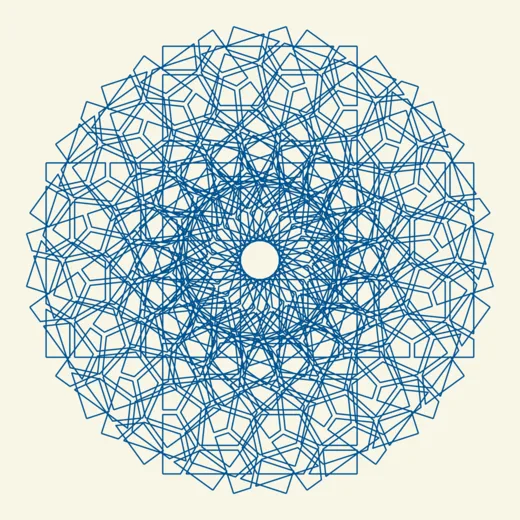
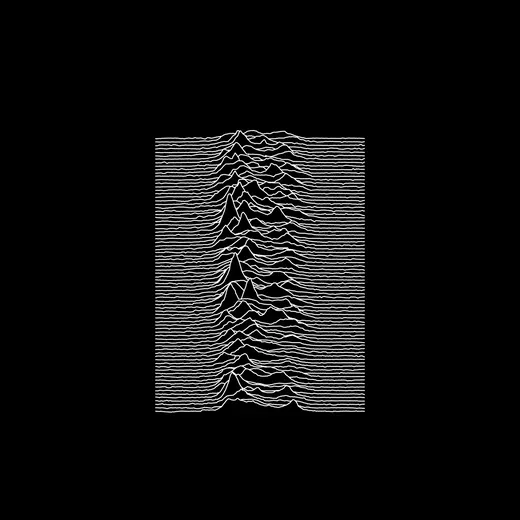
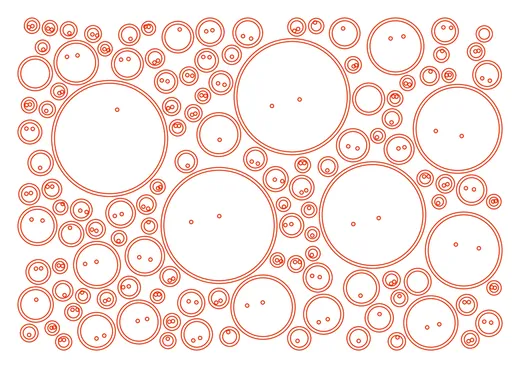
Plotter Hub bringt deine Kunst aufs Papier. In GD Studio erschaffst du sie – Synendos macOS-App für generative Stiftplotter-Kunst. Wähle aus 50 Mustern in 8 Familien, forme sie mit Live-Reglern und ergänze Text und importierte SVG. Jedes Design besteht aus durchgehenden Strichen, sodass die Leinwand genau zeigt, was der Stift zeichnen wird. Das Beste daran: GD Studio schickt deine Arbeit direkt über dein Netzwerk an Plotter Hub – ohne Export, ohne Dateien hin- und herzuschieben.
GD Studio entdecken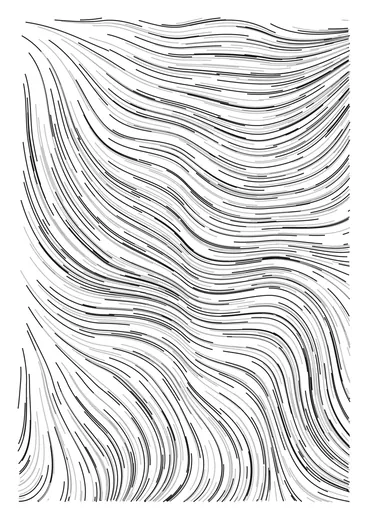



Plotter Hub FAQ
Muss mein Computer während des Plottens verbunden bleiben?
Muss mein Computer während des Plottens verbunden bleiben?
Nein. Sobald die SVG abgeschickt ist, übernimmt der Raspberry Pi den Plot lokal.
Funktioniert es mit meinem Plotter?
Funktioniert es mit meinem Plotter?
Plotter Hub ist für Stiftplotter der AxiDraw-Klasse gebaut: Geräte, die sich über die AxiDraw Python API oder einen kompatiblen AxiDraw-artigen Befehls-Workflow steuern lassen. Beispiele:
- AxiDraw-Plotter — zum Beispiel der AxiDraw V3/A4, V3/A3, SE/A4 oder MiniKit.
- AxiDraw-kompatible iDraw-Plotter — zum Beispiel der iDraw H SE A3.
- Plotter der NextDraw-Klasse — zum Beispiel der NextDraw 8511 oder 1117, sofern über den kompatiblen NextDraw-/AxiDraw-artigen Workflow unterstützt.
- Eigenbau-XY-Plotter auf EBB-Basis — für fortgeschrittene Nutzer, wenn das Gerät so konfiguriert ist, dass es sich wie ein Plotter der AxiDraw-Klasse verhält.
Wenn dein Plotter die AxiDraw Python API oder einen kompatiblen AxiDraw-artigen Befehls-Workflow unterstützt, sollte er mit Plotter Hub funktionieren.
Brauche ich Inkscape, und welche SVGs funktionieren?
Brauche ich Inkscape, und welche SVGs funktionieren?
Jede plottbare SVG funktioniert – Linien- und Strich-Grafiken, die ein Stiftplotter physisch zeichnen kann. Inkscape ist ebenfalls nicht erforderlich; es ist nur für die Ebenentrennung relevant: Hat deine Datei Inkscape-Ebenen, erkennt Plotter Hub sie, sodass du auswählen kannst, welche geplottet werden, und zwischen ihnen für den Stiftwechsel pausieren kannst. Ohne Ebenen plottet es einfach die ganze Zeichnung.
Kann ich zwischen Ebenen die Stifte wechseln?
Kann ich zwischen Ebenen die Stifte wechseln?
Ja. Plotter Hub kann zwischen Ebenen pausieren, sodass du Stifte wechseln und den Plot fortsetzen kannst.
Kann ich einen Plot physisch pausieren?
Kann ich einen Plot physisch pausieren?
Ja, bei unterstützten Plottern. Die physische Pause-Taste kann einen Plot pausieren und fortsetzen und während einer Stiftwechsel-Pause zur nächsten Ebene weitergehen.
Kann ich es von einem anderen Computer aus nutzen?
Kann ich es von einem anderen Computer aus nutzen?
Ja. Jedes Gerät im selben lokalen Netzwerk kann die Plotter-Hub-Weboberfläche öffnen und SVGs abschicken.
Hat Plotter Hub ein Login?
Hat Plotter Hub ein Login?
Nein. Plotter Hub ist für ein vertrauenswürdiges lokales Netzwerk ausgelegt, wie die Weboberfläche eines Netzwerkdruckers. Stelle es nicht direkt ins Internet. Für Fernzugriff nutze ein VPN wie Tailscale oder WireGuard.
Wie aktualisiere ich Plotter Hub?
Wie aktualisiere ich Plotter Hub?
Wenn eine neuere Version veröffentlicht wird, bietet ein Banner direkt in der Web-UI ein Update mit einem Klick an – Plotter Hub holt die neueste Version, führt den Installer erneut aus und ist von selbst wieder online. Du kannst auch per SSH mit einem git pull und erneutem ./install.sh aktualisieren. Updates sind blockiert, während ein Plot läuft, und deine Einstellungen, deine Auftragswarteschlange und deine Uploads bleiben immer erhalten.
Übersteht ein Plot einen Neustart?
Übersteht ein Plot einen Neustart?
Ja. Plotter Hub läuft als Dienst und startet beim Booten erneut, und die Auftragswarteschlange wird auf der Festplatte gespeichert – sodass ein pausierter Plot nach einem Neustart als fortsetzbarer Auftrag wiederhergestellt wird. Wird der Dienst mitten im Plot gestoppt, hebt er außerdem zuerst den Stift an.
Gibt es eine API?
Gibt es eine API?
Ja. Plotter Hub enthält eine HTTP-API für Begleit-Apps und Skripte, abgesichert mit einem automatisch generierten API-Schlüssel. Die Endpunkt-Referenz findest du in der API-Dokumentation.
Ist es kostenlos?
Ist es kostenlos?
Ja. Plotter Hub ist kostenlos und Open Source (MIT-Lizenz).