

Generatieve kunst, gemaakt om te plotten.
Met GD Studio ontwerp je generatieve kunst voor penplotters. Kies een patroon, vorm het met live bediening, voeg tekst of SVG-elementen toe en exporteer een plotklaar bestand.
Vereist macOS 15 of nieuwer
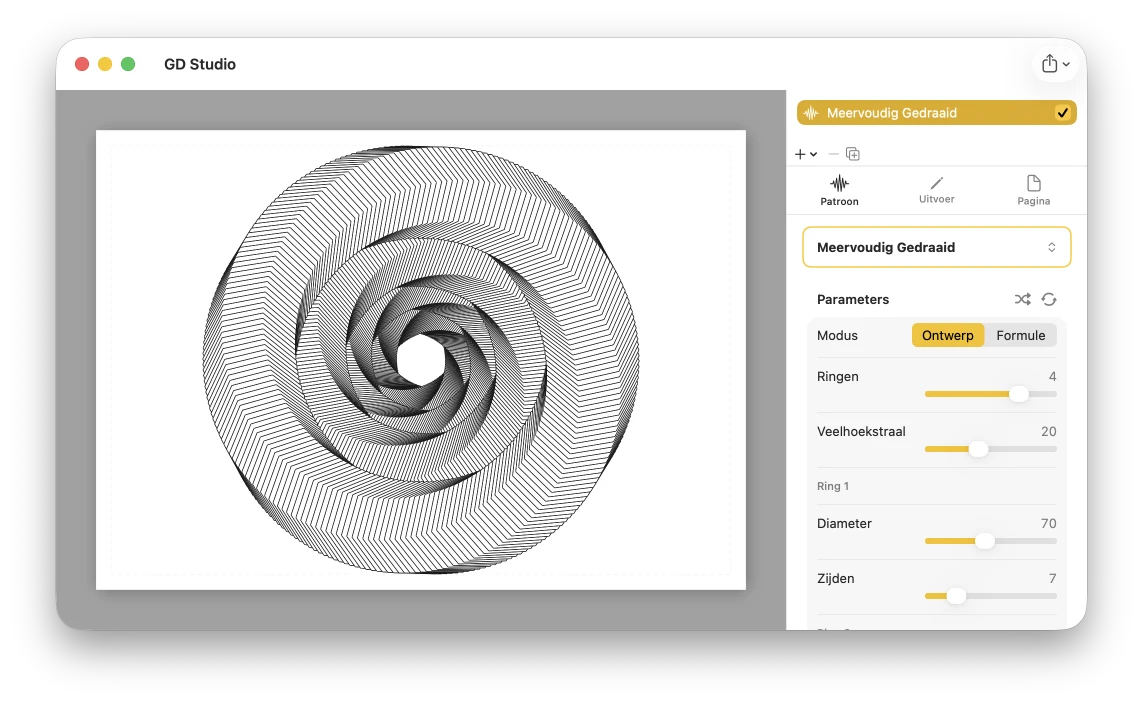
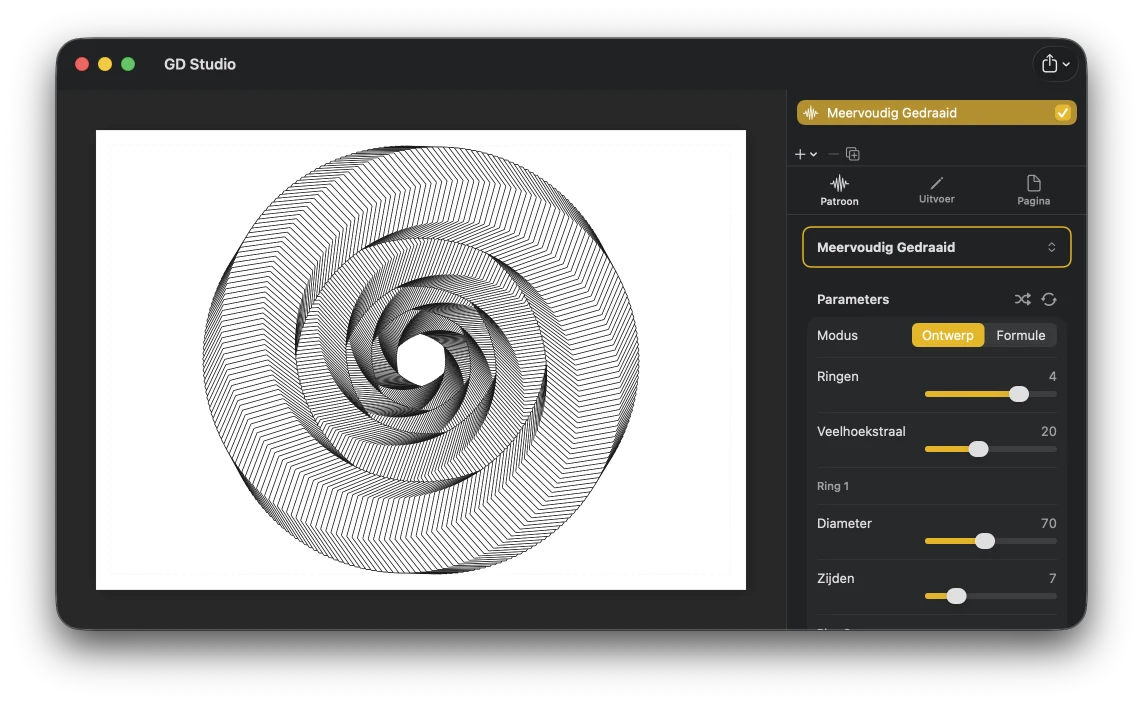
Voor wie is GD Studio?
GD Studio — kort voor Generative Drawing Studio — zet wiskundige patronen om in ontwerpen die je penplotter kan tekenen, zonder ook maar één regel code te schrijven. Heb je een plotter, of voel je je gewoon aangetrokken tot de look van machinaal getekende lijnkunst, dan is het voor jou gemaakt.
Generatieve kunstenaars en creatieve coders—verken parametrische patronen visueel, met live feedback, in plaats van een sketch opnieuw te compileren om een wijziging te zien.
Ontwerpers en makers—maak lijnkunst-posters, kaarten, logo’s en belettering als strakke vectorlijnen.
Docenten en wiskundeliefhebbers—zie krommen, betegelingen, L-systemen en pakkingen tot leven komen en van vorm veranderen terwijl je één parameter wijzigt.
Nieuwsgierige plotterbeginners—begin met een zorgvuldig samengestelde preset en pas aan; geen setup, geen scripting, gewoon doorlopende lijnen die klaar zijn om te tekenen.
Tientallen patronen, eindeloze variaties
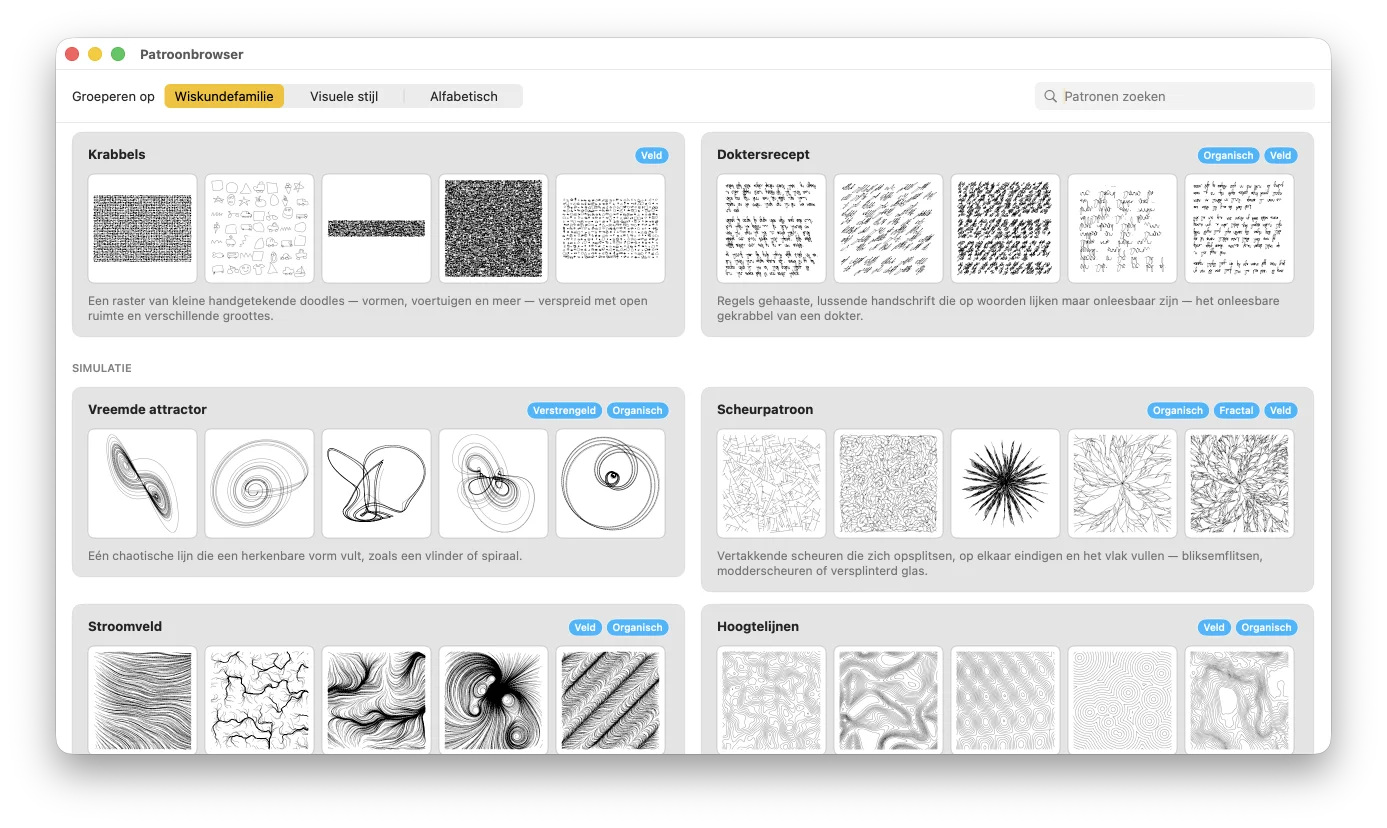
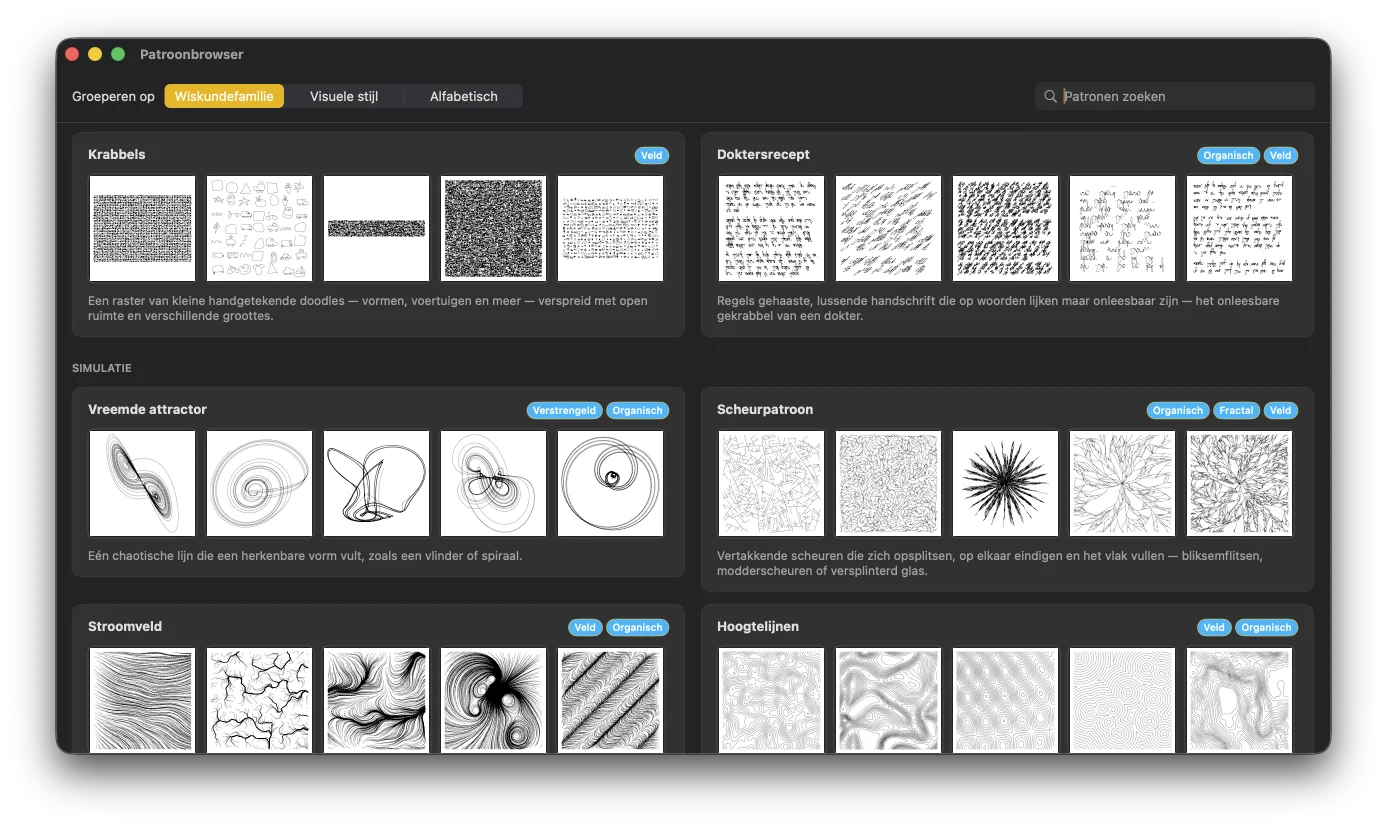
Verken 50 patronen verdeeld over 8 families, van klassieke krommen zoals Trochoïden en Harmonografen tot betegelingen, pakkingen, generatieve systemen, doolhoven, stroomvelden en differentiële groei. Begin met zorgvuldig samengestelde presets en maak elk ontwerp daarna helemaal van jezelf: pas de parameters aan, verander hoe het wordt getekend, voeg modifiers voor lijn, vulling, lijnstijl en herhaling toe, splits het over kleuren of combineer meerdere patronen in composities met lagen. Geen enkel patroon is beperkt tot één afbeelding. Elk patroon is een flexibel systeem met praktisch eindeloze variaties. En omdat elk ontwerp is opgebouwd uit doorlopende lijnen, geeft het canvas je een precieze voorvertoning van het pad dat de pen aflegt: wat je ziet, is wat de pen tekent.
Lagen, pennen en plotten met meerdere pennen
Bouw elke tekening op als een stapel lagen, met onafhankelijke bediening over penkleur, lijndikte, streepjes, transformatie en renderstijl. Hervorm elke lijn met trilling, arcering, stippels, geneste contouren en meer met de modifiers voor Lijn, Vulling en Herhaling. Wijs elke pen toe aan zijn eigen laag, of splits één patroon over meerdere pennen op padlengte, tegeloriëntatie, spiraalarm, contourniveau en andere patroonspecifieke eigenschappen. Elke laag wordt geëxporteerd als zijn eigen gelabelde SVG-groep, zodat plottersoftware eenvoudig de penwissels tussen groepen kan aansturen.
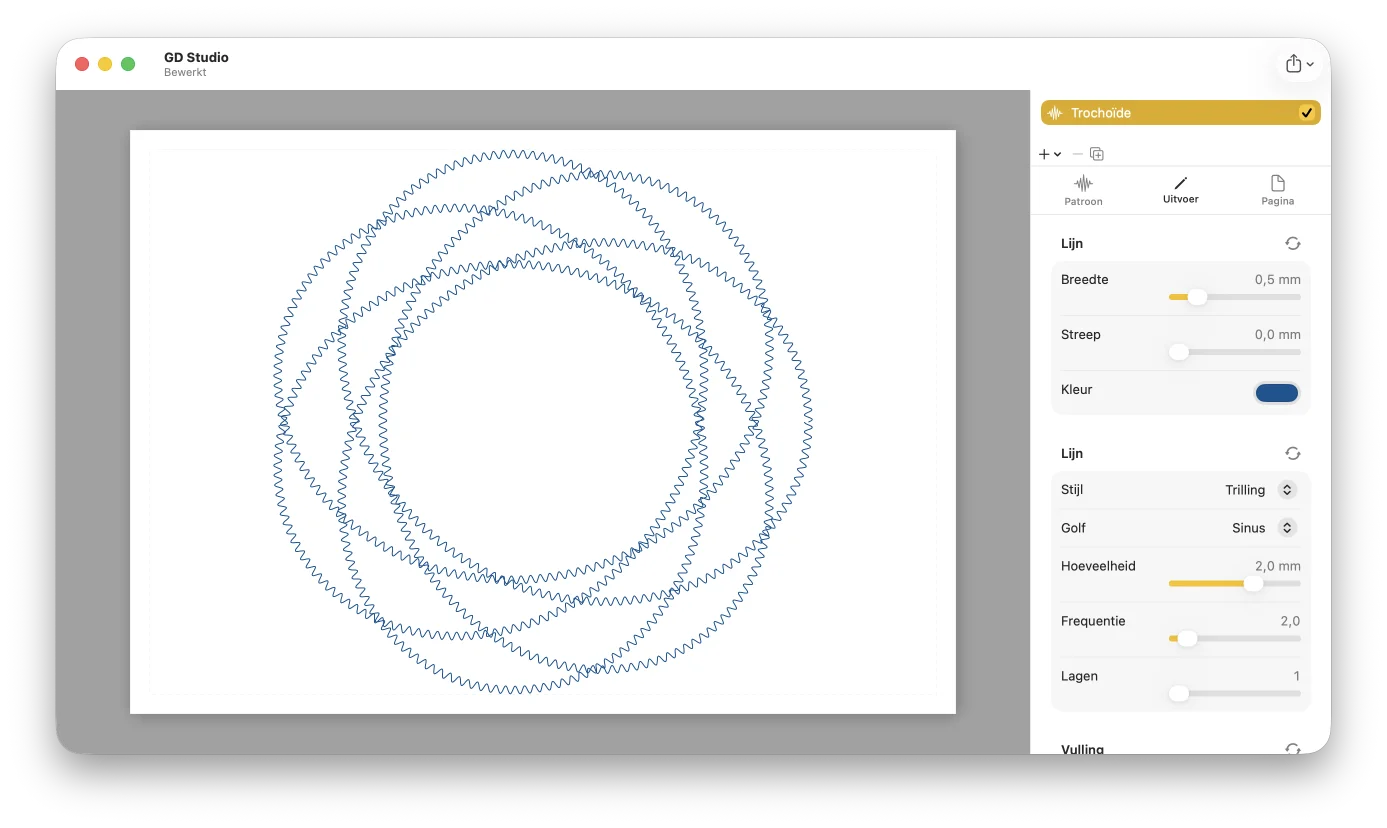
Meer dan patronen: kaarten, 3D-modellen, afbeeldingen, tekst, SVG en kalibratielagen
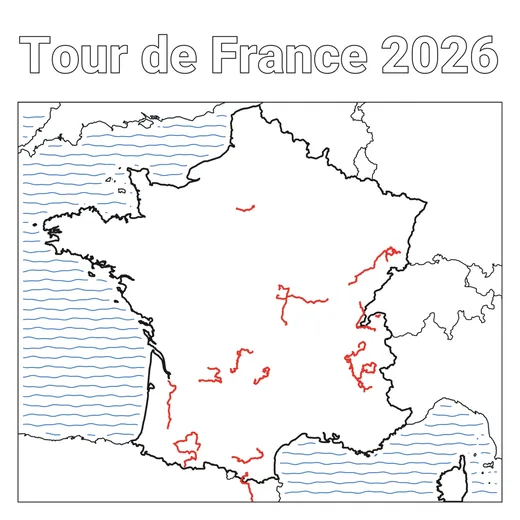
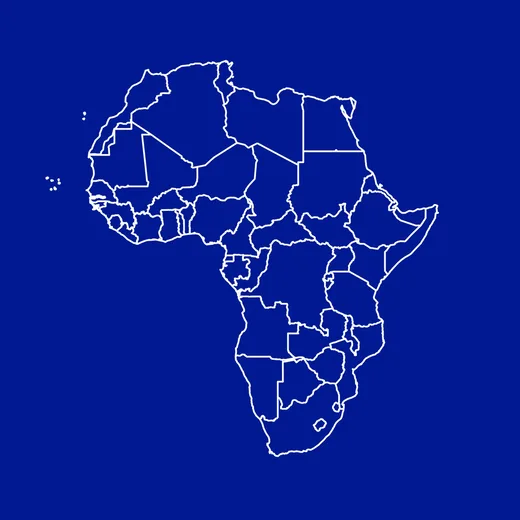
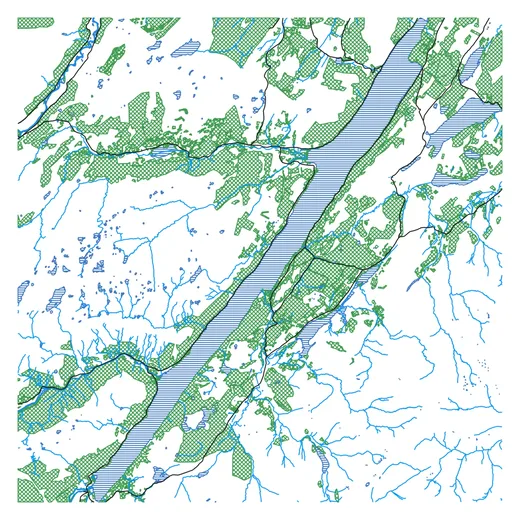
Een laag hoeft geen patroon te zijn. Zoek een plek op en een Kaartlaag tekent hem als plotbare lijnkunst — detail tot op straatniveau voor een stad, of kustlijnen en grenzen voor een land, continent of de hele wereld, waarbij elk kaartelement zijn eigen schakelaar heeft, je eigen GPX-routes er bovenop worden getekend en een splitsing per kaartelement multi-pen-plots mogelijk maakt.
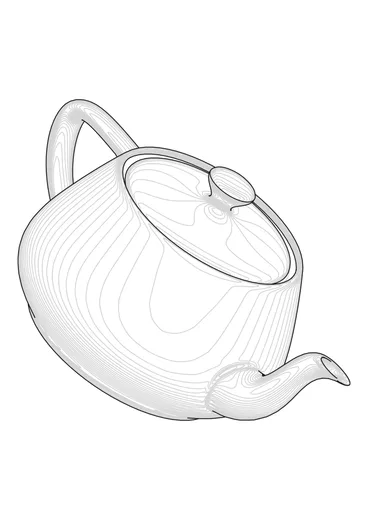
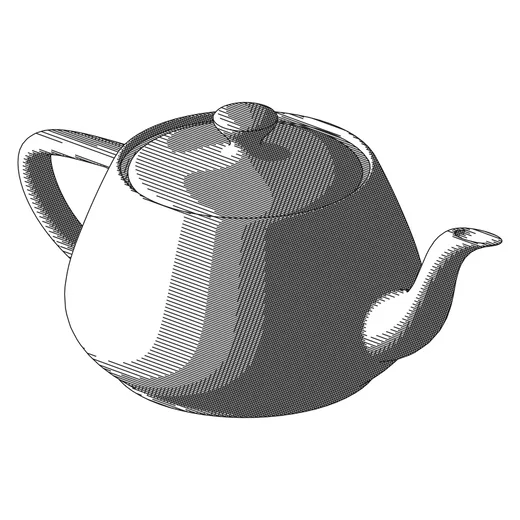
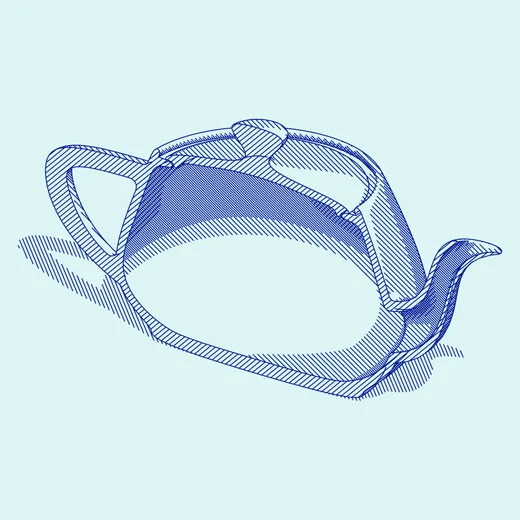
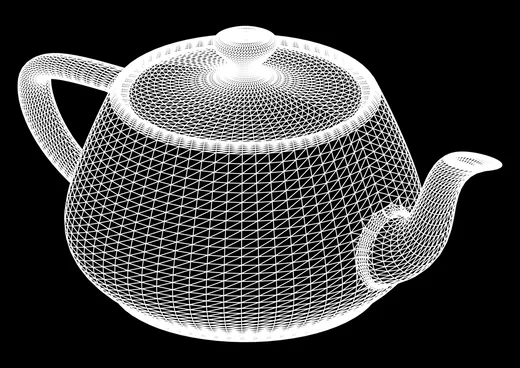
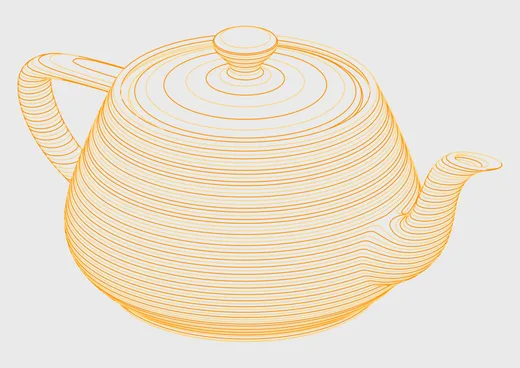
Importeer een OBJ-, STL- of PLY-mesh en een 3D-modellaag tekent hem als plotbare lijnkunst — richt de camera van elke kant op het object, bepaal hoeveel van de geometrie de pen ziet, vul het oppervlak met arcering geïnspireerd op gravures, en splits het resultaat over meerdere pennen voor multi-pen-plots.
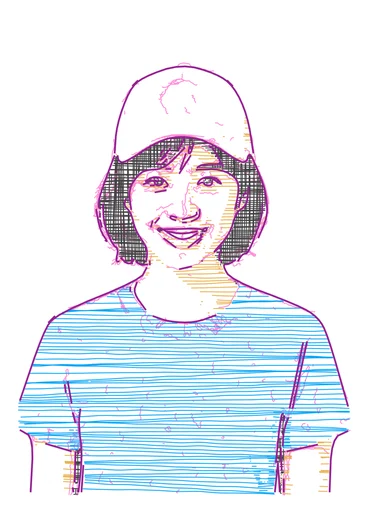
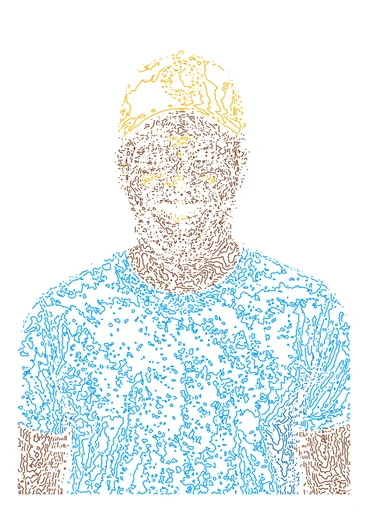
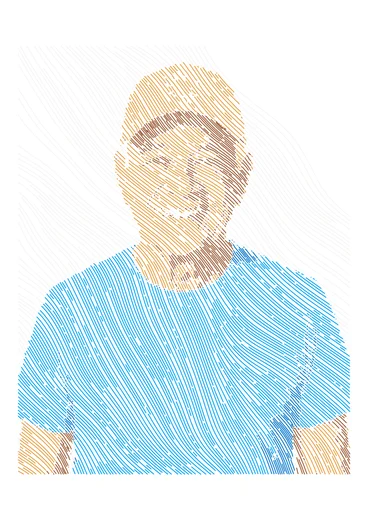
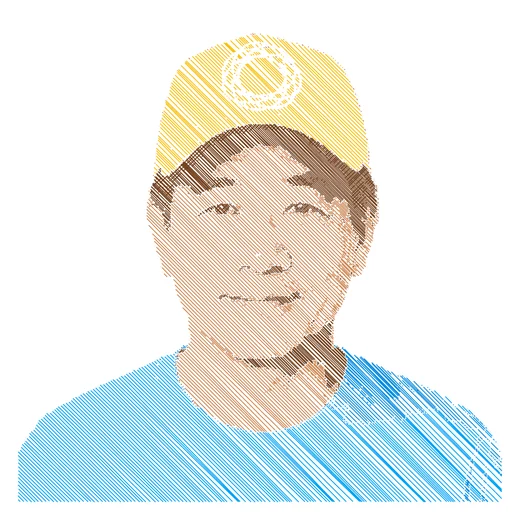
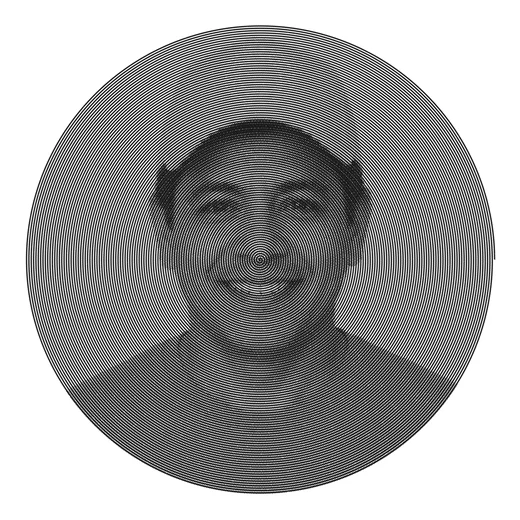
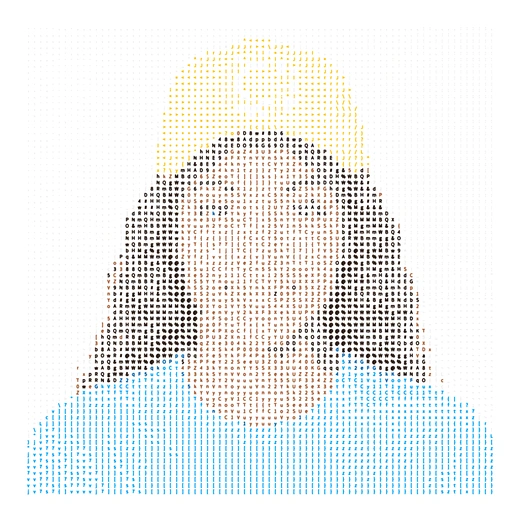
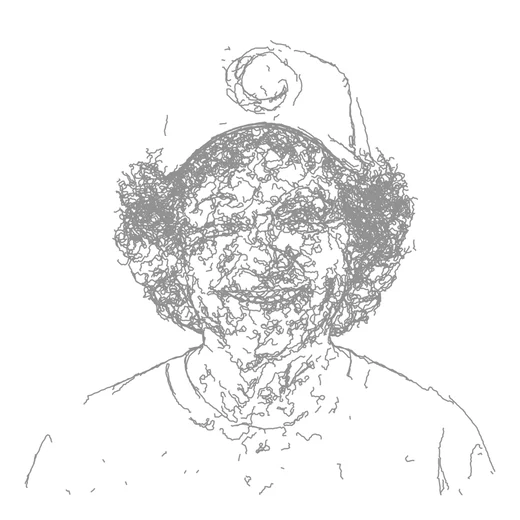
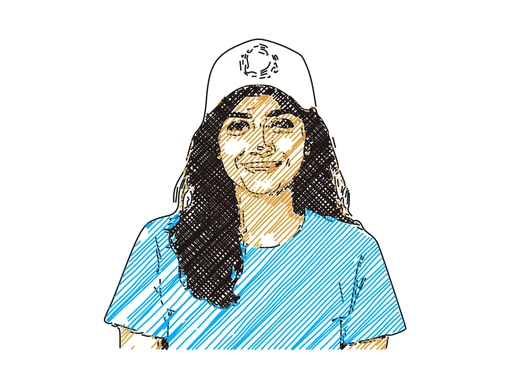
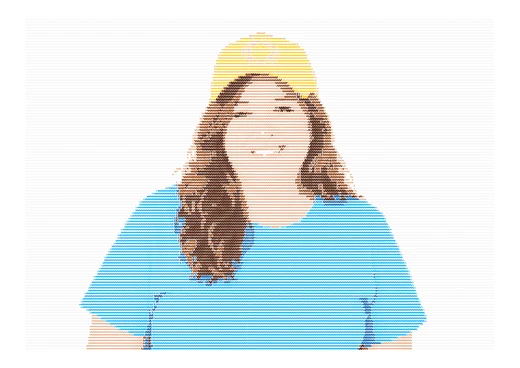
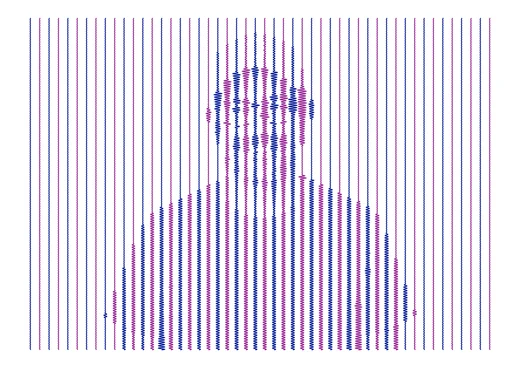
Zet een foto neer en een Afbeeldingslaag tekent hem opnieuw als plotbare lijnkunst — opgebouwd uit doorlopende penlijnen en losse pentikken, nooit een vlakke vulling, met acht stijlen van fijne stippel via vloeiende arcering tot topografische contour en ASCII, plus een optionele kleurscheiding voor multi-pen-plots.
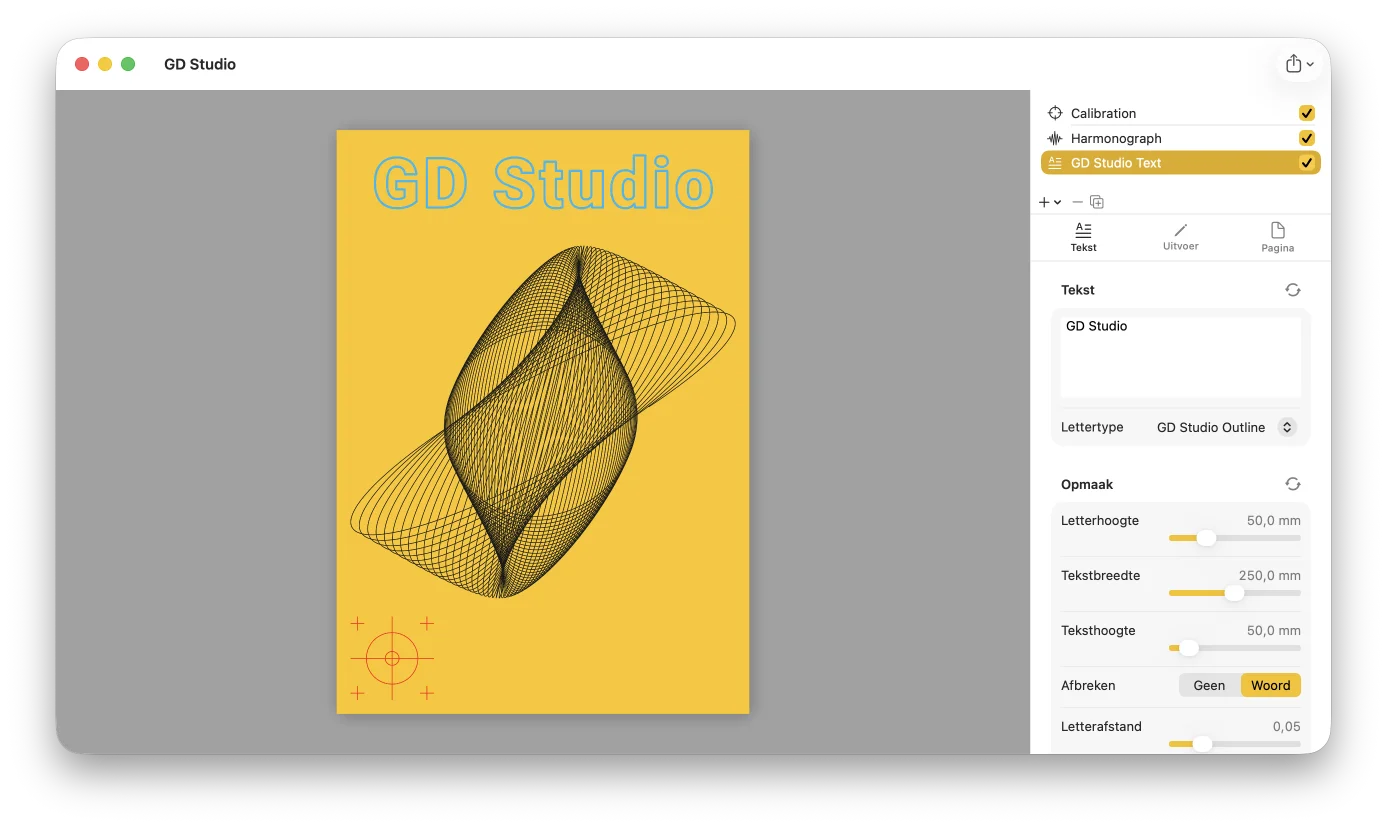
Voeg tekst toe die als echte plotterlijnen wordt getekend (single-stroke- en outline-lettertypes, plus je eigen aangepaste SVG-lettertypes), importeer een SVG-bestand om bestaande lijnkunst in je ontwerp te brengen, of plaats een kalibratielaag — een richtkruis voor penregistratie. Geïmporteerde SVG en tekst worden gewone lagen: geef ze elke pen, hervorm hun lijnen met dezelfde opties voor Lijn, Vulling en Herhaling, maskeer ze en transformeer ze net als al het andere.
Van canvas naar pen op papier
Exporteer naar SVG (Inkscape- / axicli-conventie voor laaggroepen), PDF, of print rechtstreeks — elke penlaag wordt als zijn eigen gelabelde groep weggeschreven, klaar voor elke SVG-compatibele plotterworkflow.
Of sla de bestandsstap helemaal over en plot rechtstreeks vanuit GD Studio met Plotter Hub: een gratis, opensource-app die je op een Raspberry Pi Zero 2 W of 3B+ kunt installeren om een AxiDraw-compatibele plotter via WiFi in plaats van USB aan te sturen. Plotter Hub optimaliseert de SVG vóór het plotten en pauzeert automatisch tussen lagen zodat je voor elke kleur van pen kunt wisselen.
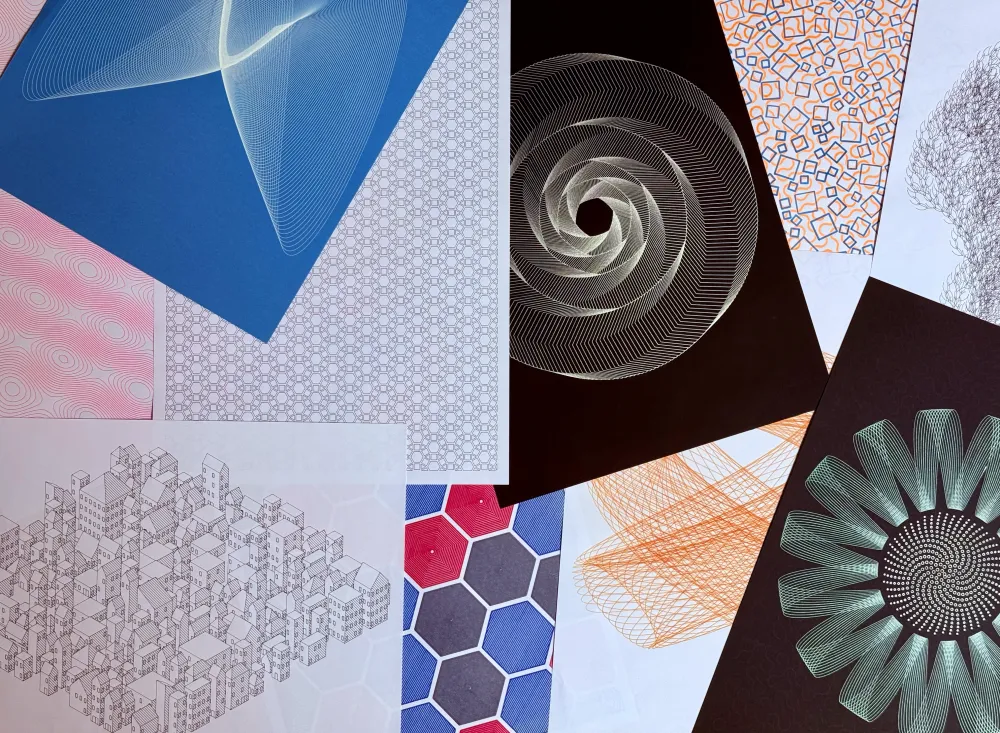
Echte plots, ontworpen en geplot vanuit GD Studio.
Hoe het werkt
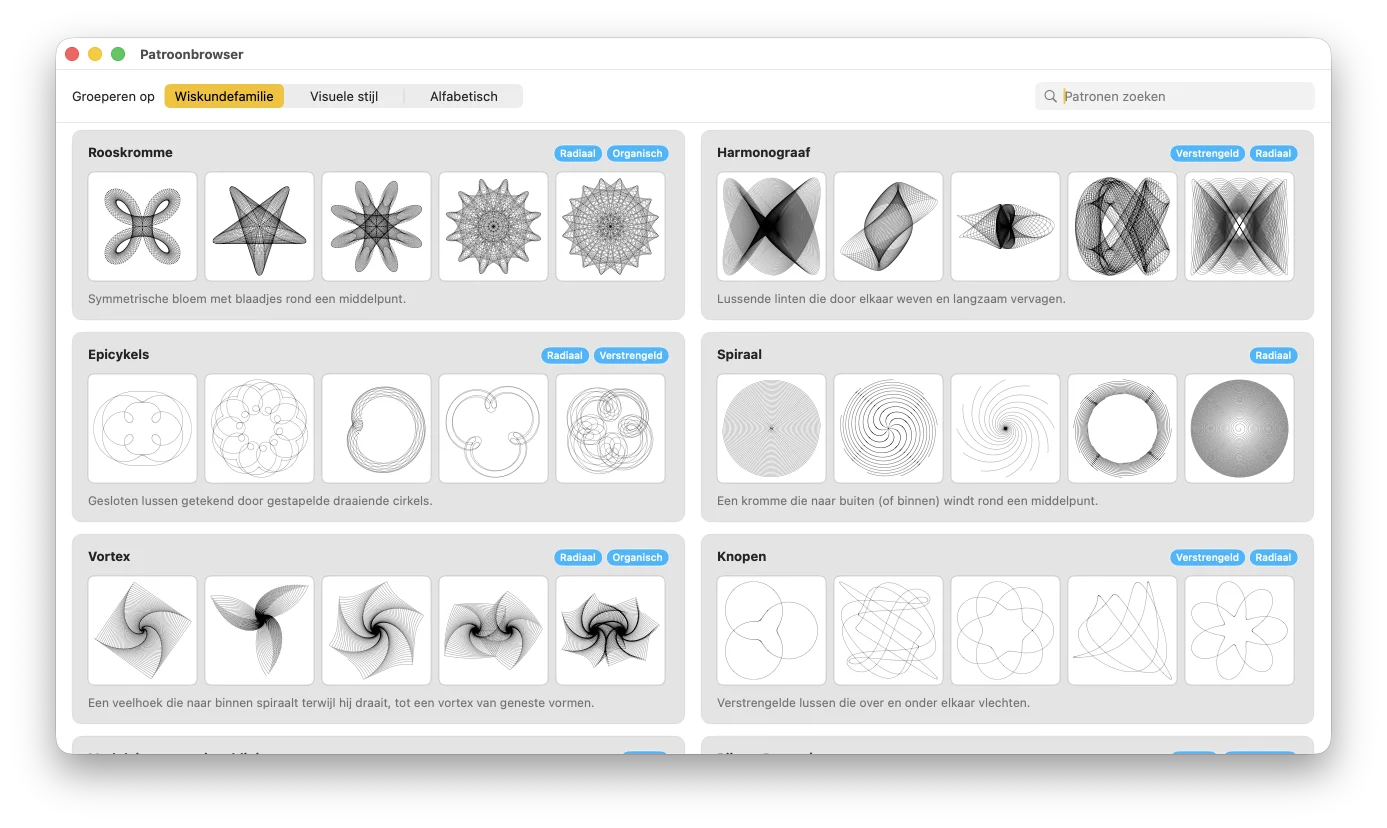
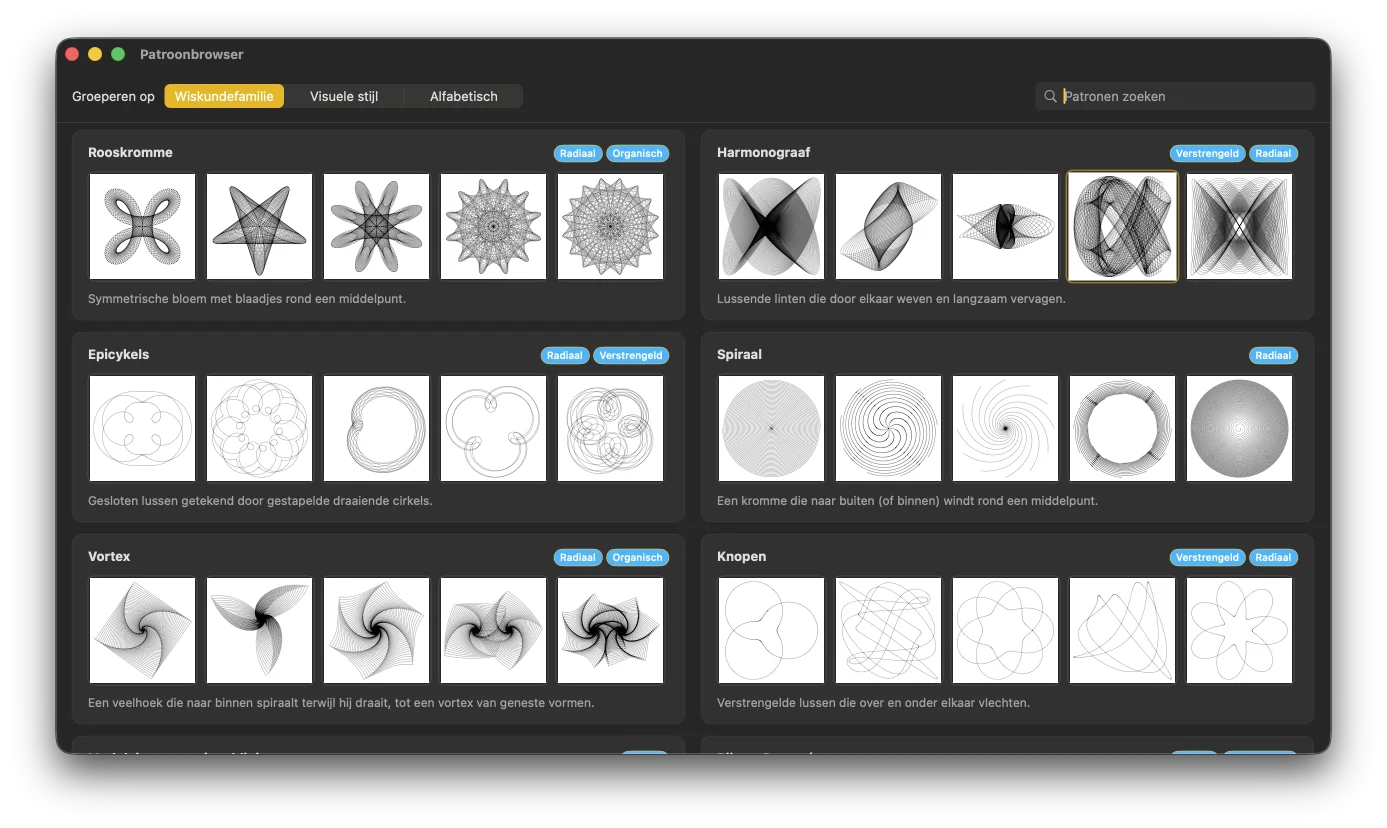
Open het welkomstvenster en kies uit de Patroonbrowser, of begin met je laatst gebruikte patroon.
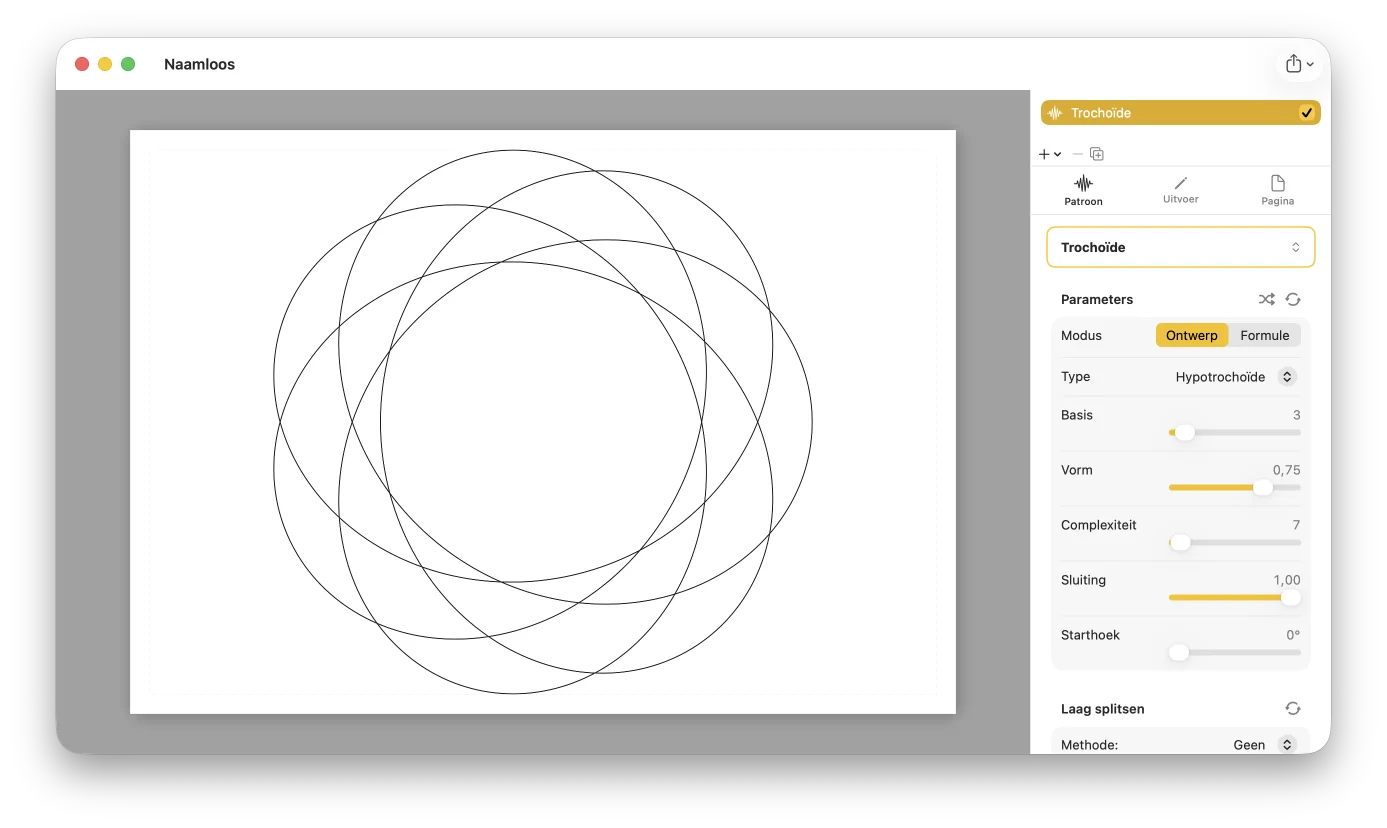
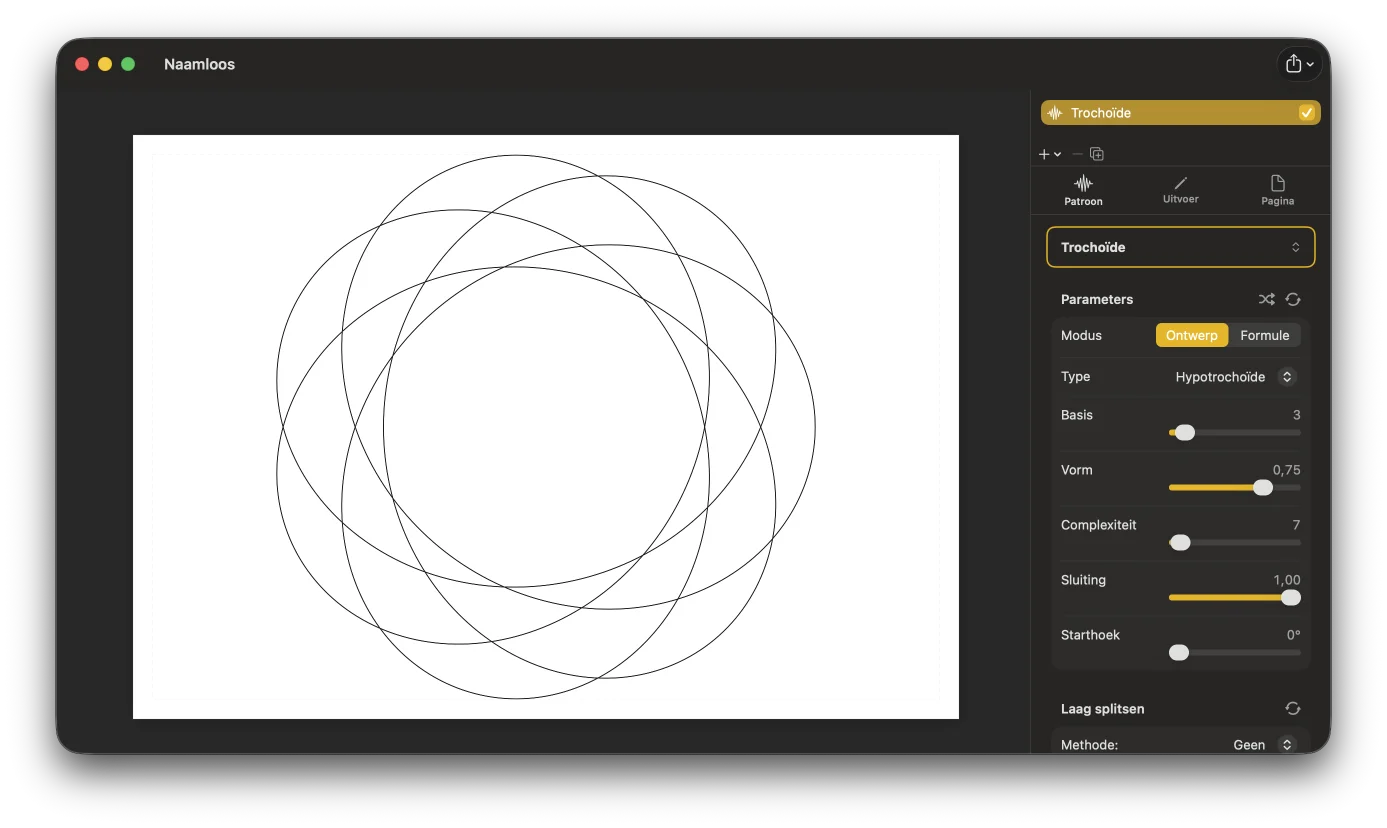
Pas parameters aan in de Inspector en zie het canvas direct opnieuw tekenen. Schakel tussen de ontwerp- en formulemodus voor zoveel controle als je wilt.
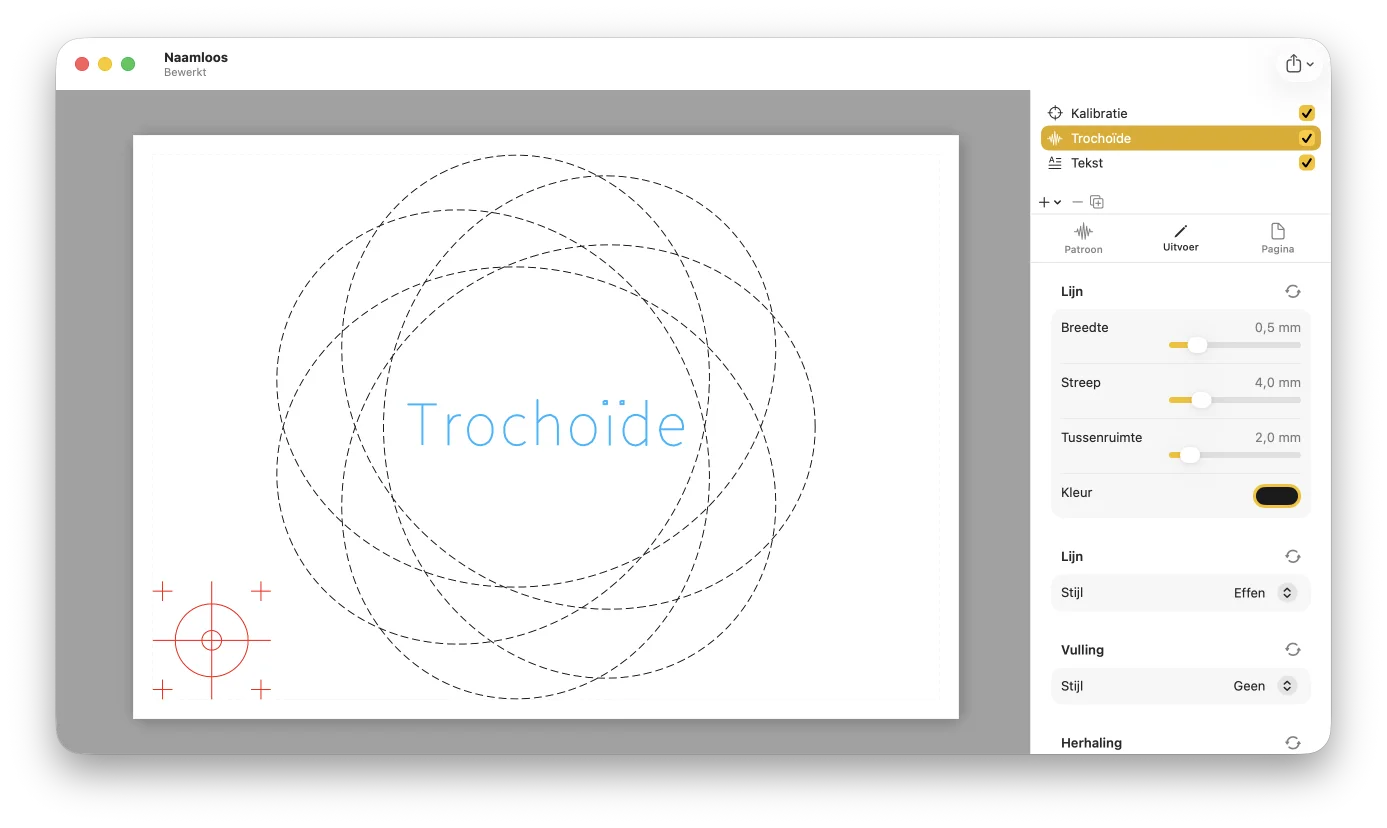
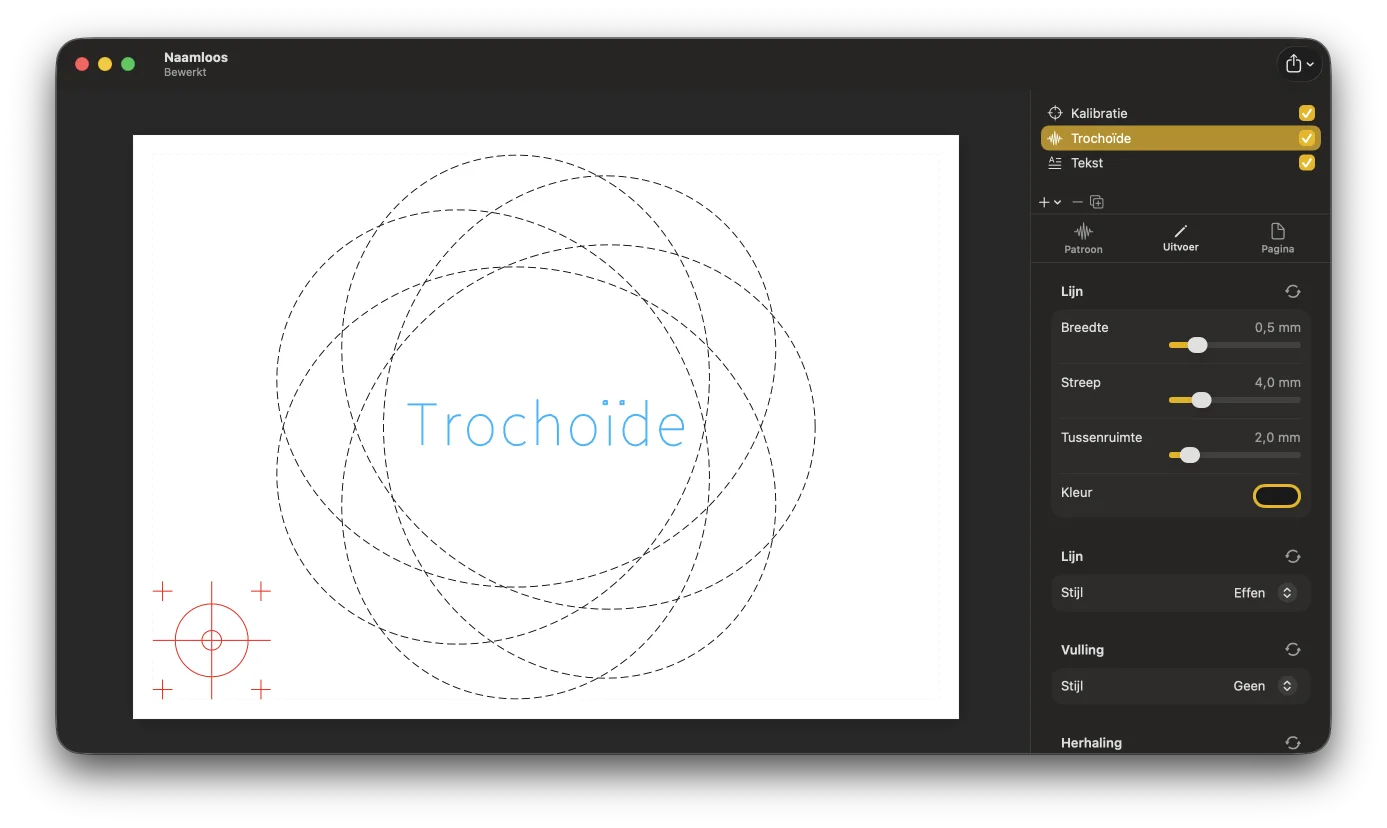
Voeg patroon-, tekst-, SVG- of kalibratielagen toe. Geef elke laag zijn eigen pen en renderstijl; herschik, verberg en dupliceer vrij.
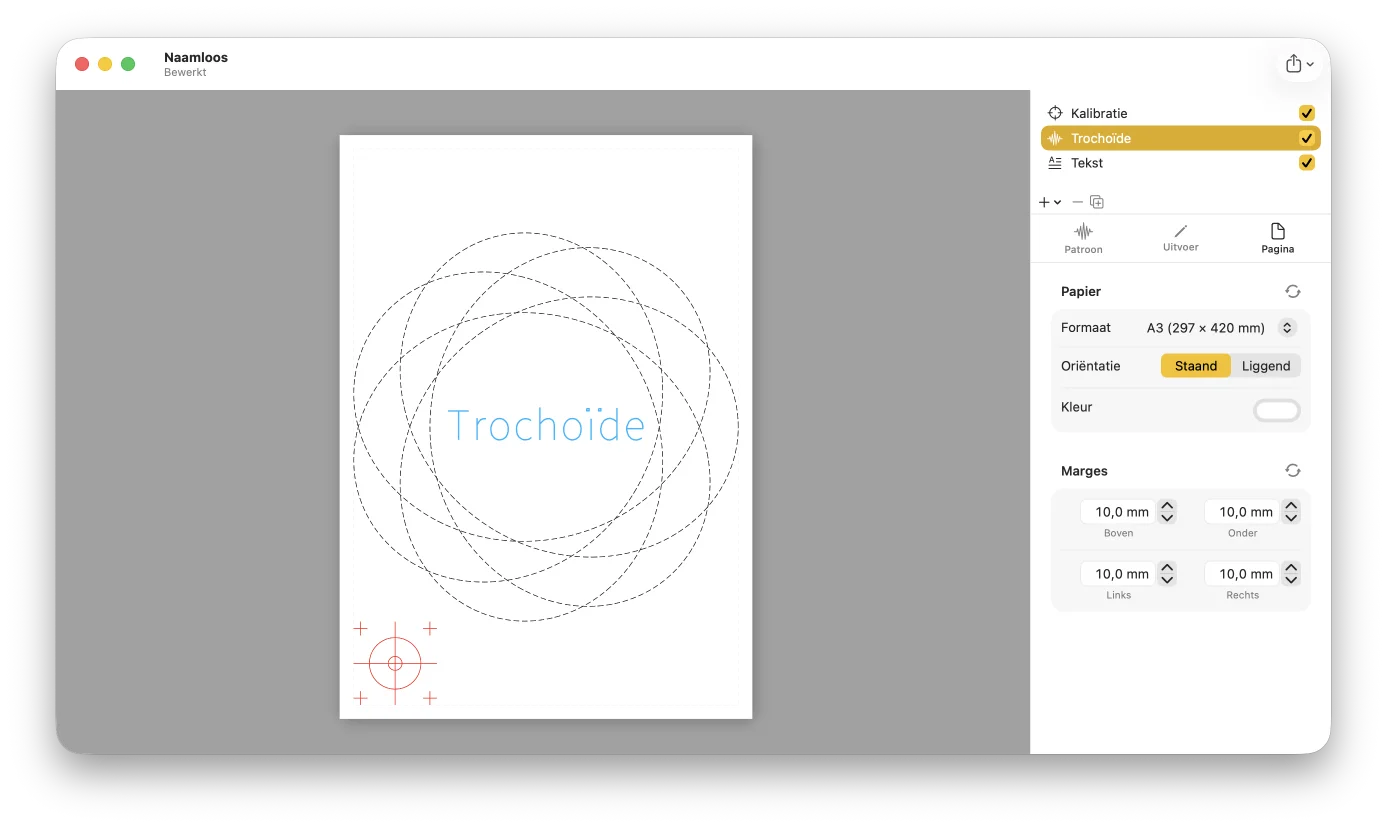
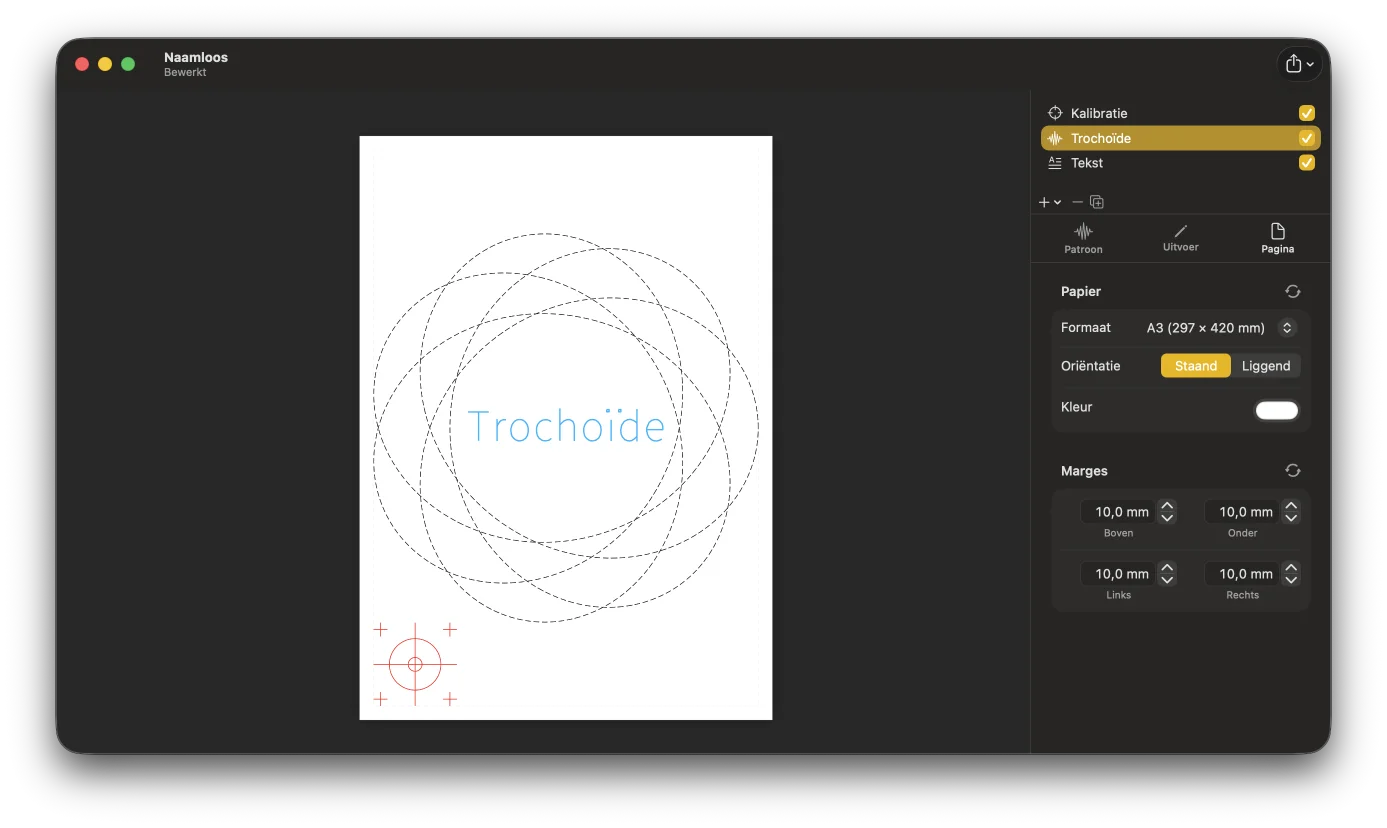
Kies papierformaat, oriëntatie en marges zodat de tekening op je plotterbed past.
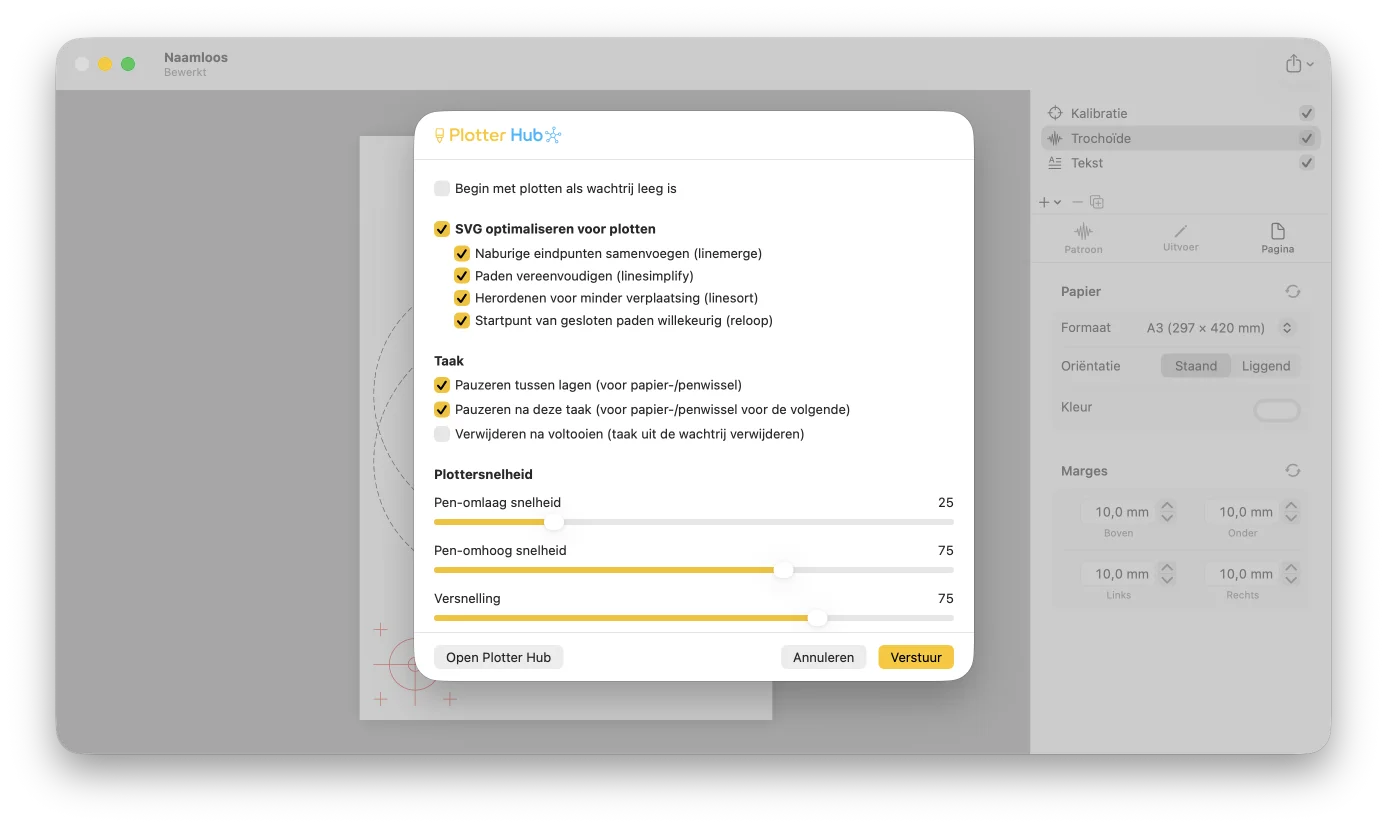
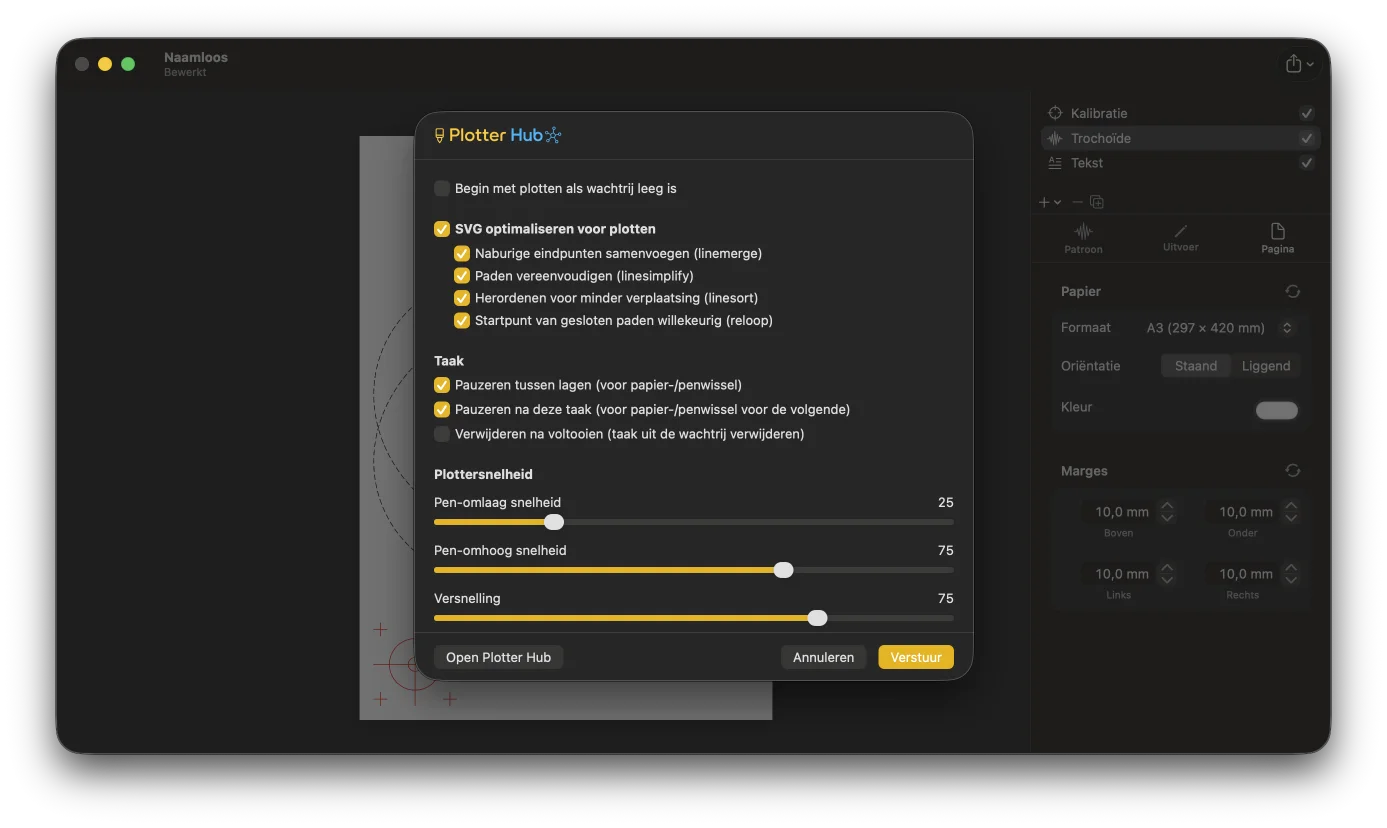
Sla een SVG op (één groep per pen), een PDF, print, of stuur het naar Plotter Hub. Laad het in je plottersoftware en teken.
Gemaakt met GD Studio
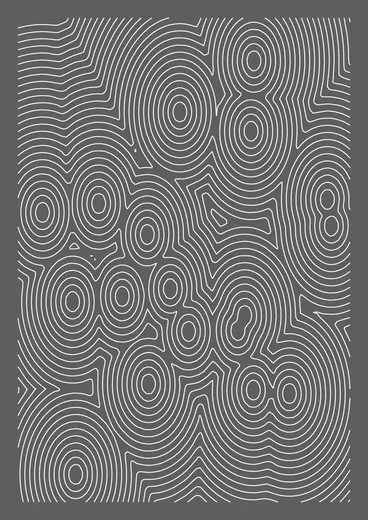
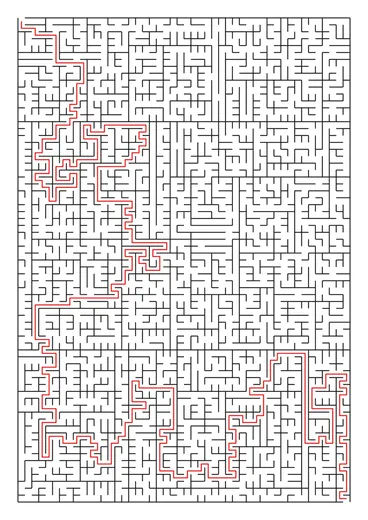
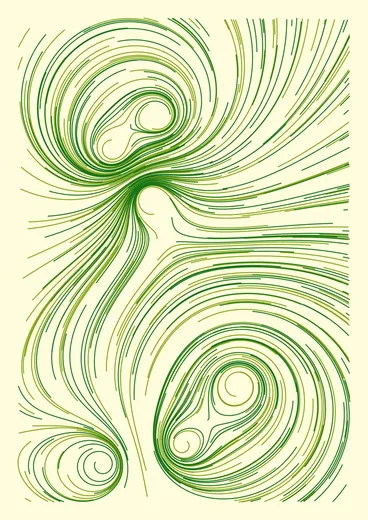
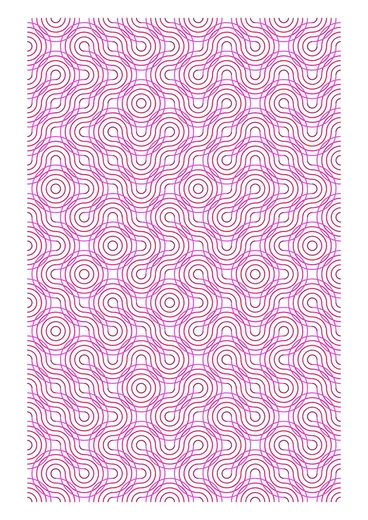
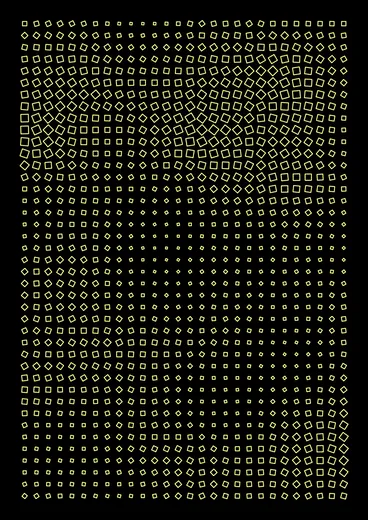
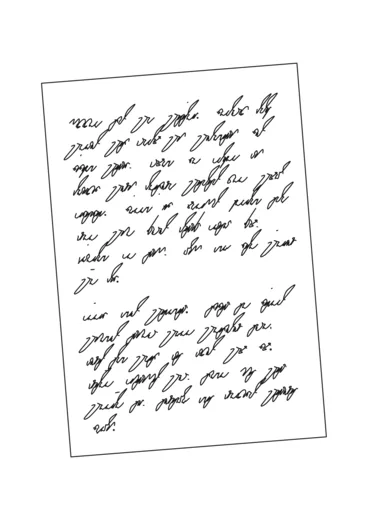
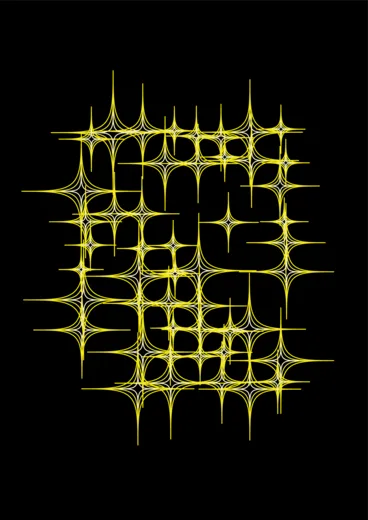
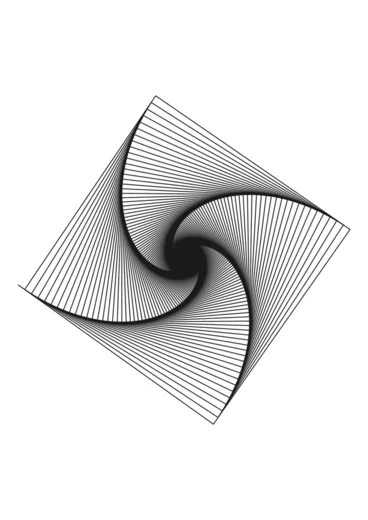
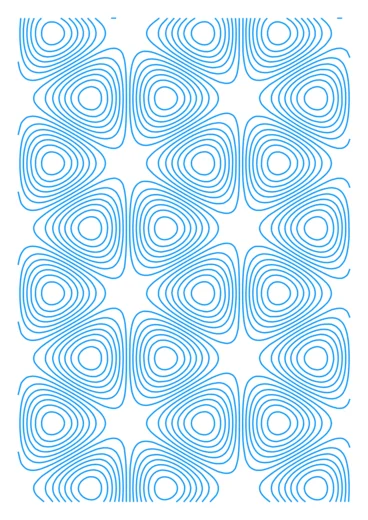
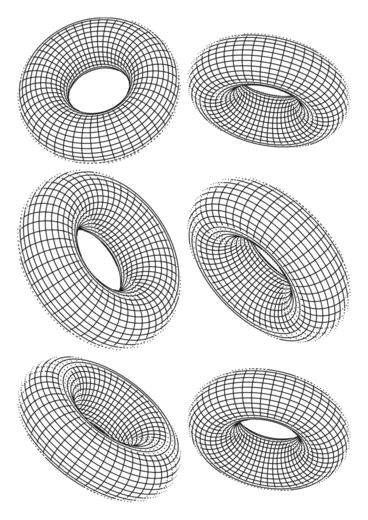
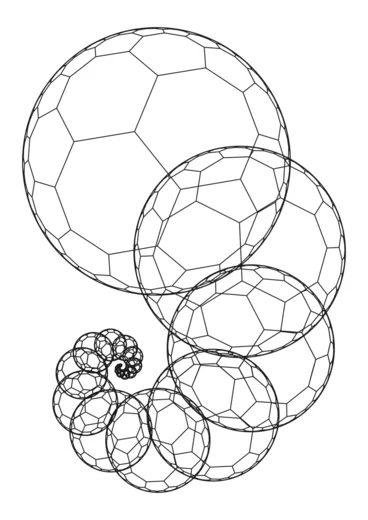
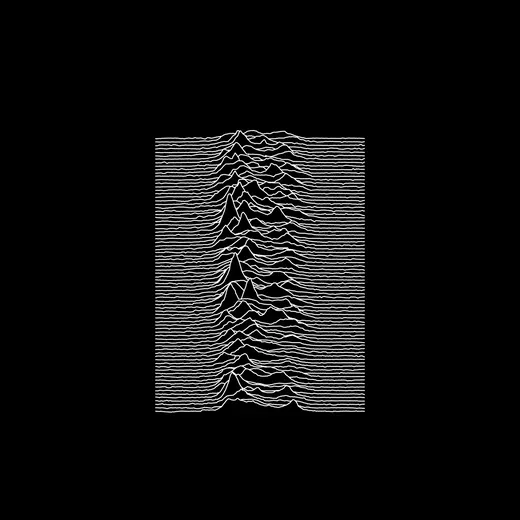
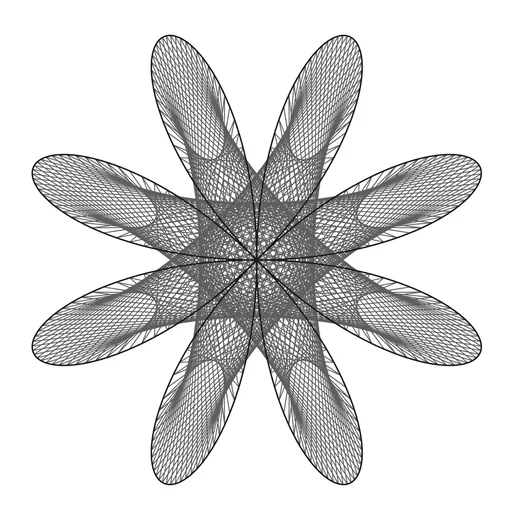
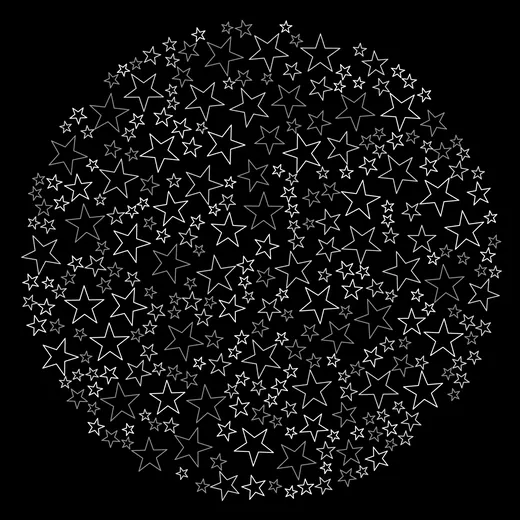
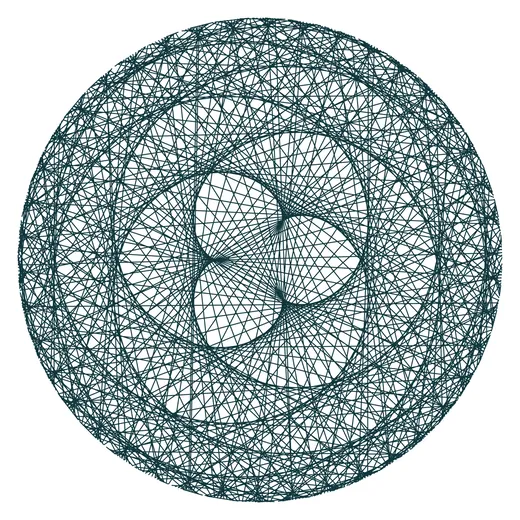
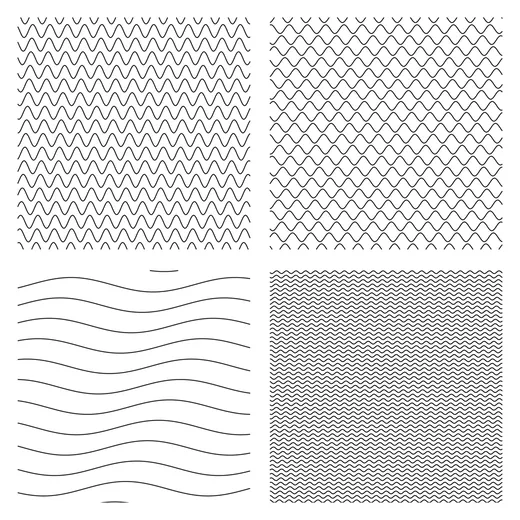
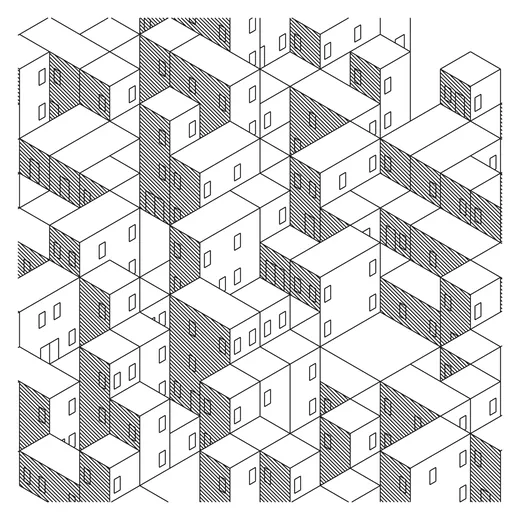
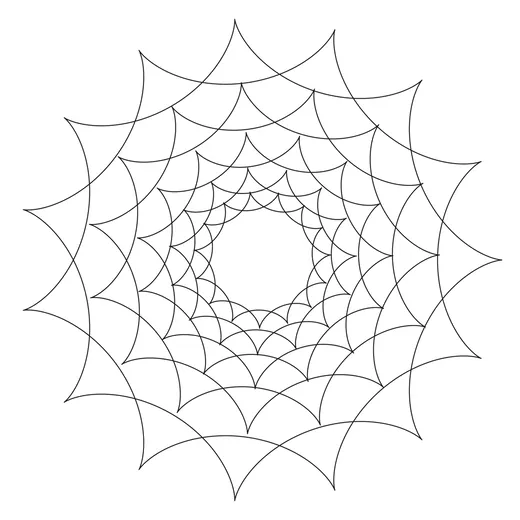
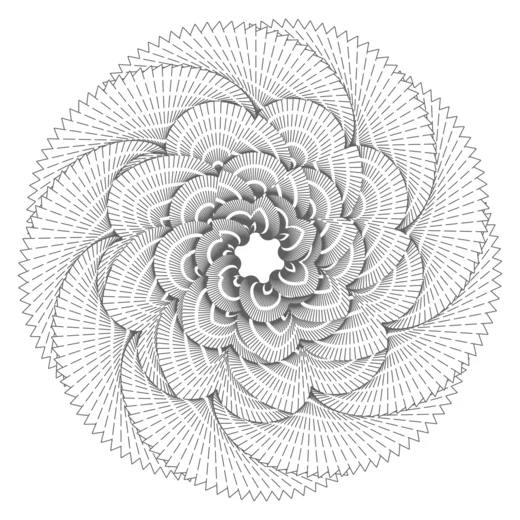
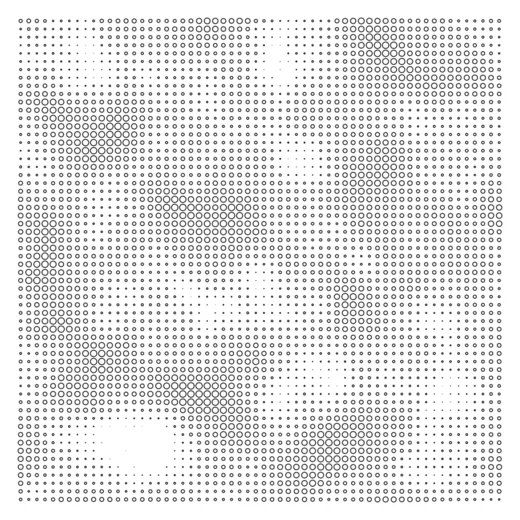
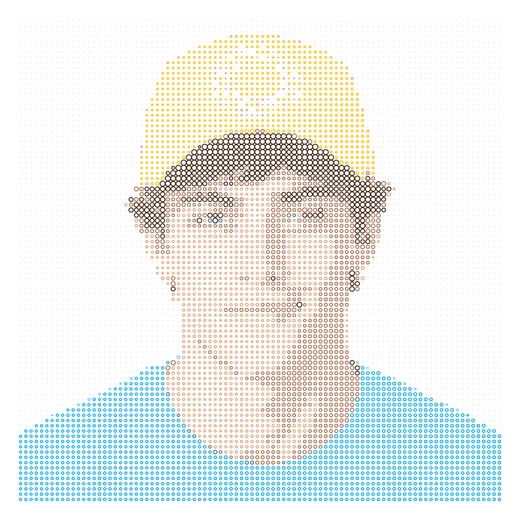
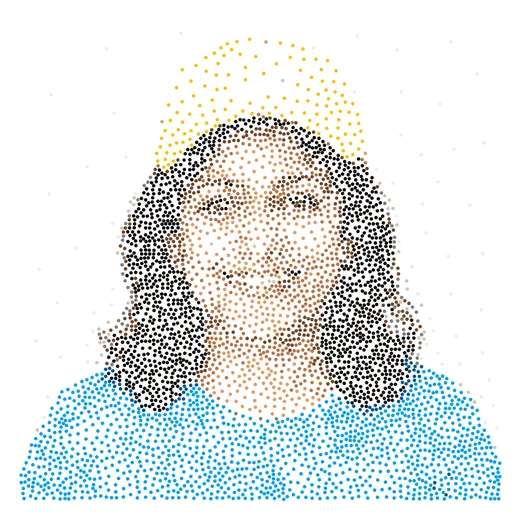
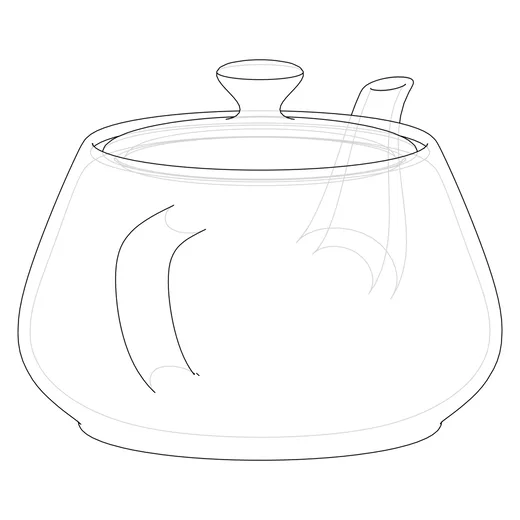
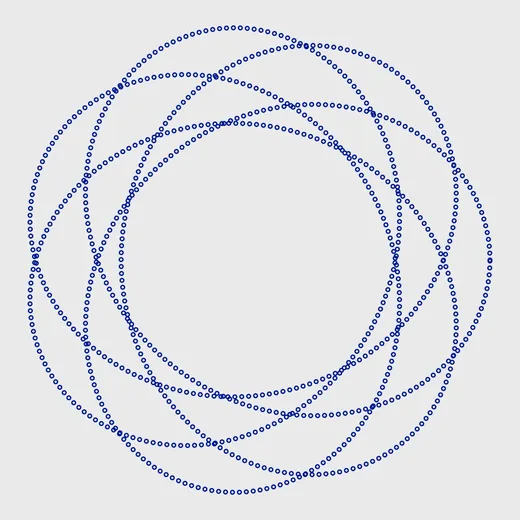
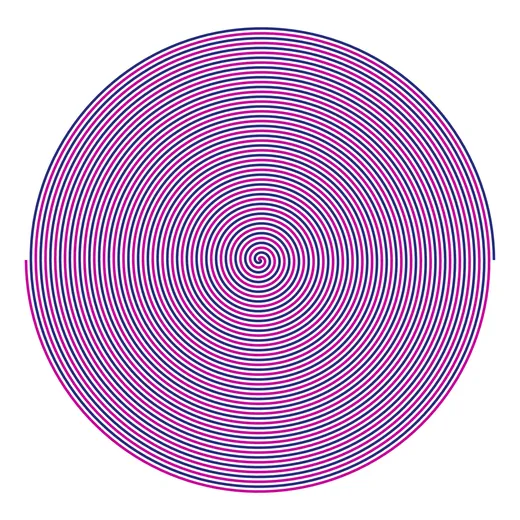
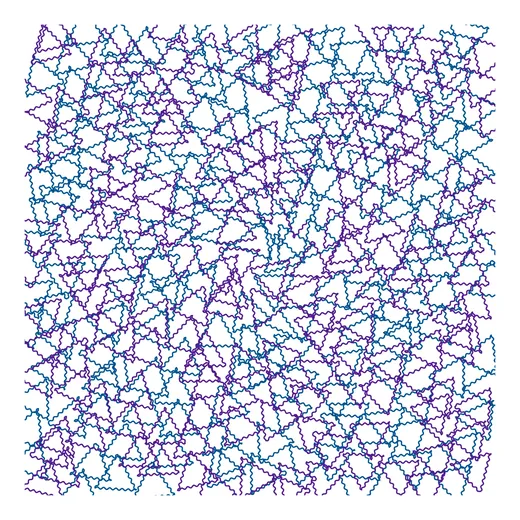
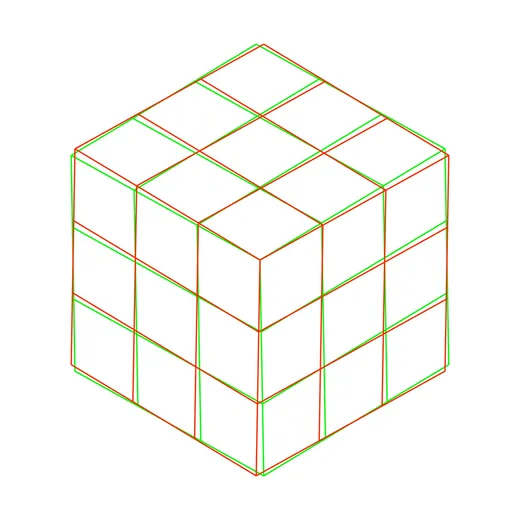
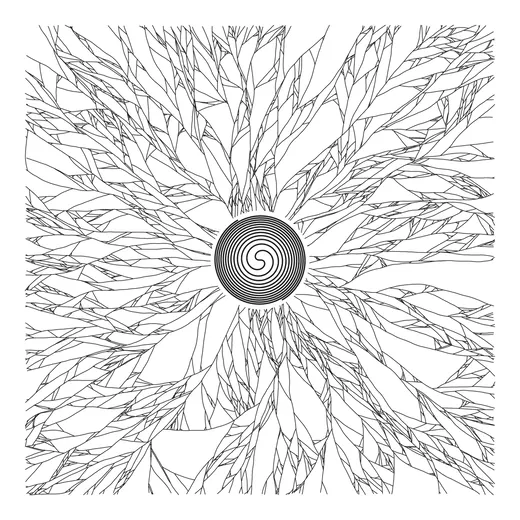
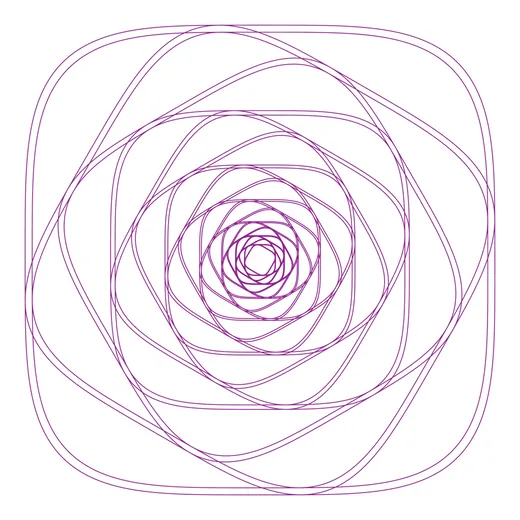
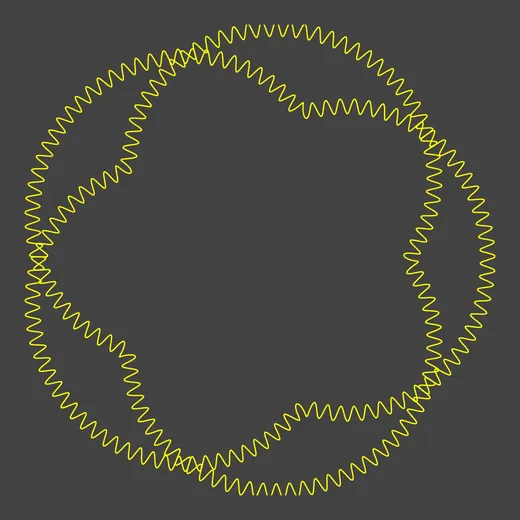
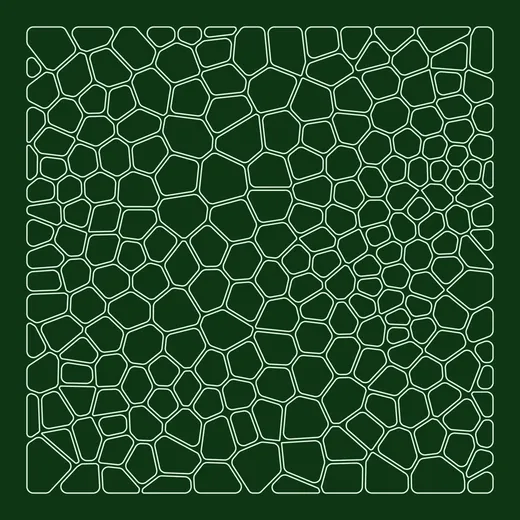
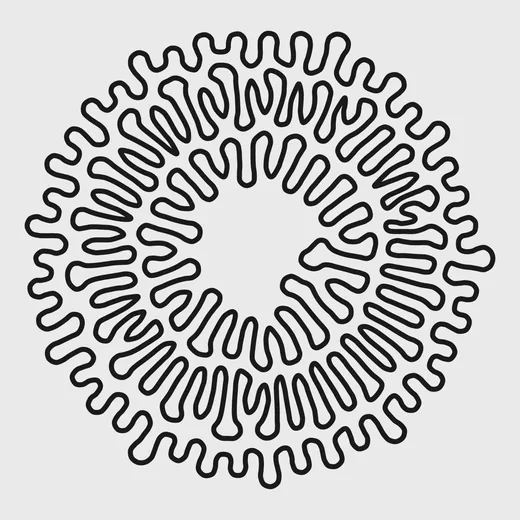
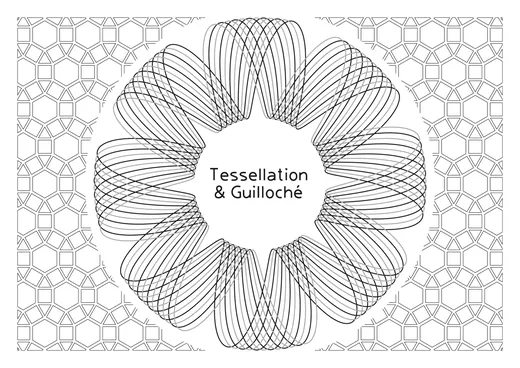
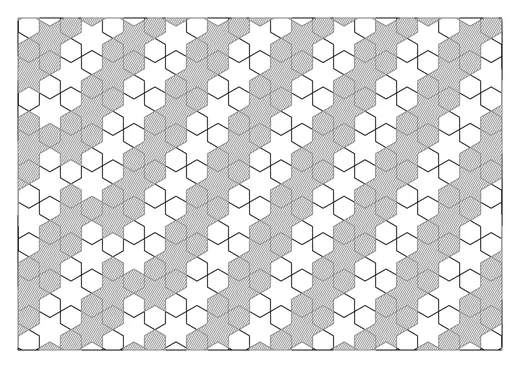
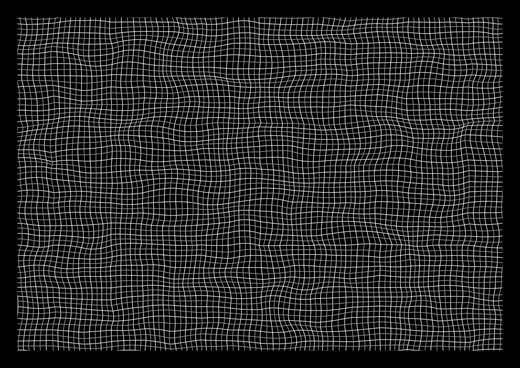
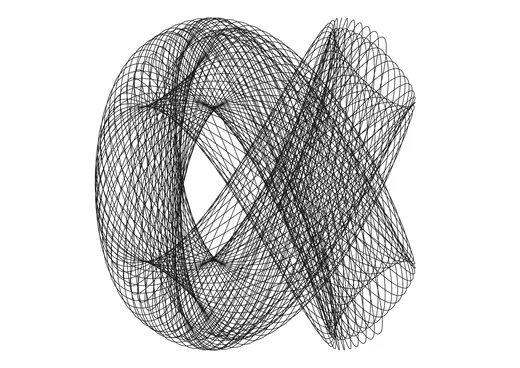
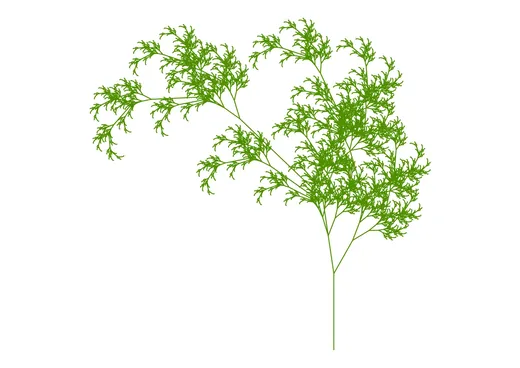
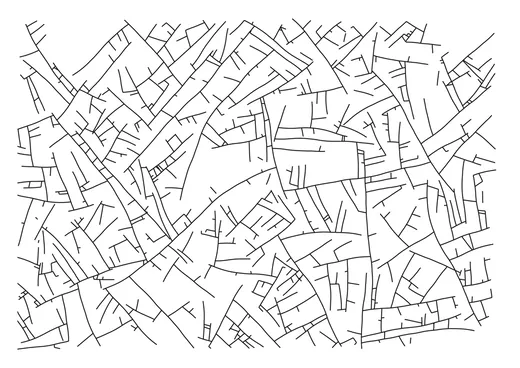
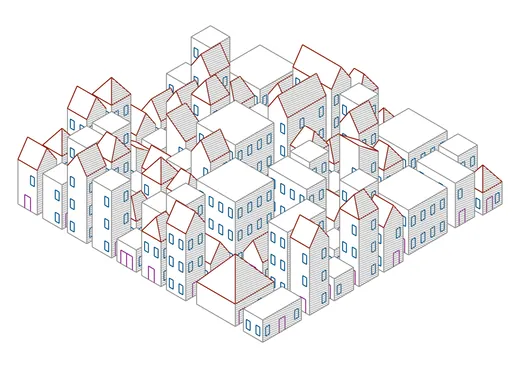
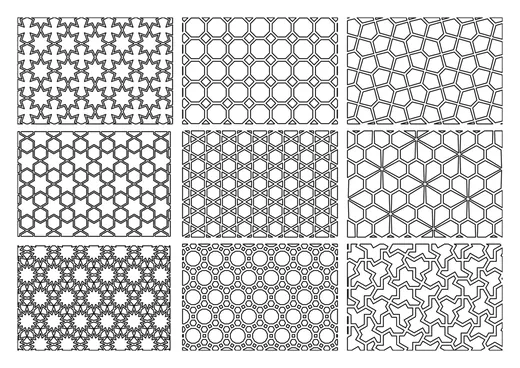
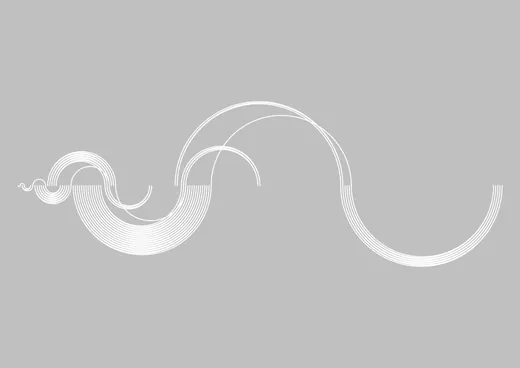
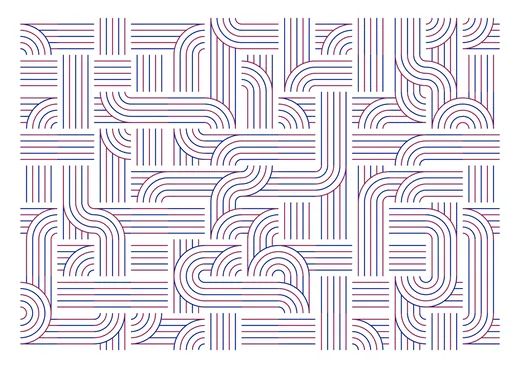
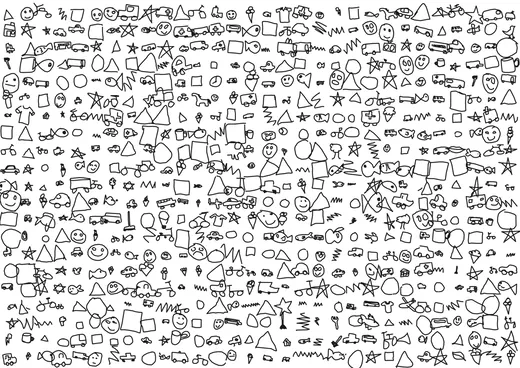
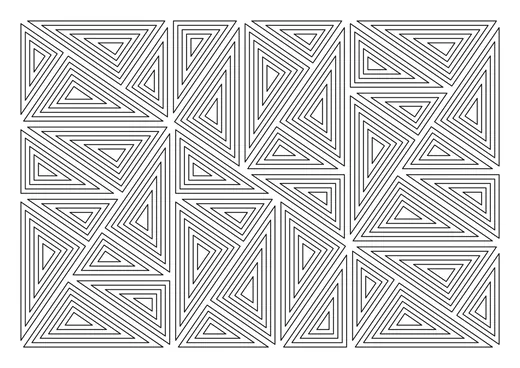
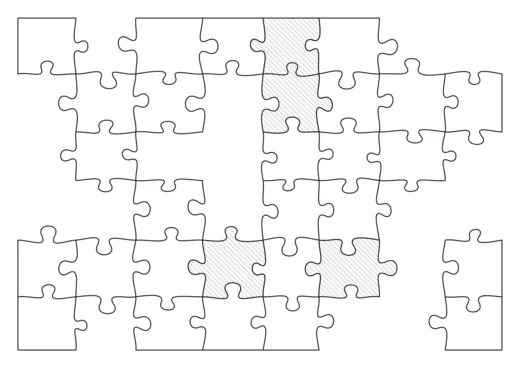
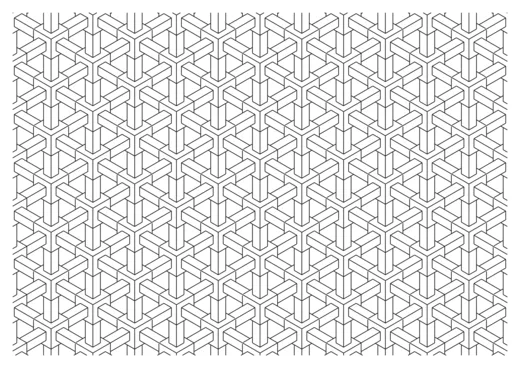
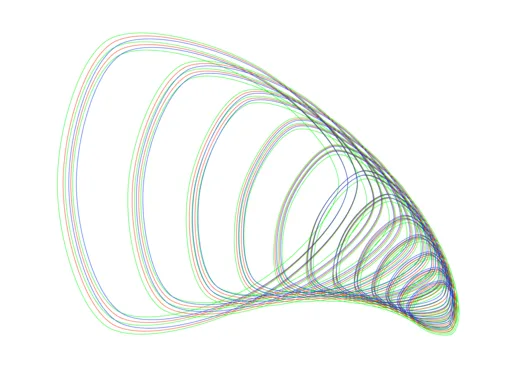
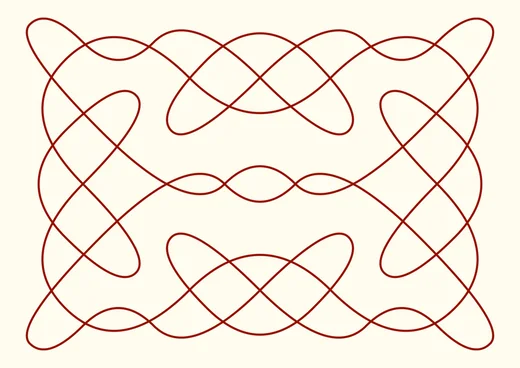
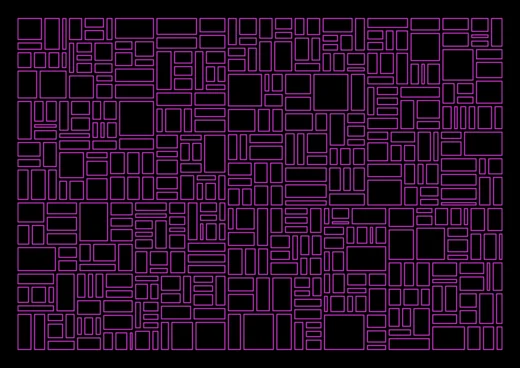
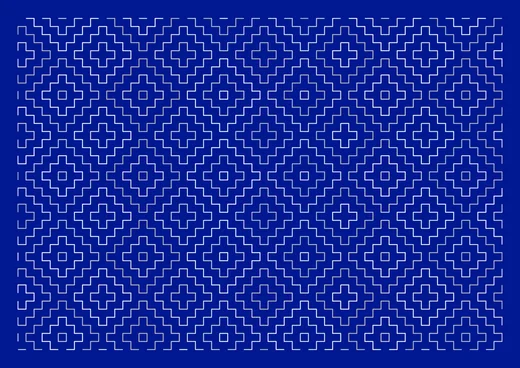
Alles kan een lijntekening worden. Elk stuk is een preview uit GD Studio, klaar om op een penplotter te tekenen. Klik op een miniatuur om deze schermvullend te bekijken.
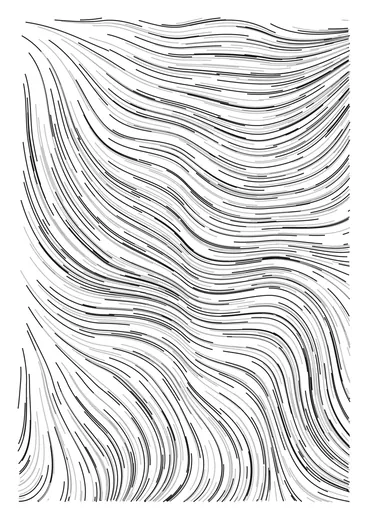
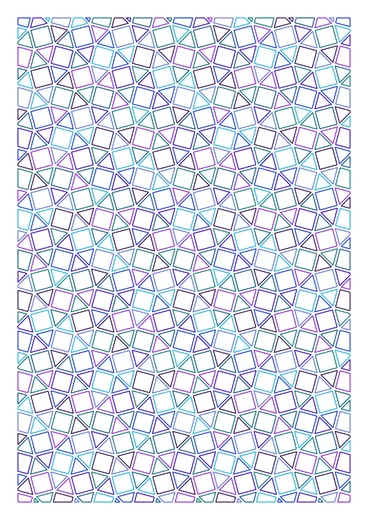
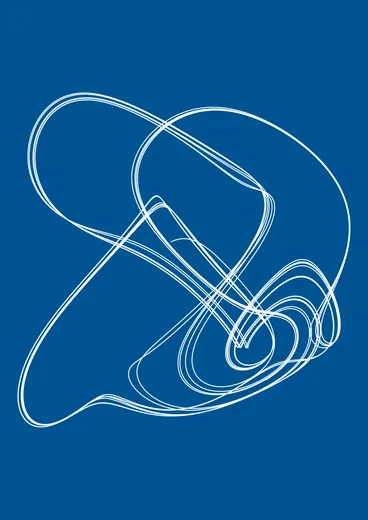
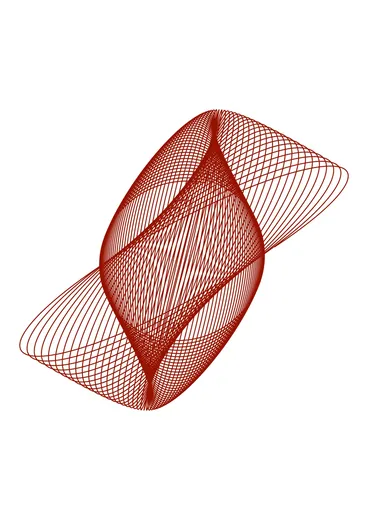
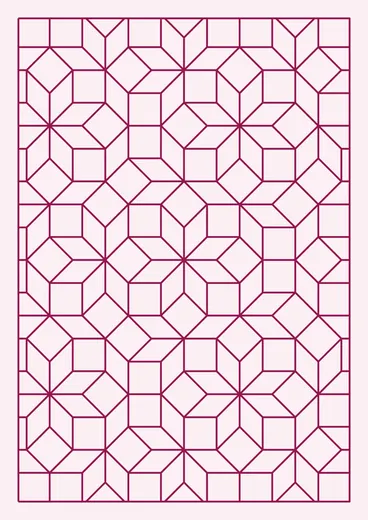
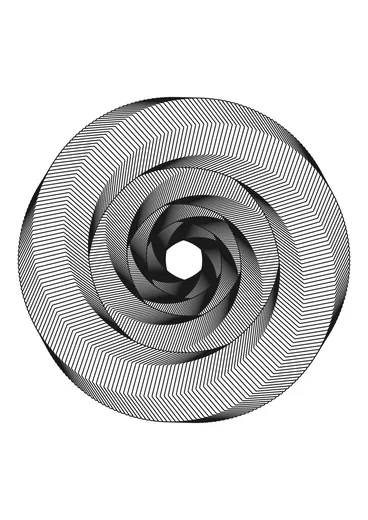
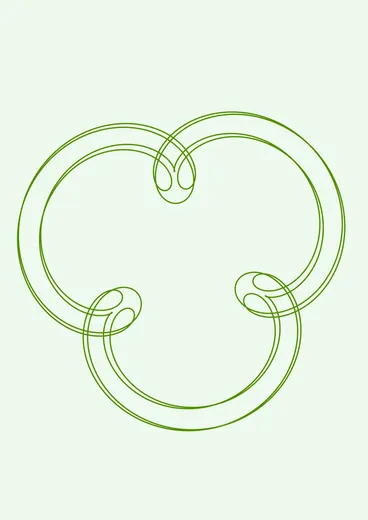
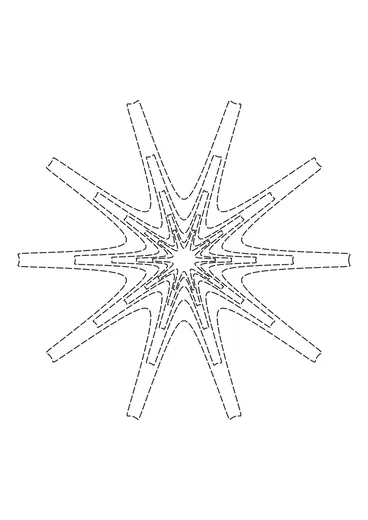
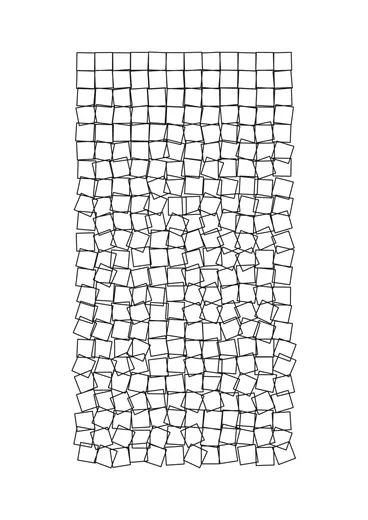
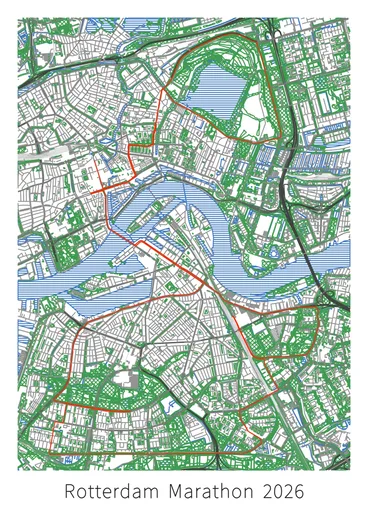
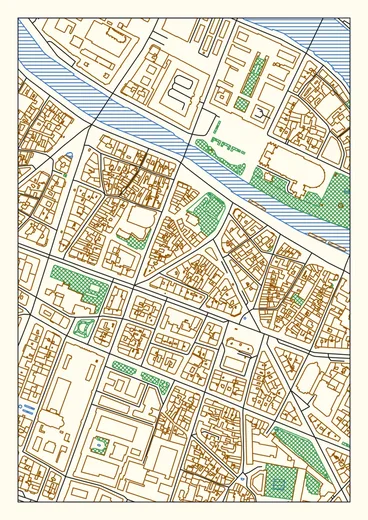
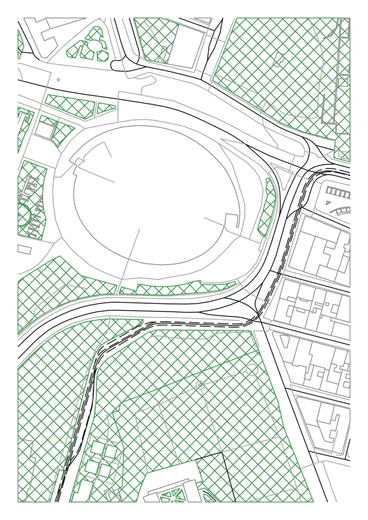
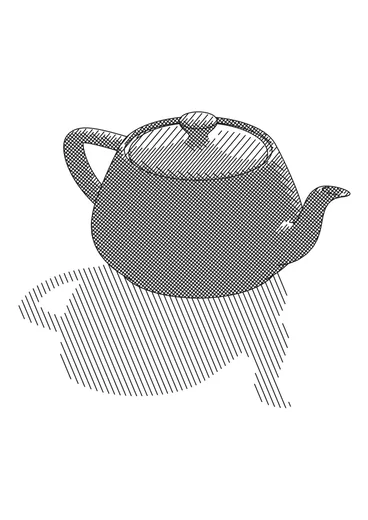
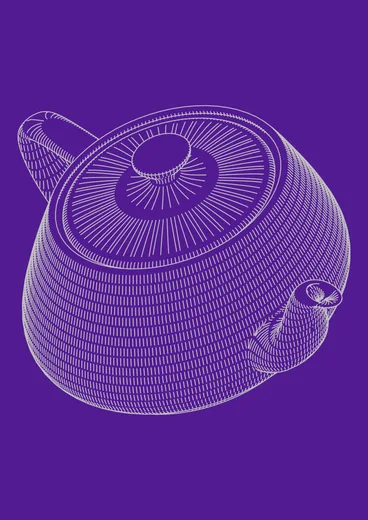
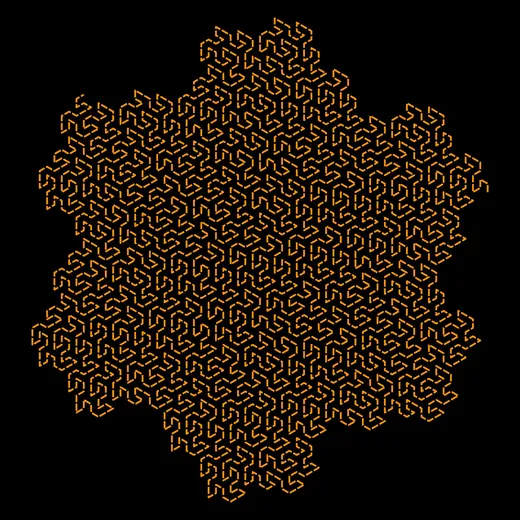
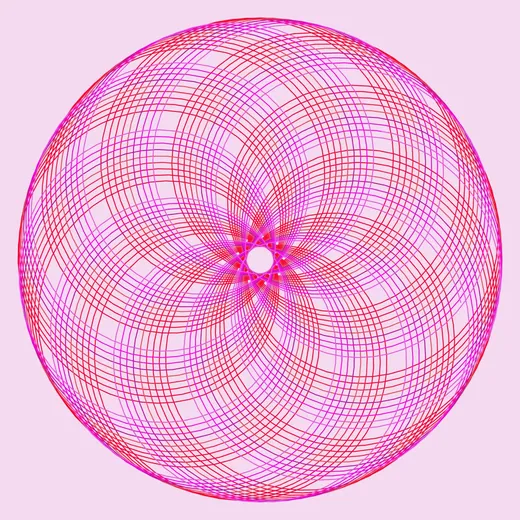
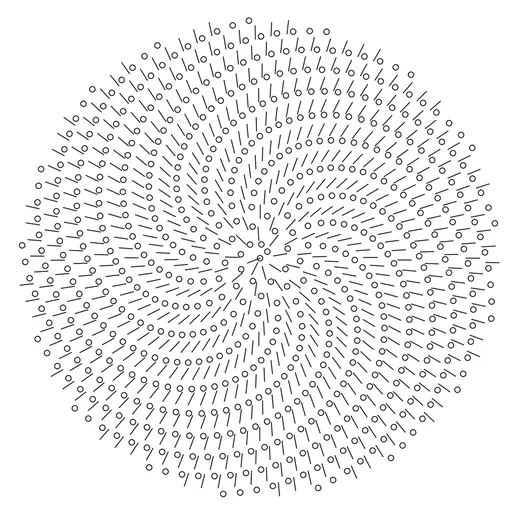
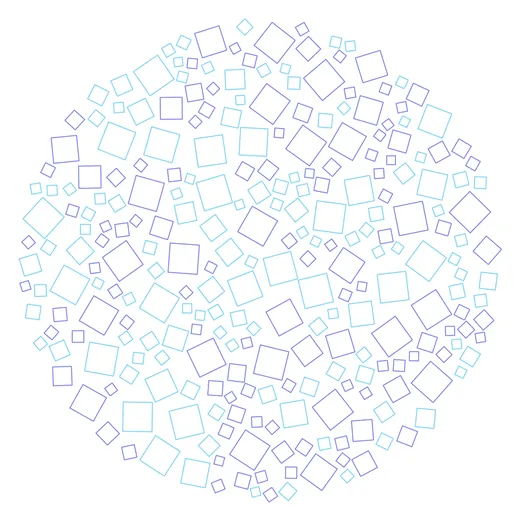
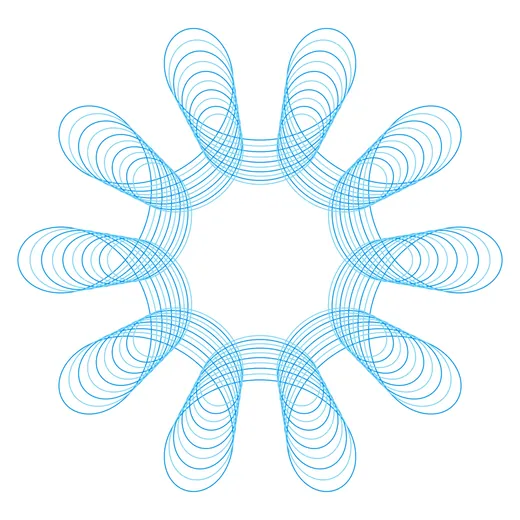
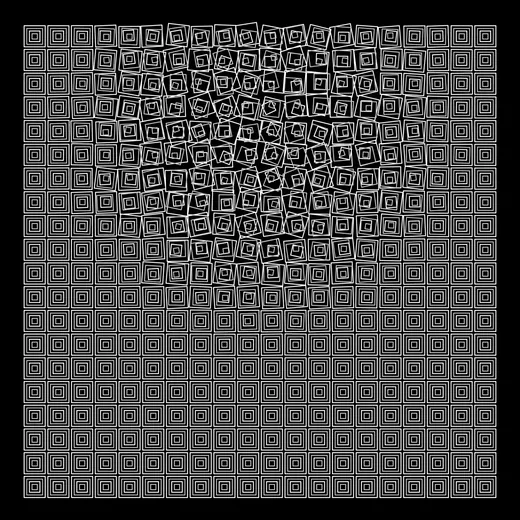
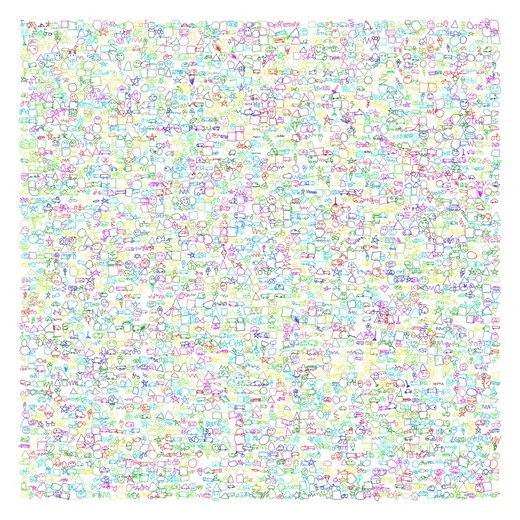
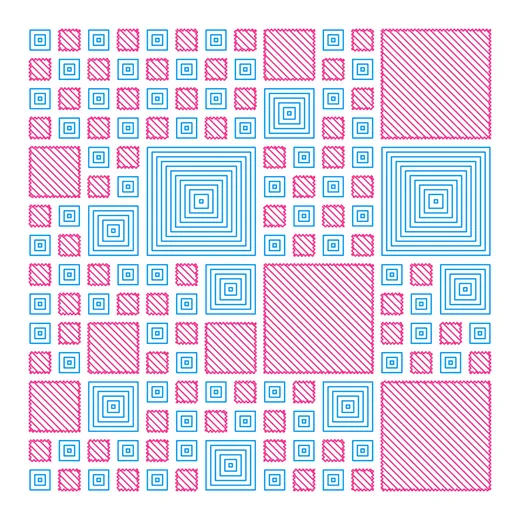
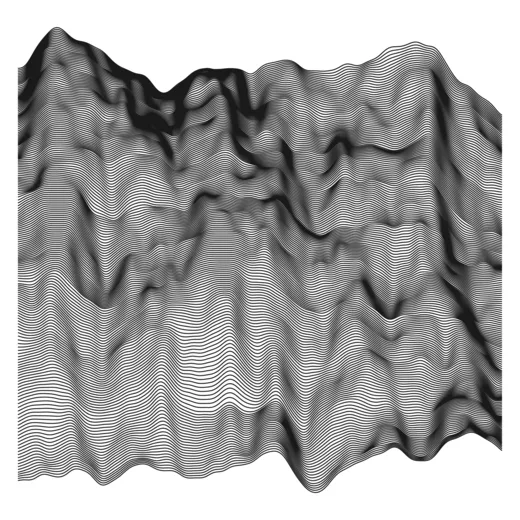
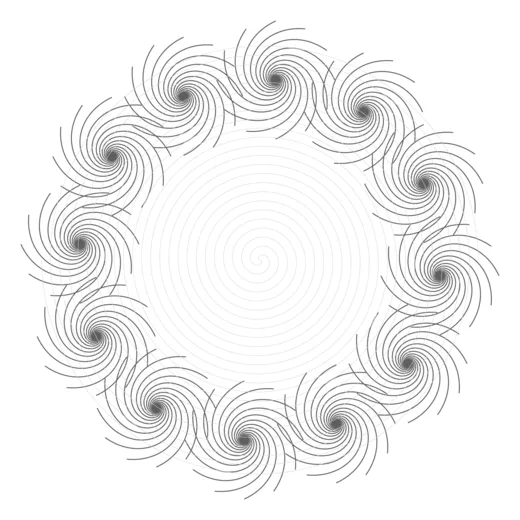
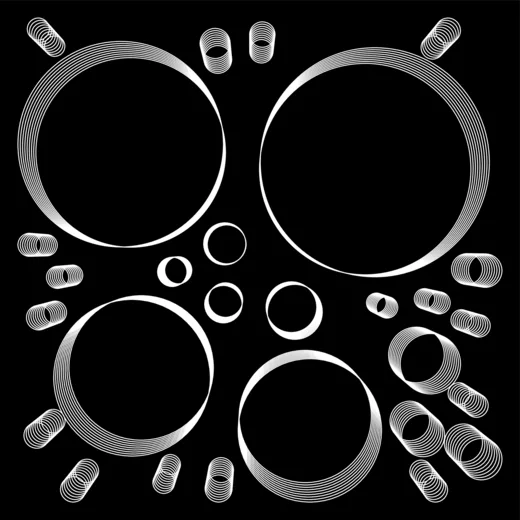
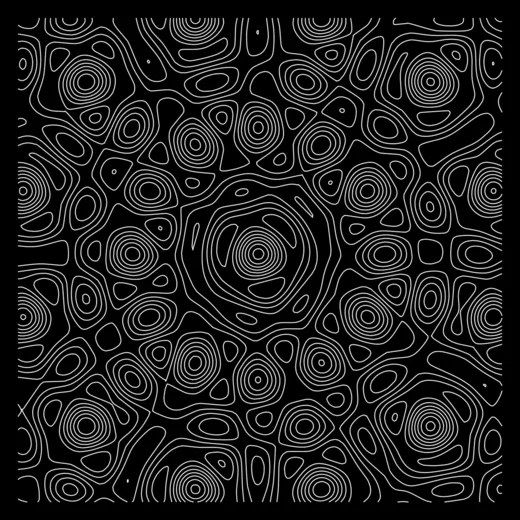
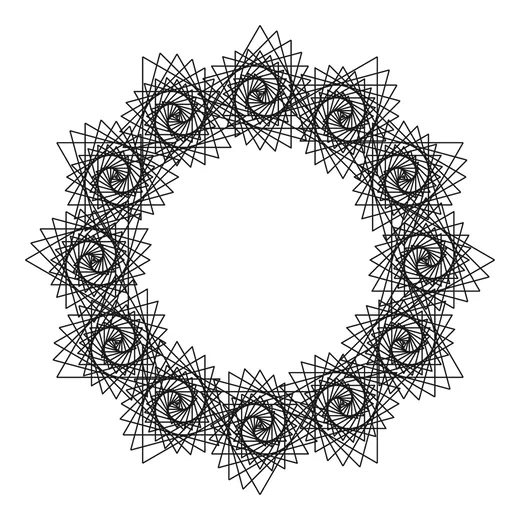
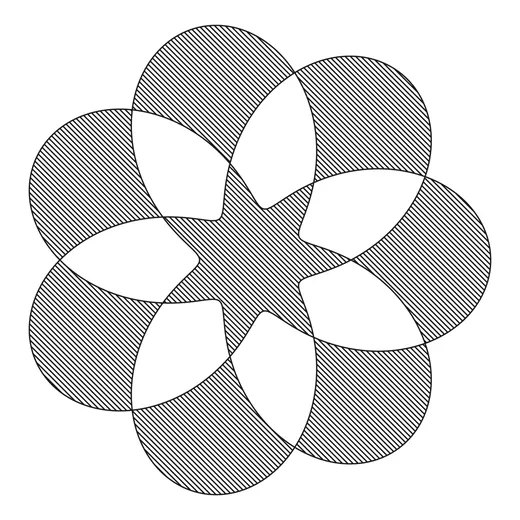
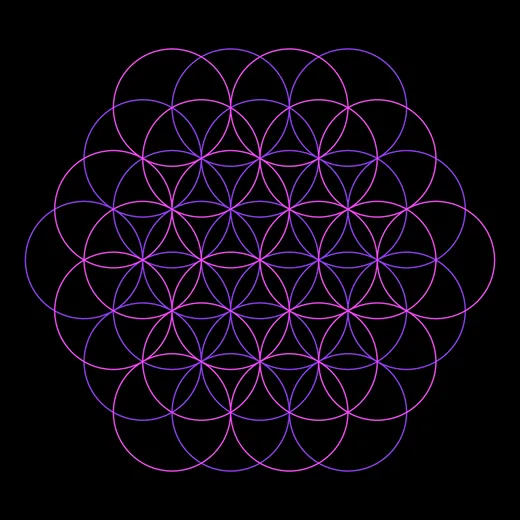
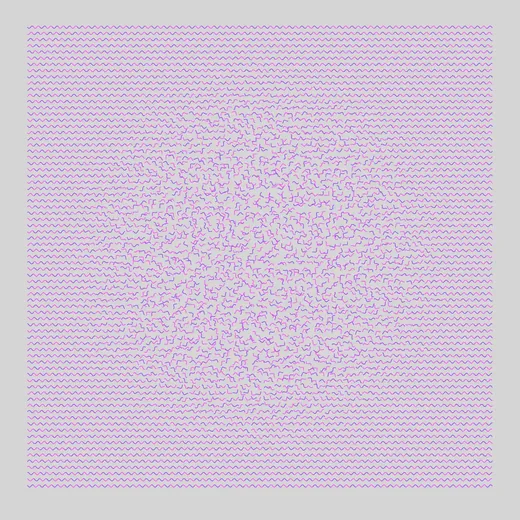
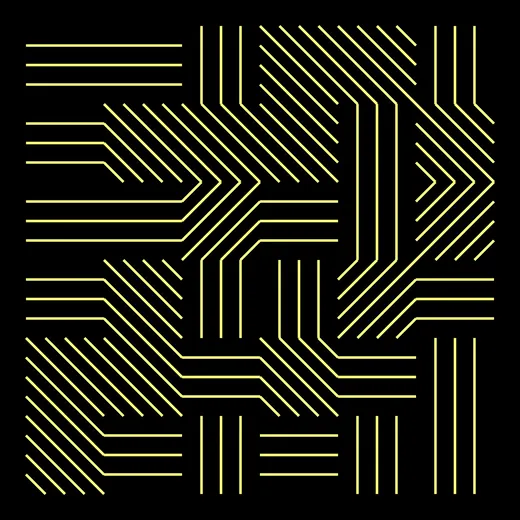
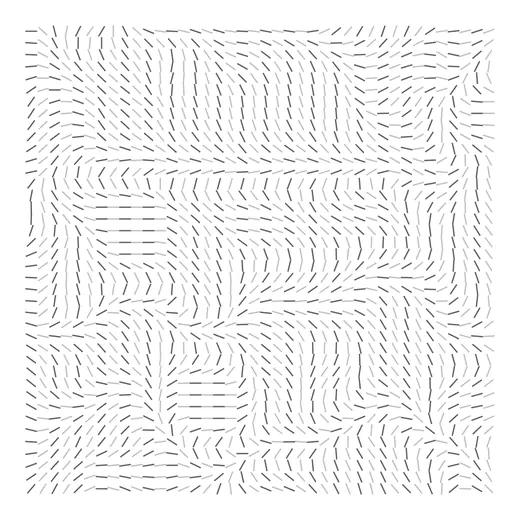
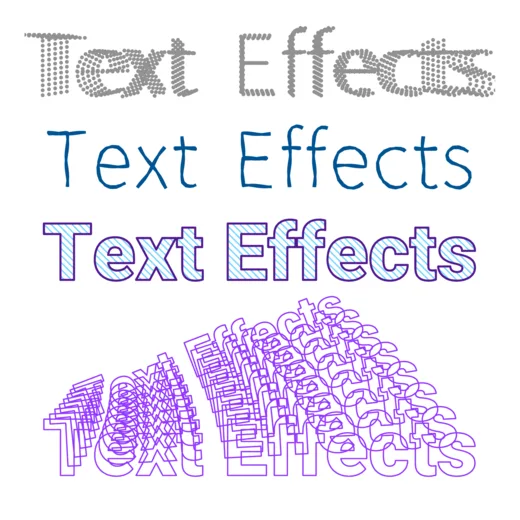
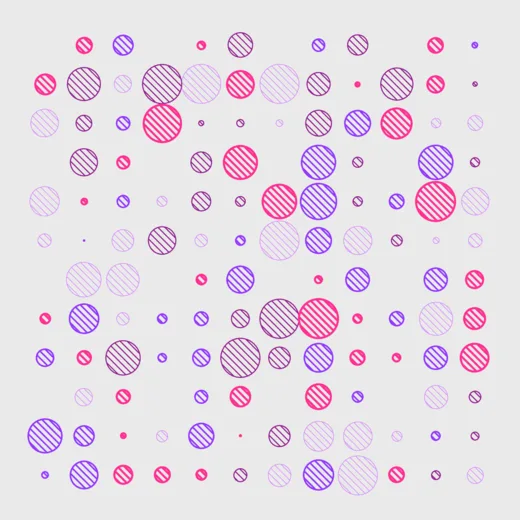
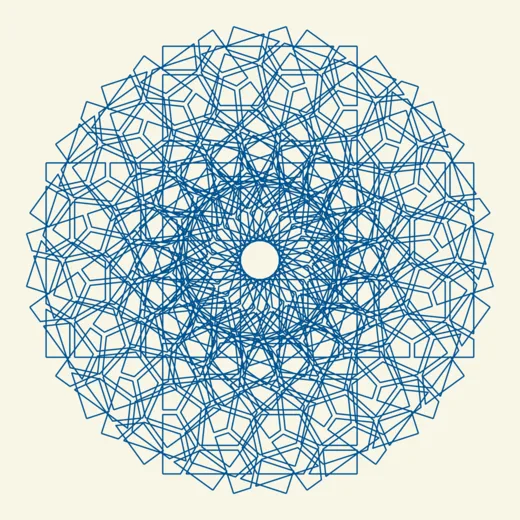
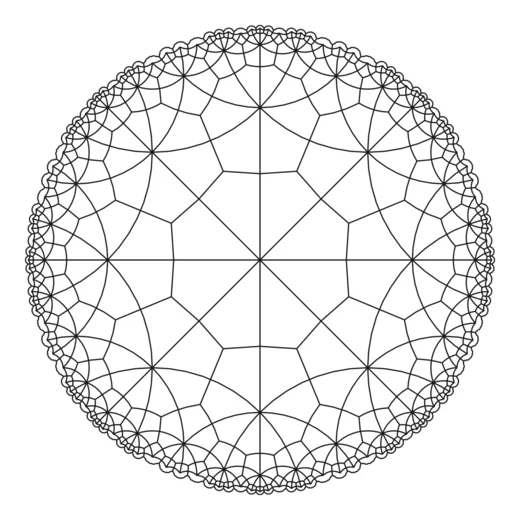
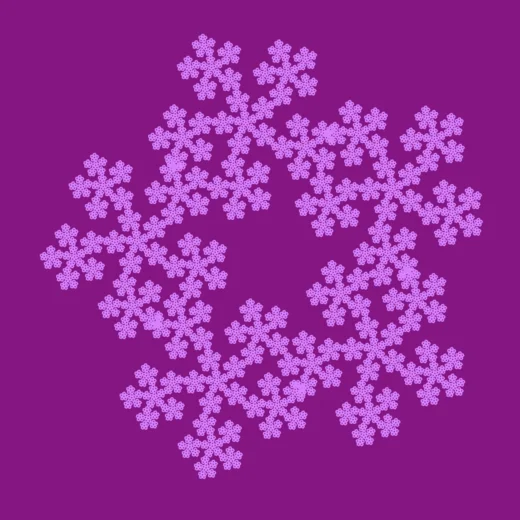
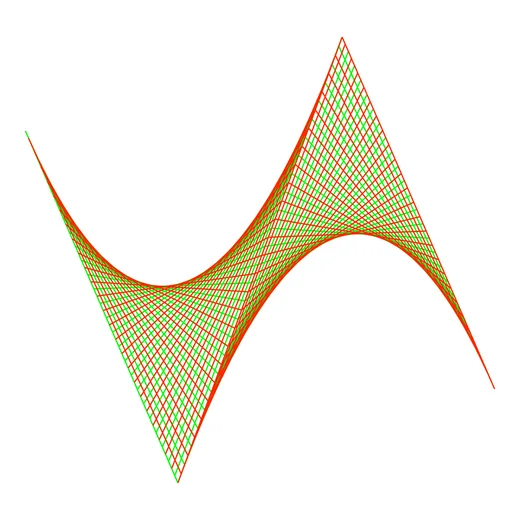
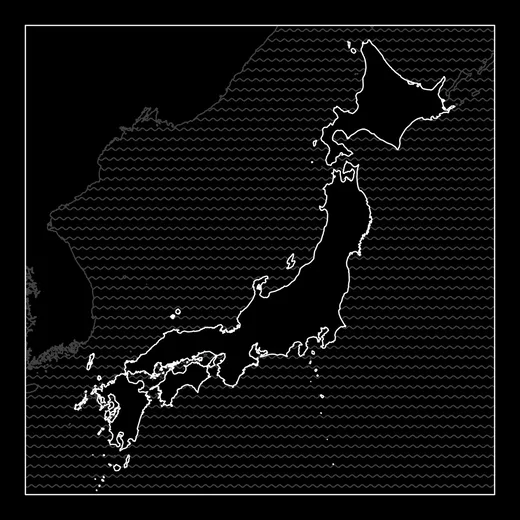
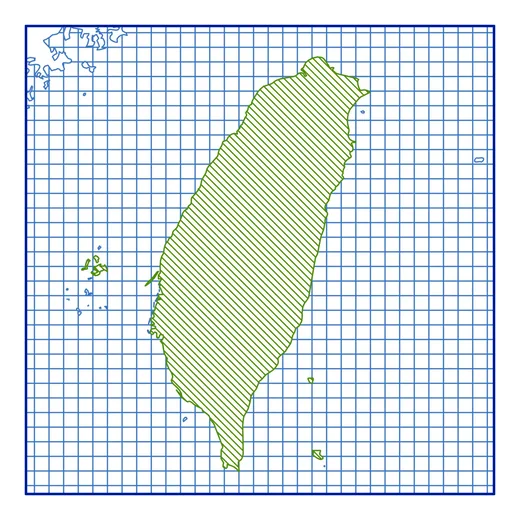
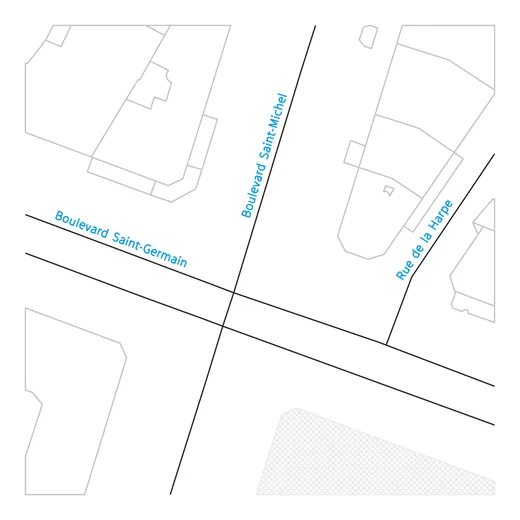
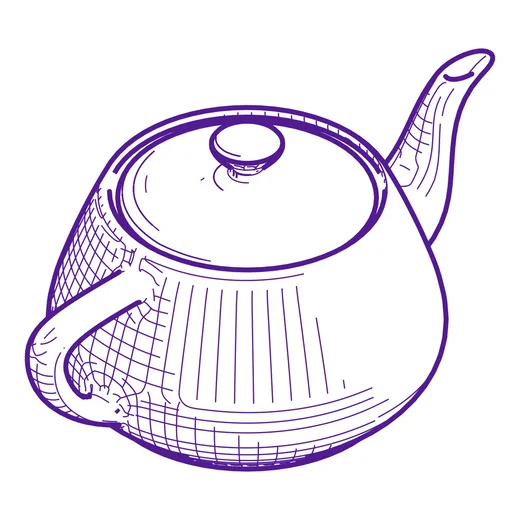
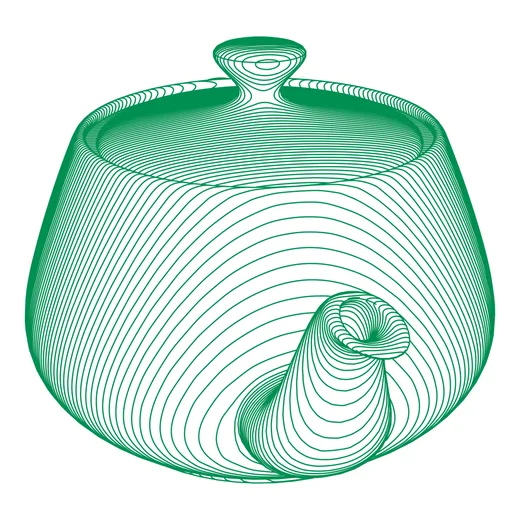
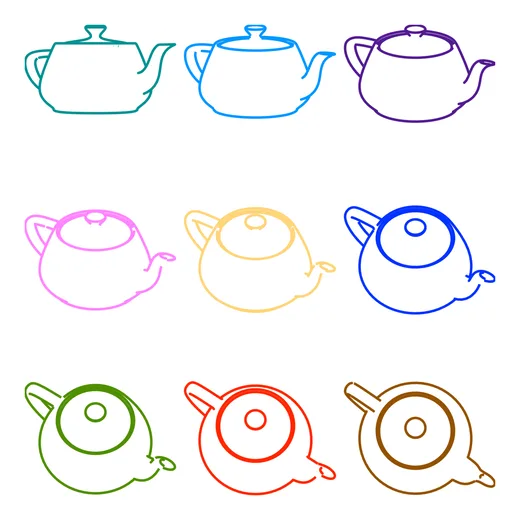
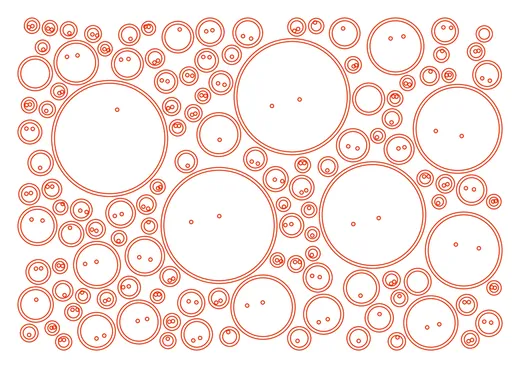
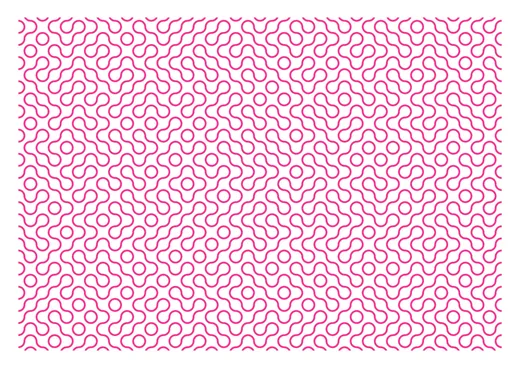
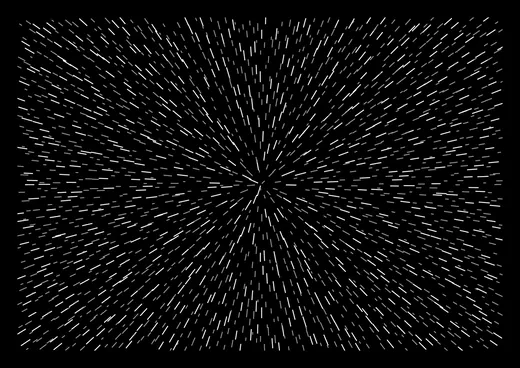
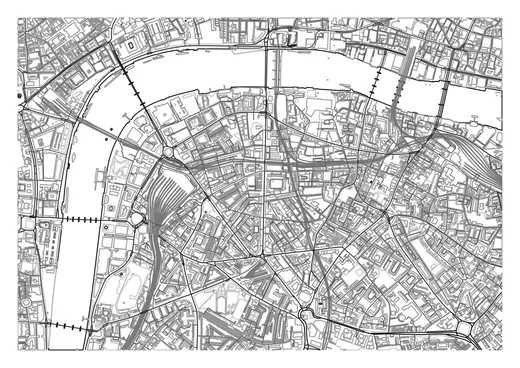
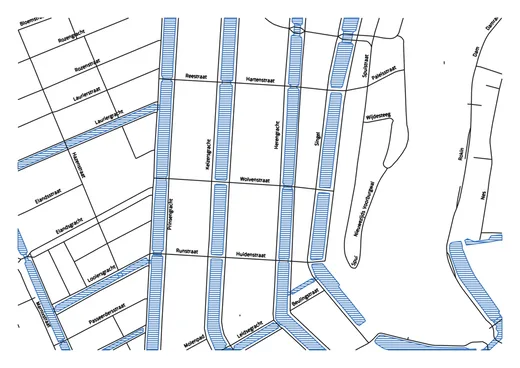
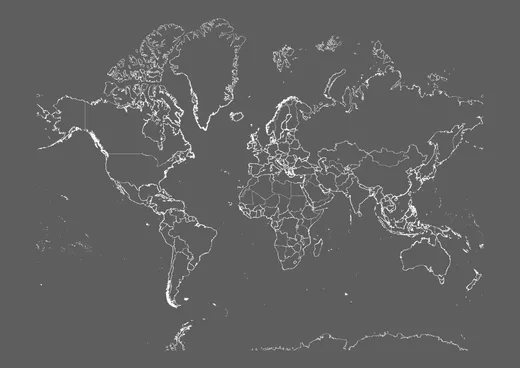
Kaartgegevens © OpenStreetMap-bijdragers, beschikbaar onder de Open Database License. Cartografie voor land, continent en wereld van Natural Earth (publiek domein).
Eenmalige aankoop
Inclusief btw (behalve VS & CA)
Veilig betalen via FastSpring
GD Studio FAQ
Aan de slag
Wat zit er in de gratis proefversie?
Wat zit er in de gratis proefversie?
De volledige app zonder tijdslimiet. Je kunt alle 50 patronen en tools openen en verkennen en documenten van elk patroon opslaan. Exporteren is in de proefmodus beschikbaar voor documenten met alleen Trochoïden; een licentie ontgrendelt exporteren voor elk patroon.
Patronen & ontwerp
Hoeveel patronen zijn er?
Hoeveel patronen zijn er?
50 patronen, gegroepeerd in 8 families: Krommen, Vormen, Punten, Multi-line, Betegelingen, Rasters en pakking, Generatieve systemen en Simulatie. Veel patronen bevatten ook meerdere ingebouwde Types — elk een duidelijk ander ontwerp — waardoor het aantal variaties zich nog eens vermenigvuldigt. Elk patroon wordt geleverd met zorgvuldig samengestelde presets, en fijnmazige schuifregelaars maken de praktische verscheidenheid in feite onbeperkt.
Wat is het verschil tussen de ontwerpmodus en de formulemodus?
Wat is het verschil tussen de ontwerpmodus en de formulemodus?
De ontwerpmodus biedt je bediening op hoog niveau; de formulemodus stelt de onderliggende wiskundige parameters bloot voor volledige controle. Eenvoudigere patronen tonen één set bedieningselementen.
Kan ik willekeurig genereren of vanaf een preset beginnen?
Kan ik willekeurig genereren of vanaf een preset beginnen?
Ja — elk patroon bevat zorgvuldig samengestelde presets, plus bediening om te shuffelen en te resetten.
Plotters & export
Met welke plotters werkt GD Studio?
Met welke plotters werkt GD Studio?
Elke plotter die SVG accepteert. GD Studio exporteert één gelabelde groep per laag (Inkscape- / axicli-conventie), zodat axicli, vpype en de plotterextensies van Inkscape elke laag naar zijn eigen pen kunnen sturen. Plotters uit de AxiDraw-klasse worden ook rechtstreeks ondersteund via Plotter Hub.
Hoe wijs ik verschillende pennen toe aan verschillende delen van een tekening?
Hoe wijs ik verschillende pennen toe aan verschillende delen van een tekening?
Zet de inhoud van elke pen op zijn eigen laag — elke laag heeft zijn eigen penkleur, lijndikte en streepjes, en wordt als een aparte groep geëxporteerd. Om één patroon over meerdere pennen te splitsen, gebruik je het gedeelte Splitsen op het tabblad Patroon (op padlengte, tegeloriëntatie, spiraalarm, contourniveau en meer).
Wat kan ik exporteren?
Wat kan ik exporteren?
SVG, PDF en rechtstreeks printen, plus rechtstreeks versturen naar een plotter over je lokale netwerk met Plotter Hub.
Waarom ziet mijn geëxporteerde SVG er anders uit dan het canvas?
Waarom ziet mijn geëxporteerde SVG er anders uit dan het canvas?
Verborgen lagen worden uitgesloten, de paginaachtergrond wordt niet geplot (deze wordt weggeschreven als een CSS-achtergrond die viewers tonen maar plotters negeren — bij PDF-export wordt deze wel meegebakken), en de viewport is het tekenbare gebied, dus alles buiten de marges wordt afgesneden.
Kaarten
Kan ik een kaart tekenen?
Kan ik een kaart tekenen?
Ja. Voeg een Kaartlaag toe en kies een schaal: zoek een stad of gebied voor detail op straatniveau, of kies een land, continent of de hele wereld. Elk kaartelement is een aparte schakelaar — van snelwegen tot paden, spoorwegen, rivieren en kanalen, kustlijn, water, parken, gebouwen en regiogrenzen — zodat je precies de kaart samenstelt die je wilt.
Waar komen de kaartgegevens vandaan?
Waar komen de kaartgegevens vandaan?
Detail op straatniveau komt van OpenStreetMap (© OpenStreetMap-bijdragers, ODbL); voor land, continent en wereld wordt de publieke-domeincartografie van Natural Earth gebruikt. Een eerste ophaalactie vereist een internetverbinding, en omdat de Overpass-dienst van OpenStreetMap een gratis openbare dienst is, kunnen heel grote gebieden even duren. De geometrie wordt daarna in je document opgeslagen, zodat een bewaarde kaart offline opent en elke keer identiek plot — hij wordt vastgelegd, niet opnieuw opgehaald.
Kan ik mijn eigen route op een kaart zetten?
Kan ik mijn eigen route op een kaart zetten?
Ja — importeer GPX-tracks (een hardloopronde, een fietstocht, een parcours) en ze worden boven op de kaart getekend. Importeer er meerdere tegelijk, samengevoegd tot één laag of gesplitst in één laag per route.
Kan ik een kaart in meerdere kleuren plotten?
Kan ik een kaart in meerdere kleuren plotten?
Ja — Splitsen op kaartelement zet elk kaartelement (straten, water, parken …) of elke GPX-route op een eigen laag met een eigen pen, klaar voor een multi-pen-plot. Elke laag begint met een cartografische standaard — water bijvoorbeeld in blauw met een parallellijnvulling — en pen, kleur en vulling pas je daarna naar wens aan. Gesloten vlakken worden gearceerd in plaats van gevuld, want een pen kan niet vullen.
Kan ik de straten labelen?
Kan ik de straten labelen?
Ja — straat- en gebiedsnamen kunnen worden omgezet in bewerkbare Tekstlagen, gegroepeerd per categorie. Elk label wordt een eigen tekstitem dat je op het canvas kunt verplaatsen, schalen of hernoemen.
3D-modellen
Kan ik een 3D-model plotten?
Kan ik een 3D-model plotten?
Ja. Voeg een 3D-modellaag toe en importeer een OBJ-, STL- of PLY-mesh — of begin een heel document vanuit een model. GD Studio zet de mesh om in penlijnen in plaats van een gearceerde render, dus het canvas laat precies zien wat de pen gaat tekenen. Het model wordt in het document ingebed, zodat een bewaard bestand op elke machine opnieuw opent en plot, ook zonder het originele bestand. Gebruikt een bestand een andere conventie voor de opwaartse as, dan zet een override het model rechtop, en met Vervangen wissel je een andere mesh in terwijl de positie, grootte en alle instellingen van de laag behouden blijven. Grote meshes worden op de achtergrond verwerkt, dus je ziet even een laadindicator voordat de tekening verschijnt.
Kan ik de camerahoek en projectie kiezen?
Kan ik de camerahoek en projectie kiezen?
Ja — azimut, hoogtehoek en rolhoek richten de camera overal op de bol rond het object. Er zijn vier projecties: Orthografisch voor een meetbaar technisch aanzicht, Isometrisch op een vaste 30°, Schuin voor een onvervormd vooraanzicht met geschoven diepte (instelbare hoek en diepteschaal, dus zowel kabinet- als cavalierprojectie) en Perspectief met instelbare brandpuntsafstand. In Perspectief verschuift lensverschuiving X/Y het camerapunt zijwaarts of verticaal zonder te draaien — echt tweepuntsperspectief voor architectuur, waarbij verticale randen verticaal blijven.
Welke lijnen van een 3D-model tekent GD Studio?
Welke lijnen van een 3D-model tekent GD Studio?
Verborgen lijnen worden verwijderd: oppervlakken bedekken alles wat erachter ligt, dus je krijgt een massief object in plaats van een doorzichtig draadmodel. Je kunt dat uitschakelen voor een röntgeneffect. Een schuifregelaar voor meshdetail bepaalt vervolgens hoeveel van de geometrie wordt getekend — van alleen het essentiële (silhouet, open randen en scherpe vormranden) via steeds vlakkere vouwen tot het volledige driehoeksdraadmodel.
Welke arceerstijlen zijn er voor 3D-modellen?
Welke arceerstijlen zijn er voor 3D-modellen?
Acht, en elke stijl vult het oppervlak met beschrijvende lijnen in plaats van een vlakke vulling. Arcering is parallelle tonale arcering vanuit een lichtbron; Gravure snijdt tonale lijnen langs de eigen assen van het model en legt ze om de vorm; Fijngravure volgt de natuurlijke kromming van het oppervlak, met een tweede kruisarcering in de schaduwen voor een echt gegraveerd verloop; Contouren zijn topografische snijlijnen, optioneel met een tweede set dwars daarop; Spiraal wikkelt diezelfde sneden tot één doorlopende spiraal voor een gedraaide look; Banden tekent isofoten, oftewel lijnen van gelijke belichting; Hachures zijn cartografische hellingshachures, dichter op steile vlakken; en Rand herhaalt het zichtbare silhouet met verschoven lijnen, dicht waar het oppervlak wegdraait. Lichtgestuurde stijlen bieden lichtrichting en lichthoogte, en alle stijlen hebben afstand in millimeters op papier, dichtheid, aantal niveaus en verzachting. Daar bovenop komen drie modificatoren: dieptewerking voor atmosferische vervaging, slagschaduw voor zelfschaduw en een gearceerde grondschaduw op een denkbeeldige vloer.
Kan ik een model opensnijden?
Kan ik een model opensnijden?
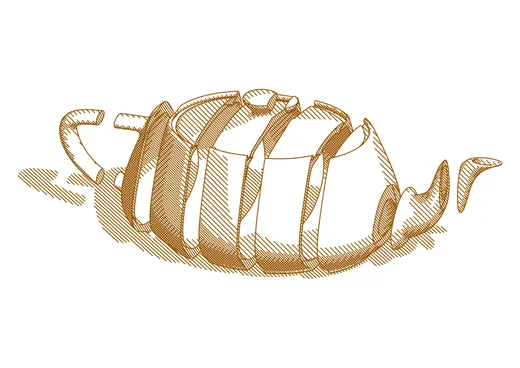
Ja, en de snede geldt net zo goed voor randen, arcering en schaduwen. Doorsnede houdt één helft over en arceert het blootgelegde snijvlak, met regelaars voor as, positie om het vlak van begin tot eind te schuiven, en spiegelen. Plakken snijdt het hele model in gelijke plakken die langs een as worden uitgewaaierd — stel het aantal en de afstand in, waarbij nul alles weer tot een massief geheel samenvoegt — en elke plak werpt zijn eigen schaduw. Met de vuldichtheid van de snede en twee kantelregelaars zet je het snijvlak schuin op zijn as voor willekeurige schuine sneden over alle drie de assen.
Kan ik een 3D-model in meerdere kleuren plotten?
Kan ik een 3D-model in meerdere kleuren plotten?
Ja — splits het model in gewone penlagen op arcering (lijnwerk versus arcering en schaduwen), detail (silhouet versus fijne vorm- en meshlijnen), verborgen lijnen (een eigen laag, die je bijvoorbeeld gestippeld maakt), diepte (banden van voor naar achter), toon (arceertonen over meerdere pennen) of plak (elke plak op een eigen laag). Na het splitsen wordt de modellaag vervangen door gewone lagen, dus je kunt ze hervormen, verkleuren of verwijderen zoals al het andere in het document.
Afbeeldingen
Kan ik een foto omzetten naar lijnkunst?
Kan ik een foto omzetten naar lijnkunst?
Ja. Voeg een Afbeeldingslaag toe, zet er een foto in (uit een bestand of je Foto's-bibliotheek) en kies een omzettingsstijl. GD Studio leest licht en donker van de foto en bouwt hem opnieuw op uit doorlopende penlijnen en losse pentikken — nooit een vlakke vulling — zodat de voorvertoning precies overeenkomt met wat de pen tekent. Schuifregelaars voor Helderheid en Contrast bepalen hoe het onderwerp overkomt. Er zijn acht stijlen: Stippel, Halftoon, Arcering, Contour, Omtrek, Schets, Kronkel en ASCII.
Kan ik een meerkleurenplot van een foto maken?
Kan ik een meerkleurenplot van een foto maken?
Ja — een kleurscheiding splitst de foto in één penlaag per kleur (natuurgetrouw, levendig of tonaal van licht naar donker), zodat je van pen kunt wisselen en een echte meerkleurenplot kunt opbouwen. Het werkt met elke stijl.
Tekst, SVG & kalibratie
Kan ik tekst toevoegen?
Kan ik tekst toevoegen?
Ja — tekst wordt getekend als echte plotterlijnen, met single-stroke- en outline-lettertypes.
Kan ik mijn eigen lettertypes gebruiken?
Kan ik mijn eigen lettertypes gebruiken?
Ja — voeg je eigen aangepaste SVG-lettertypes toe in Instellingen en gebruik ze in elke tekstlaag.
Kan ik mijn eigen SVG-bestanden importeren?
Kan ik mijn eigen SVG-bestanden importeren?
Ja. Voeg een SVG-laag toe en de lijnen ervan worden het pad van de laag; je kunt die lijnen daarna hervormen met elke pen en renderstijl, ze maskeren of ze transformeren zoals elke andere laag.
Waar is de kalibratielaag voor?
Waar is de kalibratielaag voor?
Een richtkruis voor penregistratie en plotterkalibratie.
Instellingen & standaardwaarden
Kan ik de maateenheid wijzigen?
Kan ik de maateenheid wijzigen?
Ja — kies millimeters, centimeters of inches in Instellingen. Elke lengte-invoer in de hele app volgt jouw keuze. Het is alleen een weergavevoorkeur; documenten slaan afmetingen altijd op in millimeters, dus van eenheid wisselen verandert nooit hoe een opgeslagen tekening op papier uitkomt.
Kan ik mijn eigen standaardwaarden instellen?
Kan ik mijn eigen standaardwaarden instellen?
Ja. In Instellingen kun je de lijst met papierformaten beheren — inclusief het toevoegen van je eigen aangepaste formaten — en de standaardwaarden instellen die een nieuw document overneemt: papierformaat, oriëntatie, achtergrondkleur en marges. Hetzelfde kun je doen voor lijnstandaardwaarden (lijndikte) en voor lettertypes, inclusief het importeren van aangepaste SVG-lettertypes en het kiezen van het standaardlettertype en de standaardhoogte.
Kan ik de uitvoerresolutie bepalen?
Kan ik de uitvoerresolutie bepalen?
Ja. Een instelling voor renderresolutie bepaalt hoe nauwkeurig elke kromme wordt gevolgd wanneer deze wordt afgevlakt tot plottersegmenten — van ultrafijn (0,025 mm) voor kleine details tot concept (0,5 mm) voor snelle proeven. Lagere waarden geven vloeiendere lijnen, ten koste van grotere bestanden en tragere exports.
Privacy
Stuurt GD Studio mijn werk ergens naartoe?
Stuurt GD Studio mijn werk ergens naartoe?
Nee. Het draait volledig op jouw Mac. Het enige netwerkverkeer is opt-in: versturen naar een Plotter Hub-server die je hebt geconfigureerd (meestal een Raspberry Pi op je eigen netwerk), kaartgegevens ophalen als je een Kaartlaag toevoegt (het gebied waar je om vraagt gaat naar de openbare diensten van OpenStreetMap en Natural Earth — je kunt in plaats daarvan je eigen kaartservers instellen) en, indien ingeschakeld, controleren op app-updates. Documenten, laaginhoud en patroonparameters verlaten je machine nooit.